


 Duplicate Finder


Till skillnad från en Windows-dator är det inte så enkelt som det låter att dölja filer och mappar på din Mac. Vad kan du göra? Oroa dig inte, för om du undrar hur man döljer filer på Mac, Jag ska visa dig stegen för att göra det här tricket. På så sätt kan du vara säker på att alla viktiga filer och mappar på din Mac förvaras säkert.
Alla filer på din Mac kan innehålla viktiga filer för affärsändamål, som affärsdata, personlig information och andra viktiga saker. På grund av detta är det ett bra sätt att dölja vissa filer och mappar på din Mac-dator för att hålla dessa filer säkra och privata hela tiden. Här är en detaljerad guide om hur du döljer filer på din Mac.
Innehåll: Del 1. Bästa appen för att dölja filer på MacDel 2. Hur man döljer filer på Mac via TerminalDel 3. Så här visar du dina filer och mappar på MacDel 4. Hur man visar filer på Mac
Del 1. Bästa appen för att dölja filer på Mac
Hur döljer man filer på en Mac? Nu ska vi först gå igenom den enklaste metoden. Använd den bästa appen -- PowerMyMac för att dölja dina filer på Mac.
Steg 1. Öppna programvaran och välj Verktygslåda. Välj sedan "Dölj".
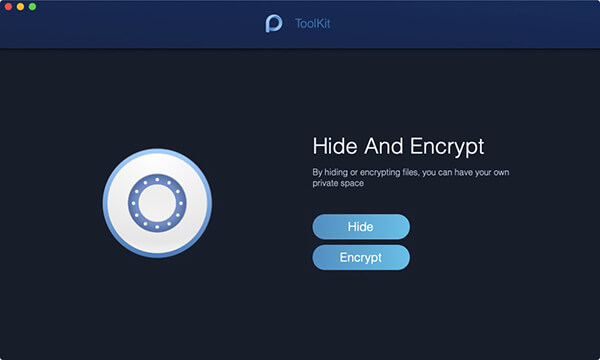
Tips: Du måste ange och bekräfta ditt lösenord första gången du använder den här funktionen.
Steg 2. Dra din fil och dölj den
Dra en fil på skärmen och dölj den. Tryck på Dölja för att avsluta detta steg.
Obs: Det finns en växlingsknapp nedan. Stäng av knappen, så kan filen du drog i det här steget visas på din Mac igen.
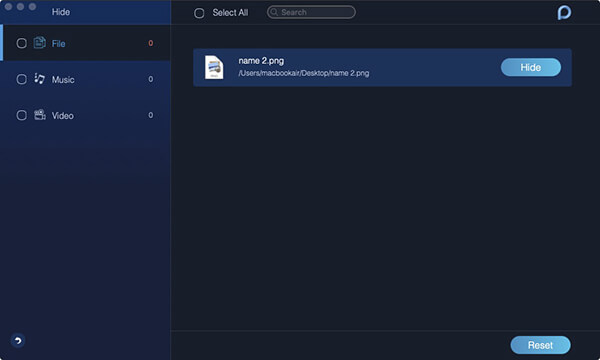
Så enkelt, eller hur? PowerMyMac låter dig också kryptera dina filer. Stegen är lika enkla som att dölja.
Del 2. Hur man döljer filer på Mac via Terminal
Hur gör man en mapp privat på en Mac? Att dölja filer på en Mac är lite mer komplicerat än att göra det med en Windows-dator eller någon annan dator, men det är inte omöjligt.
Naturligtvis kan du också döpa mappen till något riktigt tråkigt, som till exempel "Grillfest hos Stevensons 2013" eller "Läxor" eller vad det nu är för att undvika misstankar, men det brukar inte ge den sekretess som du från början önskade, eller hur? Så låt oss bara gå vidare till att dölja den mappen helt och hållet.
Använd din terminal för att dölja filer och mappar på Mac
För att starta den här guiden om hur man döljer filer på en Mac samlar du helst alla objekt i en mapp. Nästa steg är att öppna terminal fönstret. Detta kan enkelt göras genom att trycka på Command knappen plus mellanslagstangenten. Du bör se ett litet fönster dyka upp och du behöver inte vara helt överväldigad än, oroa dig inte, det är där för att hjälpa dig att dölja den mappen.
I samma terminalfönster skriver du in följande:Chflags hidden
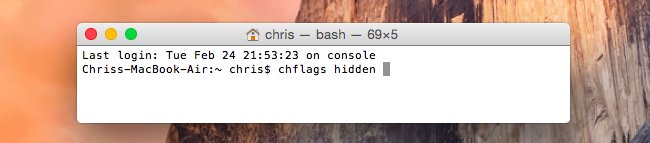
Därifrån, om hur man döljer filer på Mac med Terminal, klicka bara på mappen och dra den till fönstret. Tryck sedan på Enter.
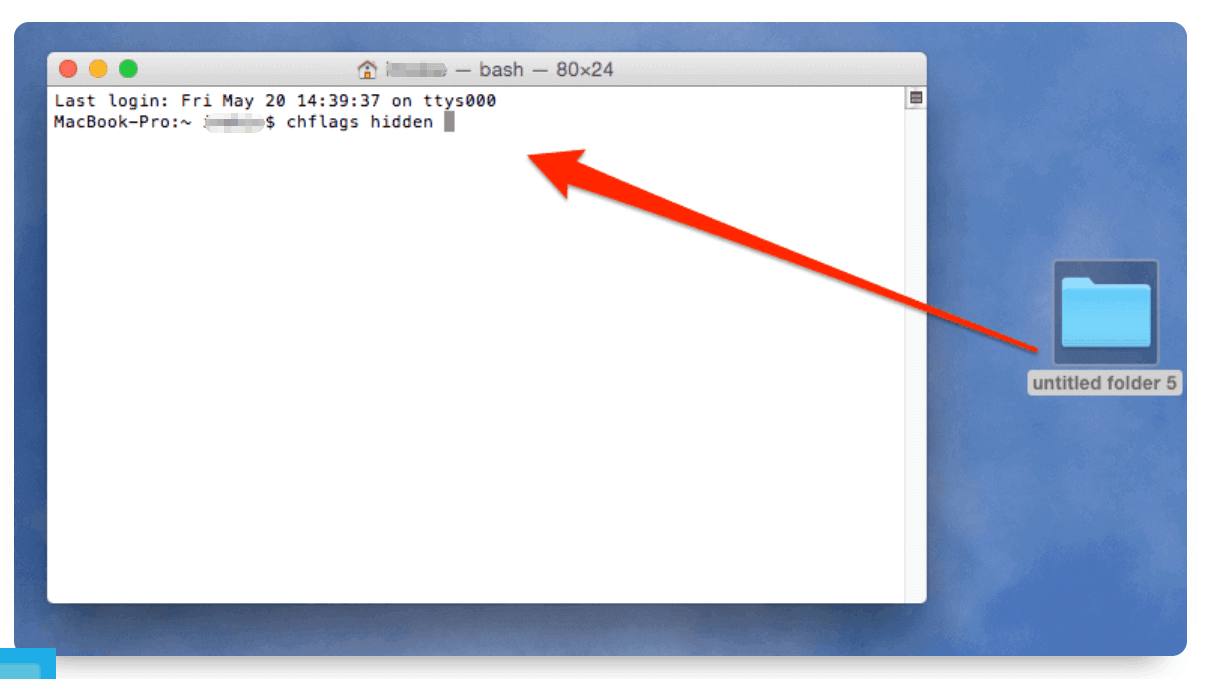
Vid det här laget har du märkt att mappen som du ville dölja har försvunnit från skrivbordet, förutsatt att du lämnade den kvar på skrivbordet och det är i stort sett vad du ville. Observera att den faktiskt fortfarande finns där och att du fortfarande kan dra runt den om du vill. Men även om du sökte efter den med Finder kommer den inte bara att dyka upp som trolleri, det är faktiskt nästan som om den har försvunnit helt och hållet.
Den ligger dock fortfarande kvar där du lämnade den, men den kan varken ses eller nås med Finder. Härifrån är en dold mapp värdelös om inte ens du kan komma åt den, eller hur? Även om filen är dold, kan du inte hitta dessa dolda filer? Nästa del av den här guiden till att dölja filer på Mac, vilket är vad många av de som är panikslagna just nu förmodligen undrar.
Använda Diskverktyg för att kryptera dina mappar
Att ha dina filer och mappar krypterade är också ett bra sätt att dölja filer på Mac och hålla dem säkra och privata eftersom bara du kommer att vara den som kan komma åt dem.
Hur döljer och låser man filer på en Mac? Så här kan du försöka kryptera dina filer och mappar med hjälp av Skivverktyg:
- Starta skiv~~POS=TRUNCSkriv bara in Skivverktyg i din Spotlight-sökning och tryck sedan på Enter.
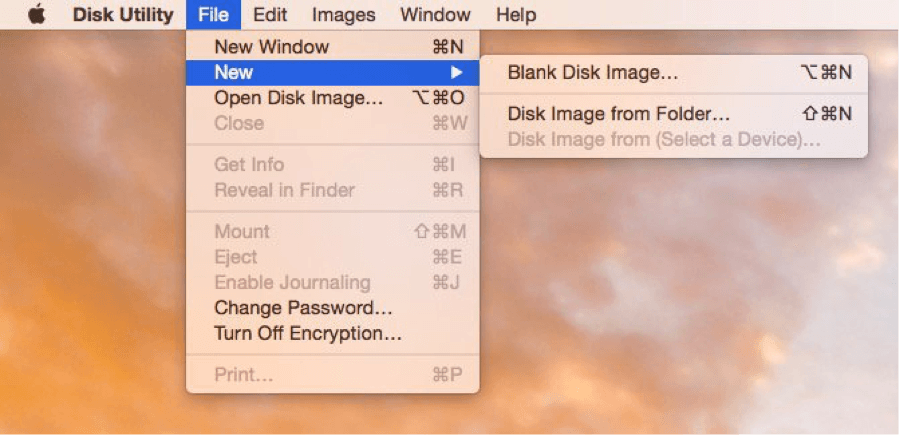
- Gå till menyraden och välj Arkiv, sedan Nytt och sedan Diskbild från mappen.
- Välj sedan den fil eller mapp som du vill kryptera och klicka sedan på Bild.
- Namnge den sedan och se till att du väljer 256-bitars AES-kryptering som finns i rullgardinsmenyn bredvid Kryptering.
- Och sedan efter det, klicka på Spara -knappen och ange sedan ditt lösenord och klicka sedan på OK.
Du kan också lösenordsskydda dina viktiga filer utan Skivverktyg, Klicka här att lära sig mer.
Del 3. Så här visar du dina filer och mappar på Mac
Åtkomst till dolda filer eller mappar
Låt oss börja med den snabbaste metoden för hur man döljer filer på Mac nu.
1. Gå till skrivbordet och sök efter knappen ”Gå” i fönstret.
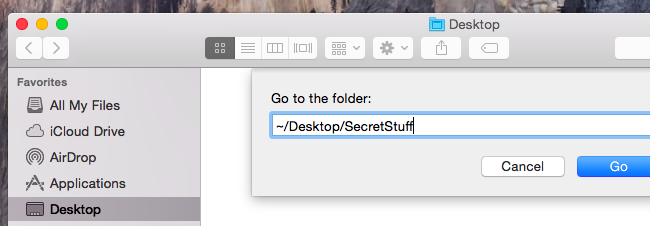
2. Klicka på den och hitta alternativet "Gå till mapp" i rullgardinsmenyn. Skriv därifrån in platsen för mappen du gömde genom att lägga till "~". "~" betecknar en mapp som används av det aktuella användarnamnet, så skriv därifrån in platsen och namnet på mappen.
Det här fungerar helst om du placerar det på en plats du lätt kan komma ihåg, som skrivbordet, dokument, nedladdningar med mera. Så det kommer att se ut så här om det fanns i dina dokument:~/Documents/Title_of_Hidden_Folder
Som ett annat exempel, om du placerade den i din nedladdningsmapp, vill du ha något liknande:~/Downloads/Title_of_Hidden_Folder
Det finns faktiskt ett annat sätt att visa dolda filer. Det är att visa dolda filer på Mac med genvägar. Du kan använda Öppna/Dialog knapp som kan hitta mappen efter att ha gjort ett kort och ganska smart trick. Börja med att trycka på dessa knappar samtidigt: Command + Shift + Period.
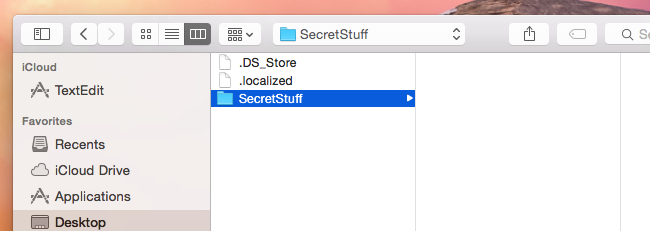
Om du nu har sparat mappen som du gömde på skrivbordet, kommer det här tricket inte att visa filen direkt. Det tricket som nämndes lite tidigare hjälper dig att hitta den snabbt.
I fönstret Öppna/Dialog, efter att ha tryckt på knapparna, klickar du på en annan mapp i fönstret Öppna/Dialog och går sedan helt enkelt tillbaka till skrivbordsmappen. Därifrån borde dina dolda filer visas. Enkelt, eller hur?
Visa dolda filer i Finder
Nästa alternativ för att dölja filer på Mac är att använda Finder för att hitta den dolda mappen. Detta innebär en del arbete med terminalen igen och därifrån måste du stänga alla Finders också, vilket är mer skrämmande än det låter.
Börja med att öppna en terminal. Skriv in dessa kommandon och se till att du trycker på Enter knappen efter varje kommando:
defaults write com.apple.finder AppleShowAllFiles TRUEkillall Finder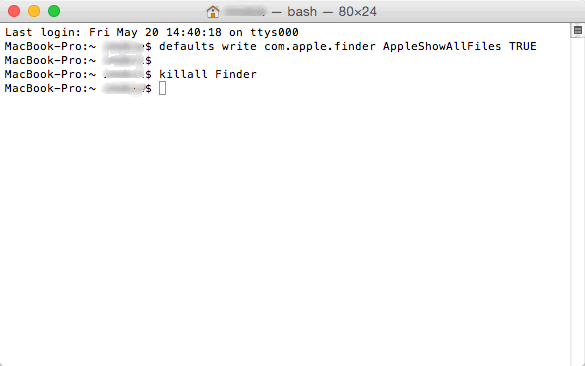
Detta kommer att tvinga omstarta alla Finders som är öppna och kommer även att visa dolda filer enligt kommandot.
Vill du förhindra att Finder visar dolda filer och mappar? Kör följande kommando för att inaktivera det här alternativet och starta om Finder. Öppna terminalen och skriv in följande kommando:defaults write com.apple.finder AppleShowAllFiles FALSEkillall Finder
Del 4. Hur man visar filer på Mac
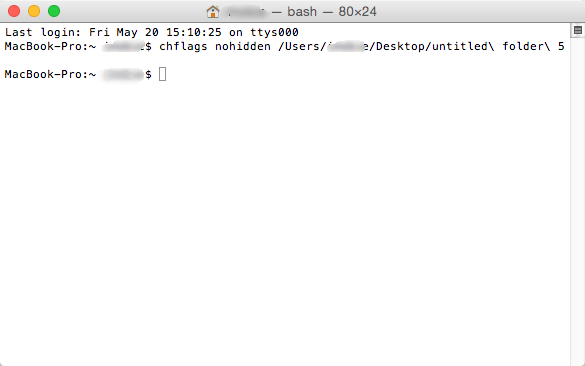
Du har tydliga idéer om hur man döljer filer på Mac, men å andra sidan, om du någonsin vill visa en mapp av någon anledning, är det inte heller ett problem. Öppna terminalen igen och kör följande kommando:Chflags nohidden
Helst kommer du fortfarande ihåg sökvägen till din dolda mapp, annars, om det är någonstans du kommer ihåg exakt, drar du den bara in i fönstret igen som tidigare och den borde återigen dyka upp. Återigen ett smart litet knep.
Om det att hantera terminalen ger dig ångest eller verkar lite för komplicerat är du naturligtvis alltid mer än välkommen att prova. program från tredje part som kan hjälpa dig att göra dina filer och mappar privata på din Mac och det borde finnas en ganska enkel guide bifogad till nämnda program. Lycka till med att gömma dig!




christian2020-04-01 15:29:58
Bonjour, J'ai effektivitet réussi à masquer un dossier par l'utilitaire de disque, cependant quand je fais une recherche sur un fichier qu'il contient, celui-ci apparaît dans la fenêtre de recherche. Existe-t-il une possibilité pour masquer l'ensemble des dossiers et des fichiers contenues dans le dossier masqué ? Plutôt que de le faire un à un ?merci