


 PowerMyMac


Din Mac-dator är fylld med viktiga filer som du vill hålla privata eller dölja. Det är därför du kanske vill se till att ingen har tillgång till den. För att göra detta kan du antingen dölj mappen eller skriv in ett lösenord i den med hjälp av Skivverktyg.
En sak du också kan göra är att lösenordsskydda mappen på Mac utan SkivverktygSå du kanske ställer dig frågan om det är möjligt att lägga in ett lösenord på en Mac-mapp. Hur gör jag det med Skivverktyg? Hur gör man det med Terminal?
Här kommer vi att diskutera hur man lösenordsskyddar en mapp på Mac utan Diskverktyg. Vi kommer också att diskutera hur man gör det med själva Diskverktyget. Sedan pratar vi om skydda ZIP-filer i din Mac-dator med hjälp av komprimering. Detta är bara toppen av isberget. Så, låt oss börja skydda mappen på din Mac-dator!
Innehåll: Del 1. Är det möjligt att lägga in lösenord på en mapp på Mac?Del 2. Hur låser jag en mapp på Mac utan Skivverktyg?Del 3. Hur lösenordsskyddar man en mapp på en Mac via Terminal?Del 4. Slutsats
Del 1. Är det möjligt att lägga in lösenord på en mapp på Mac?
Så, är det möjligt att lösenordsskydda en Mac-mapp utan eller med Diskverktyg? Svaret på frågan är ett häpnadsväckande JA. Det är möjligt att lösenordsskydda din Mac-mapp för att se till att ingen har tillgång till den.
Så, hur görs det? Först kan du göra det med Diskverktyg. Du kan också göra det med andra verktyg än Diskverktyg. Dessa inkluderar Terminalen, OpenSSL, Komprimering med hjälp av arkivverktyg och till och med via tredjepartsprogramvara som PowerMyMac.

Del 2. Hur låser jag en mapp på Mac utan Skivverktyg?
Hur lösenordsskyddar man en mapp på en Mac utan Diskverktyg? Det är faktiskt enkelt. Du kan iMyMac PowerMyMac verktyg för att göra det.
 Få en gratis provperiod nu!
I det här fallet döljer och krypterar du faktiskt dina filer enkelt med hjälp av tredjepartsprogramvara som är mycket pålitlig. För detta rekommenderar vi PowerMyMac-verktyget.
Det här verktyget har många moduler, inklusive möjligheten att dölja och kryptera filer genom sin verktygslåda. Det hjälper dig att skydda privat information på din dator för att säkerställa att den inte får åtkomst av någon som inte har behörighet att göra det.
Här är stegen för att lösenordsskydda en Mac-mapp utan Skivverktyg (men med PowerMyMac):
Steg 01. Ladda ner och installera PowerMyMac
Det första steget är att ladda ner och sedan installera PowerMyMac-verktyget. Hämta installationspaketet på din dator. Öppna det sedan för att installera verktyget. Starta det sedan på ditt operativsystem.
Steg 02. Gå till verktygslådan och besök Hide
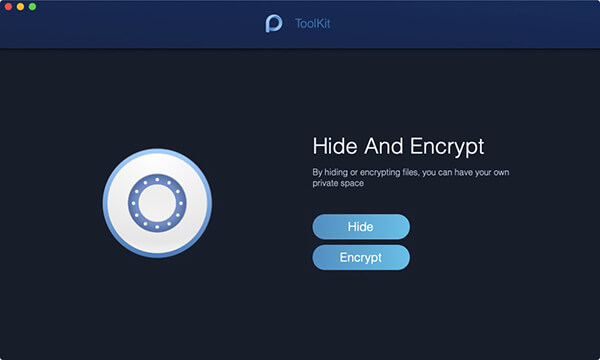
När du har startat PowerMyMac på din dator ska du gå till Verktygslåda-delen högst upp. Denna finns på den tredje fliken. Välj Dölj som finns i Verktygslåda.
Steg 03. Ange lösenord
Första gången du öppnar den här sidan bör du ange ett lösenord och bekräfta det. På så sätt blir detta ett huvudlösenord som du kan använda för att gå igenom alla dina dolda och krypterade filer.
Steg 04. Dölj din mapp eller fil
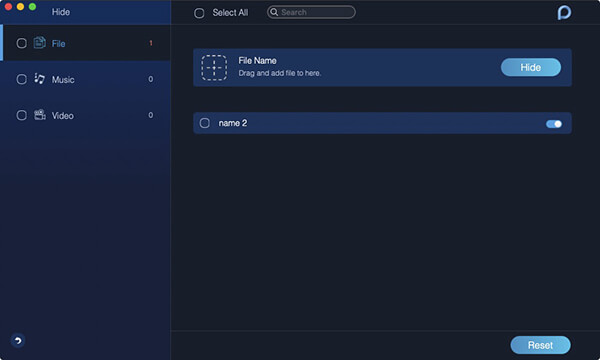
Dra en fil eller mapp inom skärmen och släpp den sedan. Du kan dra flera filer eller flera mappar också. Klicka sedan på knappen Dölj för att säkerställa att den nu är krypterad. Du är nära slutet av processen för hur man lösenordsskyddar en Mac-mapp utan Skivverktyg. Det är viktigt att notera att det finns en växlingsknapp längst ner. Stäng av den här knappen, filen du drog kommer då att visas igen.
Steg 05. Kryptera filen eller mappen
Gå tillbaka till föregående sida. Skriv sedan in lösenordet som du angav tidigare. Välj knappen Kryptera som finns i Dölj och kryptera. Du kan också dra en fil och sedan trycka på knappen "Kryptera".
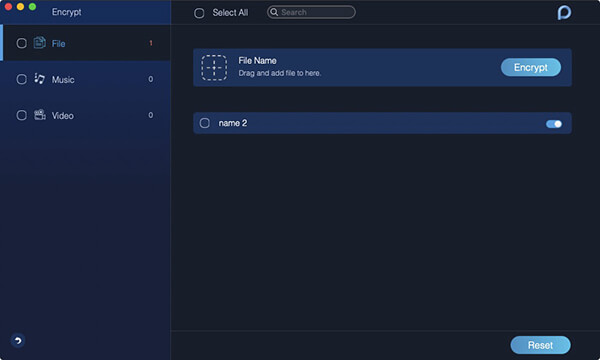
Vid det här laget kommer filen inte att ses av andra. Du kan dock visa den när som helst på sidan Kryptera. Kom ihåg att om filen visas i listan Dölj och inte är dold för tillfället kan du inte kryptera den. Om du vill kryptera den bör du först ta bort filen från listan Dölj. Följ stegen nedan för att göra detta:
- Markera den specifika filen i listan Dölj.
- Slå på reglaget som sitter på höger sida av filen.
- Tryck på knappen för Återställ som finns längst ner till höger i gränssnittet.
Nu har du lärt dig hur man hanterar och till och med lösenordsskyddar mappar på Mac utan Skivverktyg. Vi ska nu ta reda på hur man gör det via Terminal. Kolla in nästa avsnitt nedan.
Del 3. Hur lösenordsskyddar man en mapp på en Mac via Terminal?
Det finns sätt att lösenordsskydda mappar på Mac utan Skivverktyg men med Terminal. Kolla in vår guide nedan.
Lösenordsskydda mapp på Mac med OpenSSL
Detta är en metod som kan göras på Mac utan att använda tredjepartsverktyg. Den involverar ett inbyggt Mac-verktyg för att skydda dina filer och mappar. Det är viktigt att använda det här verktyget om du vill placera nya filer i en viss krypterad mapp på Mac. Kolla in stegen nedan för hur du gör det:
- Starta Terminal. Det första du bör göra är att starta Terminal.
- Skriv in rätt kommando. Skriv in kommandot utan citattecken och punkten: "
openssl aes-256-cbc -in ~/Desktop/Photo.jpg -out ~/Desktop/Encrypted.file". Se till att delen som är märkt ~/Skrivbord/Foto.jpg kommer att ersättas med filen du vill kryptera inklusive dess specifika plats. Å andra sidan, den del som kallas jpg-ut~/Desktop/Encrypted.filekommer att berätta platsen där den faktiska krypterade filen kommer att sparas. - Ange kommando och lösenord. Därefter ska du ange kommandot och sedan ange lösenordet för kryptering när du uppmanas att göra det. Se till att du bekräftar det faktiska lösenordet för att gå vidare till nästa steg.
- Använd den krypterade filen. Du kommer nu att kunna se dess Encrypted.file på skrivbordet. Det beror på dina egna behov och preferenser. Du kan dock också ställa in katalogen och dess krypteringsmetoder.
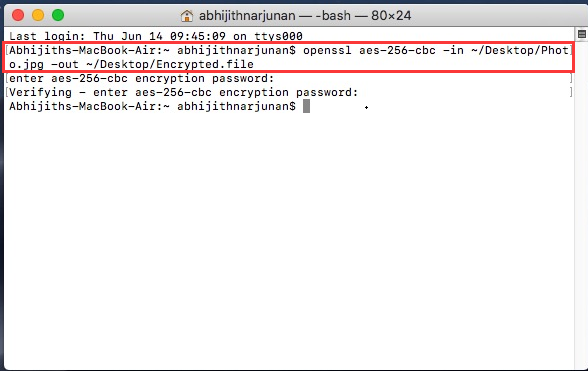
Nu har vi visat dig hur du lösenordsskyddar en Mac-mapp utan Skivverktyg! I det här fallet har vi använt Terminalen och dess inbyggda OpenSSL-verktyg.
Lösenordsskydda Zip-filer på Mac med komprimering
Här lär vi dig hur du lösenordsskyddar en mapp på Mac utan Skivverktyg. I det här fallet använder vi ZIP-filer som egentligen är arkivfiler. Du kan lösenordsskydda en mapp på Mac med hjälp av komprimering.
Så här gör du steg-för-steg:
- Starta Terminal. Först måste du öppna Terminal och gå till den plats där filen eller mappen du vill skydda finns. Om den till exempel finns på skrivbordet kan du skriva in "
cd desktop". - Slutför bekräftelsen och ange rätt kommando. Nu måste du bekräfta. Därefter ska du ange följande kommando utan citattecken och punkt: "
zip -e photo.zip photo.jpg"självklart måste du ändra"Photo.JPG" till den för filen eller mappen du skulle konvertera till en ZIP-fil. - Ange ditt lösenord och bekräfta. Ange ett lösenord som är riktigt starkt så att ingen annan kan komma åt det. Upprepa sedan lösenordet för att bekräfta det.
- Vänta tills ZIP-filen visas. Därefter bör du vänta tills ZIP-filen visas i mappen du gick igenom tidigare.
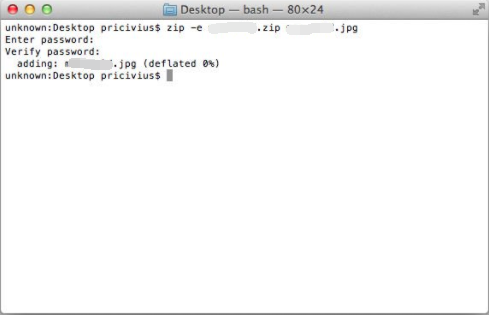
Som du kan se är den här metoden väldigt enkel att implementera. Det är som att ta godis från en bebis. I det här fallet behöver du inte tänka på andra personer som kommer att komma åt dina filer. Det fungerar även om du använder filerna och skickar dem till en annan person. De kommer inte att kunna öppna dem om de inte har lösenordet till dem.
Här är ett bonustips: Om du är osäker på hur du lösenordsskyddar en Mac-mapp utan Skivverktyg kan du välja att förhindra att filerna visas av Spotlight-sökning. Så här gör du. Lägg till "" i mappnamnet.noindex” i slutet. Så om mappen heter ”Ember", skriv det som"Ember.noindexFörstod du?
Del 4. Slutsats
Nu har vi visat dig hur du lösenordsskyddar en mapp på Mac utan Skivverktyg. Det kan du faktiskt göra. Skivverktyg kan också användas. Andra verktyg du kan använda inkluderar Terminal och dess OpenSSL. Du kan till och med skydda ZIP-filer med hjälp av komprimering och sedan lägga till ett lösenord.
Efter det är det bästa sättet att implementera en lösenordsskyddad mapp på Mac utan Skivverktyg via PowerMyMac och dess Toolkit-modul. Denna modul har en undermodul som heter Dölj. Detta låter dig kryptera och dölja filer som du vill. Efter det kan du helt enkelt ange ett lösenord så att ingen kan komma åt dina filer. Enkelt och smidigt! Skaffa PowerMyMac nu för att skydda känsliga filer, mappar och data!


