


 PowerMyMac


Sociala medier har ökat vårt intresse för att ta bilder på nästan allt vi ser och vill dela, och dina foton kan vara utspridda överallt på din Mac.
Vi har några tips till dig angående hur man organiserar foton på Mac, från att rensa upp till att automatisera allt när du synkroniserar din enhet med din Mac.
Vissa funktioner på Facebook och Instagram kan låta dig ta foton direkt i appen utan att spara dem på ditt interna lagringsutrymme, men tänk om dessa appar bestämde sig för att stängas ner?
Dina foton kommer att vara borta, det är därför vi tar foton från vår kamera för att fånga och spara minnen för framtiden, eller för en presentation och andra ändamål.
Innehåll: Del 1. Lägg alla dina foton i Mac Photos-appenDel 2. Rensa ut foton genom att ta bort dubbletter och liknande bilderDel 3. Sätt att organisera fotobiblioteket på MacDel 4. Slutsats
Del 1. Lägg alla dina foton i Mac Photos-appen
Om du sparar foton på olika platser, till exempel iCloud-lagring, extern hårddisk, telefonlagring eller USB-minne, vore det bra att börja med att konsolidera dem alla.
Synkronisera, överföra och använda iCloud-bildbibliotek
- Aktivera ditt iCloud-bildbibliotek om det är avstängt. Gå till Systempreferens > Välj icloud på foton > Välj Montering flik > välj sedan iCloud Photo Library
- Sedan laddas dina foton upp, tiden beror på storleken och stabiliteten på din internetanslutning.
- Synkronisera och överför alla dina enheter på din Mac. Du kan använda kabel för att överföra filer, via airdrop eller ansluta ditt USB-minne och sedan överföra foton på din Mac.
- Samla dem alla i en mapp, det kan finnas chans att du har flera bibliotek eftersom källorna till fotona kommer från olika enheter.
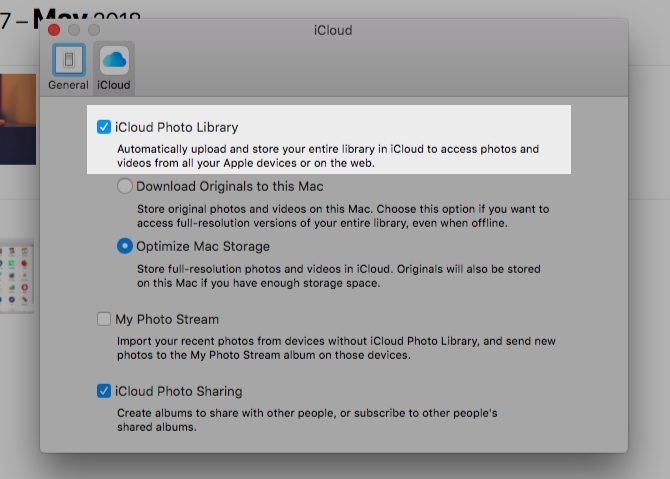
Genom att konsolidera foton i ett bibliotek kan du behöva göra några biblioteksbyten. För att göra det är stegen följande:
- Öppet Launchpad
- Tryck och håll nere Alternativnyckel välj sedan i Foto-appen för att visa biblioteken
- Du kan nu växla från ett bibliotek till ett annat fotobibliotek när du öppnar det
Del 2. Rensa ut foton genom att ta bort dubbletter och liknande bilder
Innan du organiserar dina foton är det alltid bäst att ta bort onödiga bilder först för att spara utrymme på ditt lagringsutrymme.
Hur man tar bort dubbletter och liknande bilder
Det finns tillfällen då vi kan ta en bild, ta mer än en bild bara för att se till att vi får den perfekta bilden med tanke på ljus och positionering. Här är några alternativ för att se dina dubbletter eller liknande bilder:
- Sortera foton efter händelser, välj Visa> Sortera evenemang > Välj på undermenyn genom att Datum, Plats och från äldsta till nyaste
Härifrån kan du se liknande bilder och välja vilka du vill behålla och ta bort en efter en, och tro mig, det kan ta lite tid att slutföra. Du kan använda iMyMac PowerMyMac för att göra jobbet åt dig på en gång.
Ta bort dubbletter och liknande bilder med iMyMac PowerMyMac
Vad kan iMyMac PowerMyMac Det du kan göra är att skanna hela ditt internminne och identifiera alla liknande foton åt dig, du behöver inte sortera eller bläddra. Det visas via en lista och allt du behöver göra är att välja vilka du vill behålla och vilka du vill ta bort.
 Få en gratis provperiod nu!
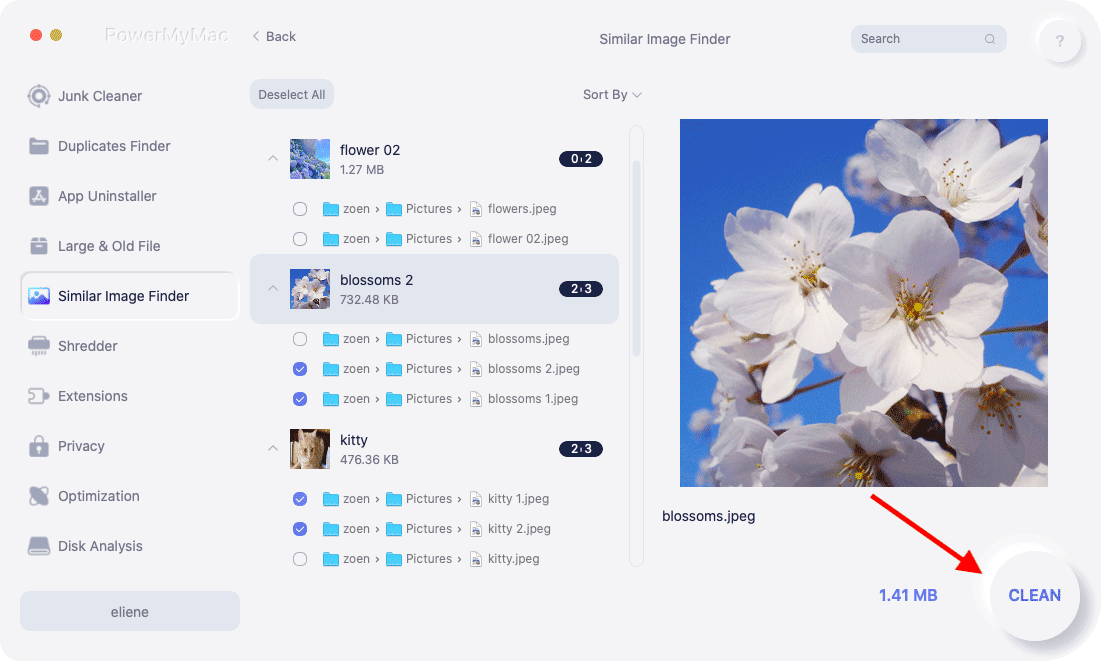
Steg för att använda Liknande bildsökare i iMyMac PowerMyMac:
- Ladda ner och starta appen från namnMac.com
- Öppna appen och välj sedan Liknande bildsökare modul.
- Klicka på scan ikon
- När det är klart visas antalet filer som hittades
- De kombinerade liknande bilderna visas på skärmen och du får en förhandsgranskning på höger sida av skärmen.
- När du är klar med att välja klickar du på Rena ikonen längst nere till höger på skärmen
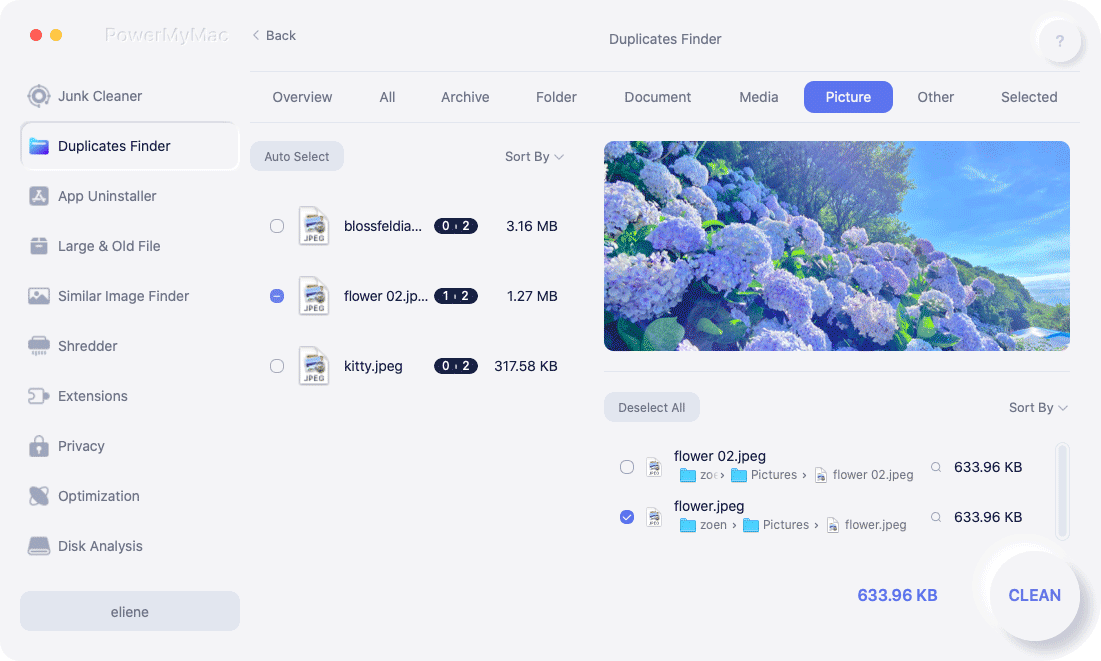
Skillnaden mellan detta och Similar Image Finder är att den här funktionen kan upptäcka exakt samma bild medan Similar Image Finder också kan upptäcka nästan samma bilder med minimala förändringar.
Detta kan också upptäcka dubbletter av bilder att formatet har ändrats, till exempel från JPEG till PNG som är samma bild eller vice versa.
Upprepa bara stegen från Liknande bildsökare och välj bara Dubbletter Finder på steg 2.
Ta bort ett bildbibliotek på Mac
Vissa program kan skapa sina egna fotogallerier på din Mac, till exempel Snapchat och Instagram och andra fotoredigeringsprogram som du bara använt en gång och som bara innehåller väldigt få bilder. Välj Foto Library > dra den sedan till trash
Som en del av rensningen kan du flytta dess foton till önskad plats innan du tar bort biblioteket.
Del 3. Sätt att organisera fotobiblioteket på Mac
Nu när du är klar med konsolideringen och rensningen är det dags att organisera dina foton precis som du vill ha dem. Det finns flera alternativ du kan ha och här är några av dem.
Konfigurera ett nytt fotobibliotek
Dina foton kan komma från olika källor och vissa användare vill skapa en mapp från vilken enhet de kom ifrån så att den är lätt att komma ihåg, eller en mapp för ett tillfälle som ett bröllop eller en födelsedagsfest.
Tryck på alternativknappen > Välj fotoappar > Välj Skapa ny ikon > Välj bibliotek > Namnge din mapp och sedan OK.
Hur man kombinerar mer än två fotobibliotek
Det finns inget snabbt steg för att sammanfoga fler än två bibliotek, i den här guiden flyttas helt enkelt alla foton från ett bibliotek till ett annat. Följ stegen nedan för att göra det:
- Öppna Foton Tryck på Alternativtangenten > Välj ett bibliotek att konsolidera
- Välj Redigera i menyraden och sedan Markera alla
- Välj Arkiv i menyraden igen > Välj Exportera, du kommer att se två alternativ:
- Exportera oförändrat originalDetta exporterar alla bilder utan de ändringar som har gjorts.
- Exportera fotonDu har friheten att välja vilka du vill exportera efter format, inklusive de som är redigerade eller modifierade.
- Välj det bibliotek där du vill att dessa foton ska hamna
- Gå till de andra biblioteken som du vill konsolidera och upprepa sedan stegen ovan.
- Stäng och öppna foton igen med hjälp av Alternativ, välj biblioteket som dessa foton ska hamna i
- Du kan välja Importera eller helt enkelt dra fotona i biblioteket
Tagga människor
Under dina alternativ i fotobiblioteket finns det också en mapp för personer som du kan använda. Du kan tagga personer med namn och din relation till dem från barndomsvänner, familj och kollegor. Den här funktionen skannar ansiktena på fotona. Du kan klicka på göra och ange deras namn en gång.
På så sätt kan du också hitta foton av dem genom att skriva deras namn i sökfältet.
Lägger till plats
Precis som Personer finns även Platser tillgängligt i ditt fotobibliotek. Du kan lägga till en plats på en bild för att lägga dem i en enda mapp.
Den samlar alla bilder på ett ställe för att enkelt hitta dem, speciellt när din GPS alltid är påslagen kan din enhet registrera platsen.
Men om inte, så kan du lägga till det manuellt genom att gå till Bild välj sedan Info ikonen längst upp till höger på skärmen > Informationssidan dyker upp. Ange sedan platsen under Lägg till platser.
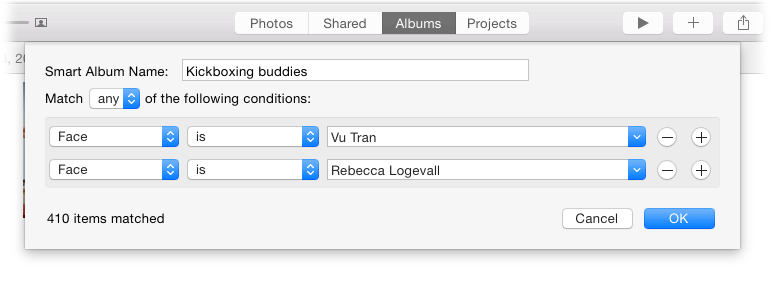
Konfigurera smart album
I Foto-appen kan den automatiskt skapa en mapp åt dig, du behöver bara justera dina inställningar. Den kan sortera foton som togs på en specifik tidslinje, till exempel under sommaren, här är stegen för hur man skapar ett smart album.
- Öppna Foton och klicka sedan på knappen Lägg till (+) på Mina album på vänster sida av skärmen
- Välja Smart albumoch skapa sedan ett namn för albumet
- Ställ in parametrarna för din önskade kategori och tryck sedan på OK-knappen.
Del 4. Slutsats
Att organisera ditt fotobibliotek kan vara mödosamt, särskilt om du redan har massor av bilder att radera, slå samman eller gruppera. Därför rekommenderar vi starkt att du konfigurerar dina inställningar om du har en ny enhet så att övergången av foton till ditt lagringsutrymme går smidigt.
Det är också bäst att ha iMyMac PowerMyMac och utnyttja dess funktion Liknande bildsökare och Dubbletter Finder För att spara tid och ansträngning kan du även använda dess andra funktioner, som till exempel Junk Cleaner, för att ta bort trasiga bilder och frigöra lagringsutrymme. Nu vet du hur man organiserar sina foton på Mac.



Anjo Schuite2024-06-27 13:45:16
Tack för tipsen, men jag vill gärna: - Mina fotons ordningar för att skapa datum / exif-data - Veta om i biblioteket mina originalfotos som sitter på dörren FOTO.app ändrade foton / komprimerade Jag kan inte hitta ett svar. Jag arbetade tidigare med Aperture men det fungerar inte mer och där kan jag välja de ursprungliga filerna på platsen på min HD vill bevara inkl original. Met vriendelijke groet Anjo Schuite