


 Video Converter


GIF är söta. De är inte bara underhållande utan de kan också träffa riktigt bra, särskilt om de är skapade för någon. Med tanke på alla personliga videor du har samlat på dig över tid; vore det inte fantastiskt att veta hur man skapar en GIF av en video som en speciell sådan?
Den goda nyheten är att du nu kan skapa en GIF från din personliga videosamling. Fortsätt läsa den här artikeln för att lära dig mer. hur man gör en GIF från en video.
ArtikelguideDel 1. Vad är en GIF? Del 2. Hur man skapar en GIF från en video Del 3. Slutsats
Del 1. Vad är en GIF?
Om du inte kan uttrycka det med ord, uttryck det med ett Graphics Interchange Format eller GIF. Detta animerade bildformat säger inte bara mer än tusen ord utan kan enkelt delas online. Du kan titta på det om och om igen.
Du ser det överallt. Några av dessa GIF-bilder har fått dig att skratta och andra har fått dig att fundera. Medan vissa har fått dig att må riktigt bra. Så magiska är GIF-bilder.
GIF är ett förlustfritt bildfilformat. Det kan animeras. Tyvärr är det inte ett universellt format. Du kan dock lära dig hur man skapar en GIF från en video om du vet exakt vilka verktyg du ska använda. Fortsätt läsa för att lära dig om de olika programmen du kan använda för att lära dig hur man skapar en GIF från en video.

Del 2. Hur man skapar en GIF från en video
Få tag på alla dina videor nu. Äntligen kan du lära dig hur du skapar en GIF från en video. Ta en titt på de tre alternativen nedan.
Skapa en GIF med hjälp av iMyMac Video Converter
Detta är det enklaste programmet som kan hjälpa dig att lära dig hur man skapar en GIF från en video. Det har många redigeringsfunktioner så att du kan redigera en video och konvertera den till en GIF.
På dagens sociala medieplattformar och videoströmningsplattformar är MP4-filer det vanligaste formatet, så i de flesta fall är alla videofiler i MP4-format. Med hjälp av iMyMac Video Converter kan du enkelt konvertera Mp4-videofil till GIF.
Du behöver inga tekniska färdigheter för att använda iMyMac videokonverterare. Så länge du vet hur man läser och klickar kommer du att kunna veta hur man skapar en GIF från en video på nolltid. Ta en titt på stegen nedan för att se hur du kan använda det.
- Gå till iMyMac-webbplatsen
- Lägg till din video
- Redigera din video
- Konvertera och ladda ner
Kolla in de mer detaljerade stegen nedan för att se hur du skapar en GIF från en video med iMyMac Video Converter.
Steg 1. Gå till iMyMac-webbplatsen
Du kan bara komma åt iMyMac Video Converter genom att klicka på den här länkNär du klickar på länken kommer du till en säker webbplats där du kan ladda ner programmet. När du är klar med nedladdningen, se till att starta det för att börja skapa en GIF från en video.
Steg 2. Lägg till din video
Nu är du redo att lägga till din video. Klicka på plustecknet. När du klickar på det kan du välja och lägga till din video. Naturligtvis har du också möjlighet att dra din video till gränssnittet för iMyMac Video Converter.

Steg 3. Redigera din video
Oroa dig inte om din video är lång. Du kan alltid beskära den med redigeringsfunktionerna i iMyMac Video Converter. När du har lagt till din video kan du spela upp den i programmet. Sedan redigerar du den genom att justera inställningarna. Du lägger till fler effekter, beskär eller till och med konverterar den till 3D. Du kan till och med lägga till en vattenstämpel.

Steg 4. Konvertera och ladda ner
När du har redigerat din video kan du konvertera den genom att navigera till skärmens övre högra sida och klicka på Konvertera alla uppgifter till. Välj GIF från rullgardinsmenyn. Innan du klickar på Konvertera alla för att ladda ner din utdata, se till att ange en destination för din utdata genom att klicka på fliken Bläddra.

Undersök att använda EZGIF
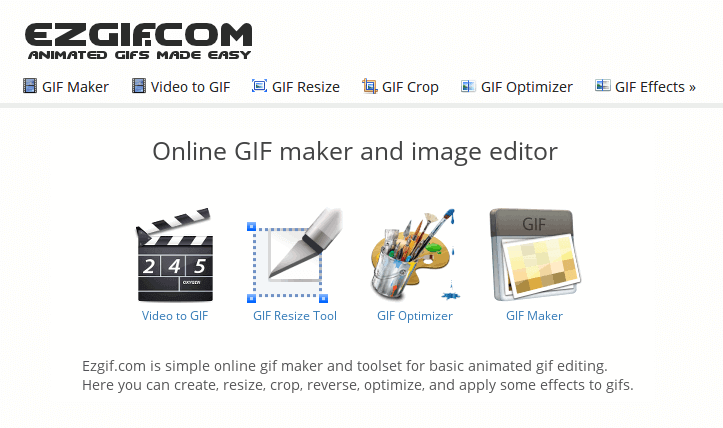
Du kan också undersöka möjligheten att använda ett onlineverktyg som heter EZGIF. Om du bestämmer dig för att använda det måste du se till att din video är 60 sekunder lång. När du har din video klar kan du titta på stegen nedan för att se hur du kan använda EZGIF.
- Sök efter EZGIF med din favoritsökmotor och klicka på det första resultatet som visas.
- Flytta markören till den översta menyn och klicka på Video till GIF. Detta är den tredje fliken från fliken Hem.
- Klicka på fliken Välj fil under Välj video från din dator. Om du vill lära dig hur du skapar en GIF från en video online kan du klistra in URL:en. Klicka sedan på fliken Ladda upp video.
- Du kommer att tas till ett annat fönster. Flytta bara markören till den blå fliken som heter Konvertera till GIF.
Överväg att använda Makeagif.com
Detta är ett annat onlineprogram som du kan använda. Kolla in stegen nedan för att se hur du kan använda det.
- Se till att förbereda din video. Gå sedan till Makeagif.com.
- Du kommer att se flera flikar på webbplatsen. Klicka på Video till GIF för att börja ladda upp din video. Du kan också klistra in URL:en till en video.
- När videon har lagts till kommer du till ett nytt fönster där du kan justera GIF-längden och till och med lägga till en vattenstämpel.
- När du har justerat inställningarna klickar du på den gula fliken Fortsätt till publicering. Klicka sedan på den gula fliken Skapa din GIF.
- Fortsätt försöka om det inte skapas. Du kommer att stöta på ett par fel innan du får resultatet. När din GIF har skapats klickar du bara på nedladdningsfliken.

Del 3. Slutsats
Du är klar. Nu vet du hur man skapar en GIF från en video. Det är värt att notera att du gör bättre med hjälp av iMyMac Video Converter för att säkerställa kvaliteten på din GIF.
Har du någonsin försökt att skapa en GIF från en video? Om ja, hur gjorde du det? Vi vill gärna höra från dig.



