


 Video Converter


Videor underhåller oss, och det gör även GIF-bilder. Dessa mediefiler är utmärkta för att få folk att skratta och informera om våra humör. De delas vanligtvis på sociala medieplattformar som Instagram och Facebook. Det populäraste videofilformatet är MP4. Och på grund av det vill de flesta veta hur man konverterar MP4 till GIF bildfiler. Detta gör att de kan hämta intressanta klipp från videofilen och spara den som animerad grafik i form av GIF-filer.
Den här guiden lär dig verktygen du kan använda för att konvertera MP4 till GIF. På så sätt kan du få ut de bästa klippen från dina videofiler och förvandla dem till intressanta memes eller GIF-bilder som folk kommer att älska. Låt oss börja omvandla dina MP4-filer till GIF!
Innehåll: Del 1. Kan du konvertera en MP4 till GIF?Del 2. De bästa verktygen för att konvertera MP4 till GIFDel 3. Konvertera MP4 till andra videoformatDel 4. Slutsats
Del 1. Kan du konvertera en MP4 till GIF?
Innan vi besvarar den här frågan ska vi först prata om MP4 och GIF. MP4-filer är videofiltyper och är bland de mest populära runt om i världen. Många mediaspelare, programvara, datorer och till och med mobila enheter kan spela upp MP4-formatet. Å andra sidan, GIF filer är bildfiler som stöder animering. Vi säger att den här filtypen är en animerad grafikform eftersom det inte i grunden är en videofil. Det är en grafikfil som stöder animering i den.
Så, kan du konvertera en MP4 till GIF? Självklart, ja. Det konverterar helt enkelt en videofil till en bildfil. Du gör detta genom att använda MP4 till GIF-konverterare eller fullfjädrade video till bild-konverterare som kan hjälpa dig att välja klipp i din videofil och omvandla dem till GIF.
Så, besvarade vi din fråga om det? Vi hoppas att vi gjorde det! Men vilka verktyg använder du för att konvertera MP4 till GIF? Avsnittet nedan berättar allt om dessa toppprogram (både online och offline) som kan omvandla dina MP4-videoklipp till bildformatet GIF.
Del 2. De bästa verktygen för att konvertera MP4 till GIF
Det finns olika verktyg du kan använda för att konvertera MP4 till GIF. Dessa verktyg sträcker sig från fristående verktyg som du kan installera på din dator till onlineverktyg som kräver en internetanslutning för att kunna användas. Låt oss titta på dem nedan:
Verktyg 01. Giphys GIF-skapare
Om Facebook är kungen av sociala medieplattformar, är Giphy kungen av dina favorit-GIF:er. De har ett dagligt användarantal på 300 miljoner. Dessutom placeras cirka 2 miljoner olika GIF:er på plattformen varje dag. Med det här verktyget kan du ladda upp din MP4-videofil och konvertera den till GIF. Du kan också lägga upp en video som redan finns på andra webbplatser som Vimeo. Här är de enkla stegen du kan följa:
- Kopiera och klistra bara in URL:en eller länken till videon och gör justeringar.
- Då är det bra att använda en GIF-fil. Medan du gör justeringar kan du välja den faktiska längden du vill ha på din nya bildfil.
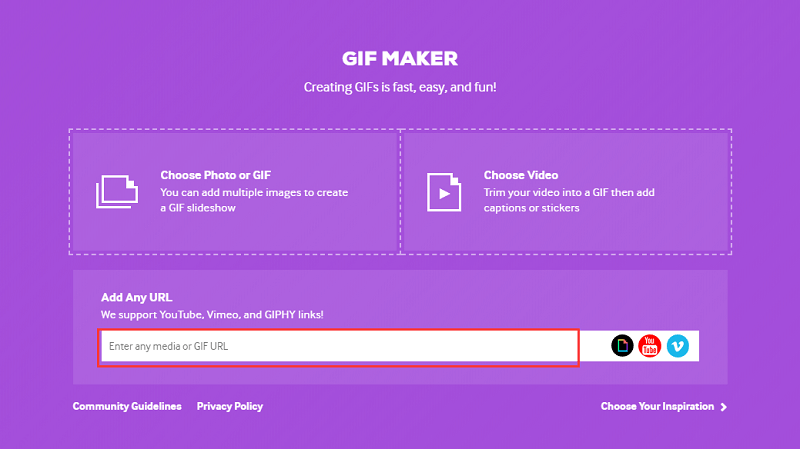
Andra justeringar du kan göra inkluderar att välja en specifik tidsram där du vill att GIF-filen ska börja och sluta, lägga till bildtexter, inklusive klistermärken, och placera den i filter. Den har många anpassningsmöjligheter för att göra din GIF mer personlig. När GIF-filen är klar lagras filen på webbplatsen. Du och andra kan använda den om ni vill. Du kan till och med mata in taggar så att andra kan söka efter din GIF-fil. Dessutom tillhandahåller den en inbäddningslänk så att du kan dela din bildfil på andra webbplatser, till exempel webbsidor och sociala medieplattformar.
Verktyget ger dig många länkar att välja mellan beroende på filstorleken du kan behöva. Förutom att använda MP4-videofiler för att skapa GIF-filer kan du skapa den här typen av bilder med foton om du vill. Detta är en fantastisk funktion som låter dig förvandla bildspel till animerade bilder för ditt blogginlägg, till exempel. Och en annan sak. Eftersom Giphys GIF Maker är tillgänglig via deras webbplats kan du använda den på vilken enhet du vill, oavsett om det är iOS, Android, macOS eller Windows. Att omvandla MP4 till GIF görs enkelt med det här verktyget.
Verktyg 02. Movavi
Detta är en ledande mjukvaruutvecklare när det gäller videoredigeringDe har ett videokonverteringsverktyg som rekommenderas starkt av både Windows PC- och macOS-användare. Verktyget är mycket snabbt på att bearbeta MP4 till GIF-konverteringar. Det är lätt att förstå och använda och är mycket tillförlitligt. Det fina med det här verktyget är att du kan göra batchkonverteringar om du vill. Således kan du skapa dussintals bildfiler i GIF-format på ett snabbt sätt.
Om du planerar en enda konvertering är detta inte vår rekommendation på grund av prislappen. Men om du planerar att skapa många GIF-bilder är detta ett av dina bästa alternativ. Det är tillgängligt för både Windows-datorer och Mac-operativsystem. Kostnaden är 49.95 dollar. Det kommer dock också med en gratis provperiod som låter dig testa verktyget innan du köper det.
Verktyg 03. Wondershares Filmora
Det här verktyget, Filmora, utvecklades av Wondershare och har många funktioner när det gäller redigering av videor. Du kan använda det för att konvertera MP4 till GIF och det slutar inte där. Andra filformat kan också konverteras till GIF om du vill. Det här verktyget är utmärkt för att redigera videor, lägga till ljud i klipp och mycket mer. Om du letar efter mer än bara en MP4 till GIF-verktyg kan det här verktyget vara praktiskt på grund av dess videoredigeringsmöjligheter.
Men om du bara konverterar en enda fil är det inte nödvändigt att köpa det här verktyget. Det beror på att det kan vara dyrt, precis som Movavi. Det är tillgängligt på macOS- och Windows-datorer för 44.00 dollar per år eller 59.99 dollar för en livstidslicens.
Verktyg 04. Freemore Video To GIF Converter
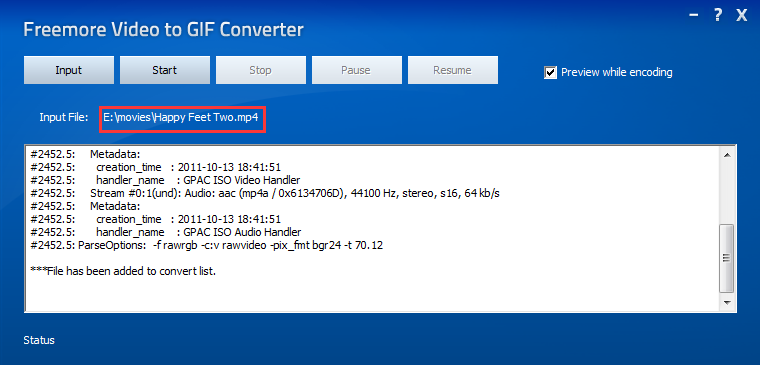
Den här programvaran, som namnet antyder, låter dig konvertera videor, inklusive MP4-filformat, till GIF-bilder. Funktionerna inkluderar möjligheten att välja vilka bildrutor du vill inkludera i GIF:en. Dessutom kan du till och med ändra bildrutans höjd och bredd i speciella fall.
Det här verktyget är, återigen som namnet antyder, helt gratis. Det är dock inte det bästa utseendemässigt. Men det fungerar fortfarande som en gratis konverterare. Designen är gjord för att vara utilitaristisk snarare än attraktiv. Format som stöds inkluderar MOV, MPEG, FLV, MP4 och mycket mer. Gränssnittet har inte en attraktiv design, men det är väldigt praktiskt att använda. Det har ingen macOS-version. Det stöder dock Windows 10, 8.1, 8, 7, Vista och XP.
Verktyg 05. Imgurs video till GIF-verktyg
Imgur är en onlineplattform för att dela bilder på World Wide Web. Det är en gigantisk webbplats när det gäller visuella medier. Så det sätter webbplatsens agenda i perspektiv när de har gjort ett video-till-GIF-verktyg tillgängligt gratis för sina användare. I likhet med Giphy kan deras GIF-skapandeverktyg användas genom att klistra in en länk till videon på deras webbplats. Du kan välja start- och sluttider för dina GIF-filer. Det har också fördelar när det gäller dess funktioner.
Eftersom det här verktyget är mer likt Giphys ska vi göra några jämförelser. Det är möjligt att lägga till bildtexter till dina nya GIF-bilder med verktyget. Giphy, å andra sidan, låter dig lägga till rörelse och färg till GIF-bildtexter. Imgur låter dig placera bildtexter som ser ut som i TV-serier. Giphy ger dig många länkar för att använda GIF:en för flera ändamål. Imgur ger dig bara en enda länk till din GIF. Det betyder att du måste ladda ner och även ändra storlek på GIF:en för att göra den lämplig för användning på sociala medieplattformar. Det här verktyget kan användas på både mobila och stationära plattformar.
Verktyg 06. Gfycats GIF-bryggeri
Detta är ett fantastiskt verktyg för de som letar efter en enkel MP4 till GIF-konverterare. Och det är mycket älskat bland macOS-användare. Det låter dig börja med att importera din video, genom att spela in via din kamera eller genom att spela in din skärm.
Efter detta är det möjligt att redigera din GIF genom att göra justeringar, inklusive att ändra storlek, anpassa bildfrekvens och använda överlägg eller filter. Detta gör att du kan skapa anpassade eller personliga GIF-filer för det ändamål du vill använda den till. Det sista steget innebär att spara din GIF-fil på din egen dator eller dela den via Mail eller iMessage.
Den här appen är helt gratis och finns tillgänglig via Apple App StoreDet är en bra fångst om du använder den på rätt sätt.
Verktyg 07. Konvertering
Detta är ett enkelt verktyg som du kan använda för att konvertera MP4 till GIF. För att göra det kan du helt enkelt dra din fil till gränssnittet eller hämta en från Dropbox eller Google Drive. Tryck sedan bara på knappen "Konvertera" för att slutföra hela processen. Om du inte har något emot att använda filter, överlägg eller justeringar kan detta vara ett bra verktyg eftersom processen är väldigt snabb. Det är väldigt lätt att förstå och använda, men det låter dig inte välja start- och slutpunkter för din GIF. Bildfrekvensen kan inte heller justeras.
Verktyg 08. MakeAGIF
Det här är ett verktyg som låter dig konvertera nästan vad som helst, inklusive MP4, till GIF. Den här webbplatsen är väldigt enkel att använda. Du kan helt enkelt ladda upp din video eller spela in din video för att göra den till en GIF-fil. Eller så kan du klistra in en URL från en video som finns på en webbplats. En annan sak du kan göra är att använda flera foton för att skapa den här typen av bildfil.
Du kan också placera bildtexter eller klistermärken, du kan ändra hastigheten på GIF:en och du kan välja start- och sluttid så att du kan anpassa din bildfil. Nackdelen med detta är att det kommer med en vattenstämpel för MakeAGIF-webbplatsen. Men om du vill ta bort vattenstämpeln kan du göra det genom att välja premiumversionen till en månadskostnad på 11.95 dollar.
Verktyg 09. Imgflip
Detta är ett enkelt verktyg som låter dig konvertera MP4 till GIF, inklusive konvertering från andra videofilformat. Du klistrar helt enkelt in URL:en till din video i verktyget, redigerar den och konverterar den sedan till GIF. Det fantastiska med Imgflip är att det ger dig många alternativ för att hämta dina filer. Du kan ladda ner GIF-filen, kopiera en länk till den, kopiera dess HTML-kod eller till och med dela den på Facebook, Pinterest, Twitteroch andra sociala medieplattformar.
Den är stolt över att ha många delningsmöjligheter, förmodligen det mesta du kan få av alla verktyg i den här guiden. Det är ett onlineverktyg som låter dig använda det på både Windows-datorer och macOS-datorer.
Verktyg 10. Ezgif
Det är verkligen "enkelt" att använda Ezgif. För att konvertera din video eller MP4 till GIF behöver du bara ladda upp den och exportera den som utdatafil. Det är allt! Bara två enkla steg. Men Ezgif erbjuder mer än du tror. Det låter dig redigera, beskära och till och med lägga till effekter i din video. Dessa funktioner är alltid tillgängliga med verktyget. Men för att kunna använda det måste du exportera din GIF och sedan ladda upp den igen till verktyget. Konverteringsprocessen låter dig göra dessa redigeringar i din nya GIF-fil. Den är tillgänglig gratis och kan användas av både Windows PC- och macOS-användare.
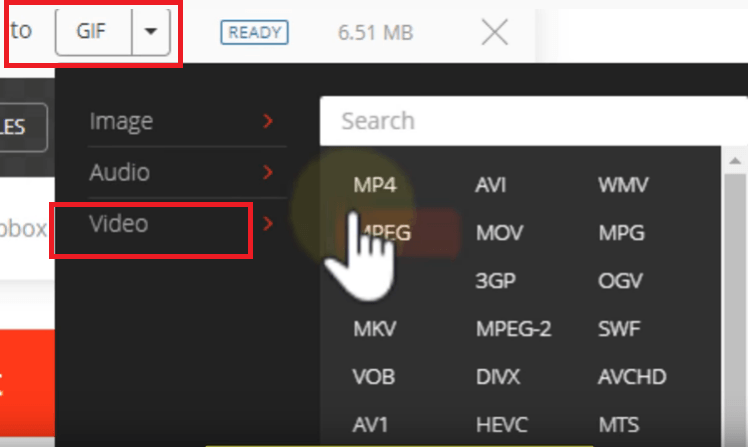
Del 3. Konvertera MP4 till andra videoformat
Det bästa konverteringsverktyget du kan använda konvertera dina MP4-videor till andra filformat is iMyMac Video ConverterDet här verktyget stöder många filformat och du kan använda det för att redigera dina videor för att få dem att se bättre ut. Videorna komprimeras förlustfritt vilket innebär att det inte sker någon kvalitetsförlust. Verktyget låter dig även spela upp dessa videor. Konverteringshastigheterna är höga, 6 gånger snabbare än standardhastigheterna, eftersom det stöder hårdvaruaccelerationstekniken för grafikkort.
Den stöder grafikkort från NVENC, AMD, NVIDIA CUDA och Intel HD. Dessutom kan du redigera nyans, mättnad, ljusstyrka och kontrast i dina videor. Du kan lägga till vattenstämplar, undertexter med mera. Upplösningarna kan ändras efter dina önskemål eftersom den stöder 480p, 720p, 1080p och 4K.

Del 4. Slutsats
För att konvertera din MP4 till GIF kan du använda videokonverterare online eller offline. Dessa verktyg kan användas på Android-, iOS-, macOS- och Windows-enheter, och det är upp till dig att välja rätt. Därför rekommenderar vi fortfarande att du gör din noggrannhet när du väljer verktyget för dina behov.
Om du är intresserad av ett fullfjädrat konverteringsverktyg kan du använda iMyMac Video ConverterDet här verktyget låter dig konvertera MP4-filer och många andra filformat till andra typer. Och konverteringshastigheten är mycket snabb. Skaffa verktyget nu för att uppleva multimedias underverk!


