


 PowerMyMac


Med iCloud aktiverat på alla dina Apple-plattformar kan du enkelt komma åt dina data. Apples iCloud-tjänst spelar en avgörande roll i användningen av Mac- eller iOS-enheter. Användare blir alltmer förtjusta i dess tjänster eftersom iCloud är invecklat kopplat till deras Apple-upplevelser.
Du kan dock bli tvungen att radera din iCloud innan du byter in, separera ett Apple-ID från andra användare eller av andra skäl. Om du vill ta bort iCloud-konto från Mac permanent, den här artikeln bidrar till din strävan.
I alla delar kommer vi att utforska enkla steg för att radera ditt iCloud-konto från din Mac.
 Få en gratis provperiod nu!
Innehåll: Del 1: Grunderna och orsakerna till att radera iCloud-kontoDel 2: Hur man tar bort iCloud-konto från macOSDel 3: Andra alternativ för att rensa iCloud-kontoDel 4: Sammanfattning
Del 1: Grunderna och orsakerna till att radera iCloud-konto
Varför ta bort Apple ID och iCloud-konto?
Till en början bör permanent radering av ditt Apple-ID vara en sista utväg om du vill byta in eller lämna över till en ny användare. Detta beror på att du kan radera eller återställa en Mac till fabriksinställningarna för att ta bort alla Apple-ID-konton från maskinen.
Du kanske vill radera ditt Apple-ID och iCloud-konto genom att manuellt radera från din Mac. Ett Apple-ID fungerar som inloggningsvägen till det fullfjädrade ekosystemet som är avgrenat till iCloud, iTunes och App Store för en stor majoritet av användare. Vissa Mac-användare behöver en Mac utan iCloud-funktionalitet och Apple ID-relaterade data för en offentlig arbetsstation eller en delad gemensam enhet.
Även om du kanske har bedömt din Mac för ett organisationskonto i iCloud, måste du radera den för att anpassa datorn. Blunda bara inte för verkligheten, att rensning av ett Apple-ID från en dator förstör all data. Skapa en säkerhetskopia och bevara en kopia av filer, kontakter och din stora mängd personliga data.
Viktiga punkter som framträder i processen:
- Att radera iCloud innebär att du kommer att vara omedelbart utloggad från appar som meddelanden, ansiktsbindning och andra resurser som du har installerat på den. Du måste installera dem i ditt nya iCloud-konto.
- Skapa en säkerhetskopia för all viktig data
- För att få tillgång till andra tjänster som icloud nyckelring, du måste prenumerera från det ursprungliga kontot.
- Undersök destinationer som t.ex. Kamerarullen att rädda idiosynkratiska filer eller data
Del 2: Hur man tar bort iCloud-konto från macOS
Ta bort iCloud-konto från Mac
Det är viktigt att du skapar en säkerhetskopia innan du ändrar allvarliga systeminställningar för att inte oavsiktligt förlora data.
- Gå till Apple-menyn längst upp till vänster och tryck sedan på Systeminställningar.
- Välj "icloud” under alternativen i inställningspanelen.
- Välj "Logga ut” under iCloud-inställningspanelen.
- Du kan välja (rekommenderas starkt) att maximera alternativen och klicka på “Behåll en kopia” av kärndata på din lokala Mac.
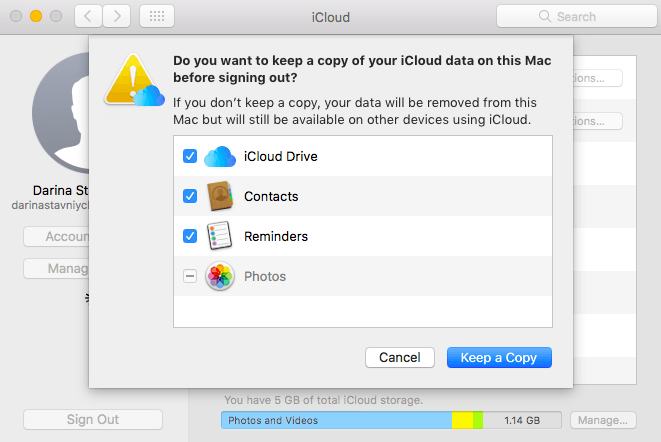
När du loggar ut från ditt Apple-ID eller iCloud-konto kasserar Mac-datorn alla iCloud-funktioner, objekt eller annan data som är kopplad till Apple-ID. Du kan dock logga in på ett annat Apple-ID.
Om du vill behålla data från iCloud-enheten, påminnelser, kalendrar eller kontakter markerar du kryssrutan bredvid dem.
Ta bort en enhet från iCloud
- Navigera till storkök via Safari på Mac.
- Fyll i din Apple ID och lösenord.
- För tvåstegsautentisering, Skriv in koden du tar emot på den betrodda enheten.
- Träffa Inställningar.
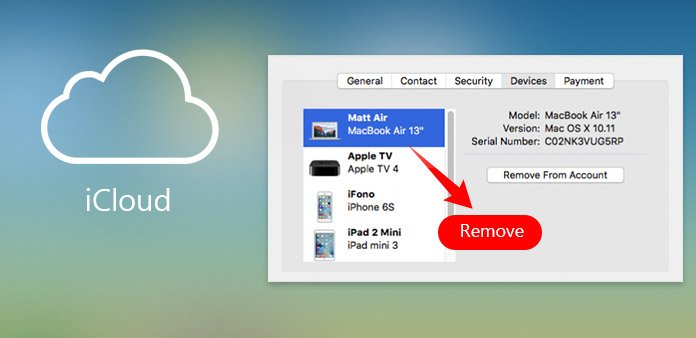
- Leta efter Området Mina enheter, tryck på den Mac-dator du vill ta bort.
- I det sekventiella fönstret, tryck på 'x'et bredvid till den enhet du vill rensa från iCloud.
Radera Mac-kopplingen från Apple ID och iCloud-konto
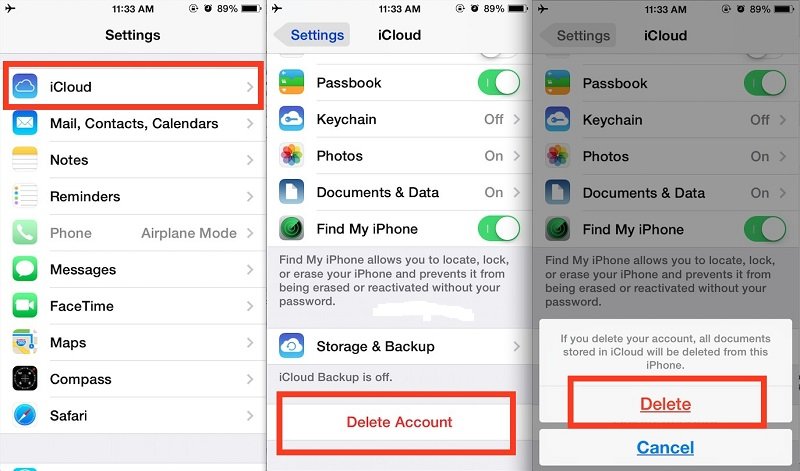
Dessutom måste Mac-användare som planerar att aldrig använda Mac-datorn igen eller överföra ägarskap ta bort Mac-datorn från iCloud-kontot. Du måste ta bort datorn från det anslutna Apple-ID:t eller iCloud-kontot. Din iPhone eller iPad gör det enkelt att få jobbet gjort.
- Tryck på Inställningar och sedan klicka på ditt namn för att visa iCloud-information.
- Välj "Enheter” och rikta sedan in dig på den Mac du har raderat Apple-ID:t från.
- Bläddra ner och välj "Ta bort från konto” för att ta bort den Mac-datorn från det anslutna Apple ID/iCloud-kontot.
Del 3: Andra alternativ för att rensa iCloud-konto
Avauktorisera iTunes på Mac
iTunes begränsar möjligheten för enskilda datorer att spela upp media i ditt bibliotek. Därför måste du avauktorisera en Mac om du inte kommer att använda den tillsammans med det kontot i framtiden.
- Slå på iTunes.
- Tryck på Konto under menyraden.
- Håll muspekaren över Auktoriseringar och välj Avauktorisera den här datorn.
Fyll i ditt Apple-ID-lösenord och tryck på Avauktorisera för att validera.
Gyllene tipset
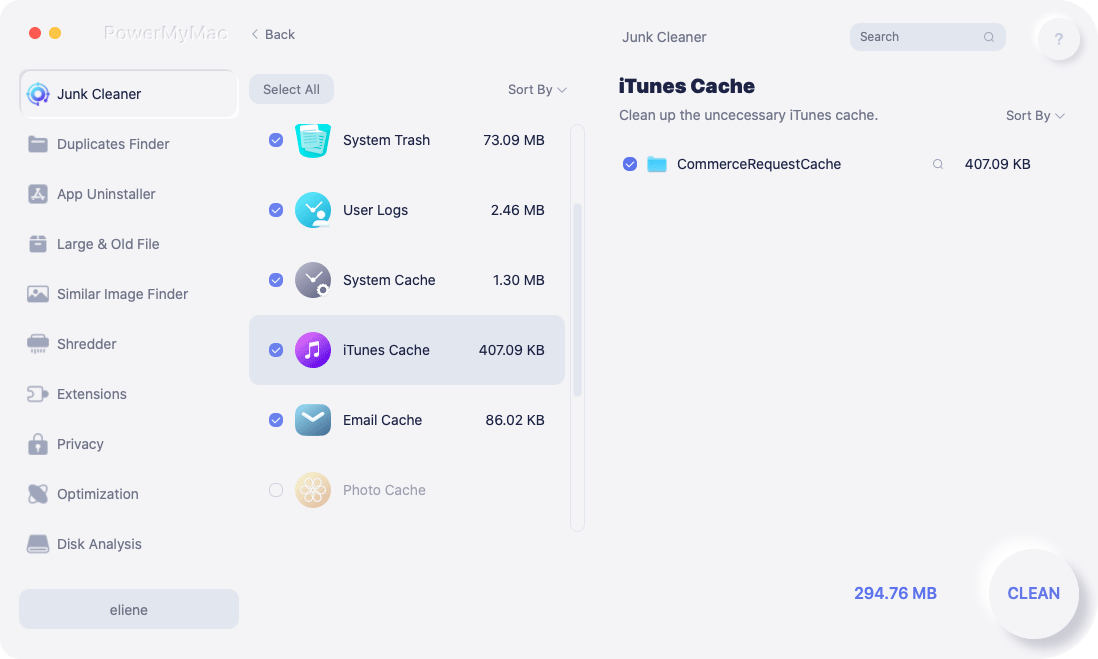
Härnäst borttagning av redundant iTunes-data är ett steg i rätt riktning. iMyMac PowerMyMac gör det superenkelt och automatiskt att rensa upp föråldrade programuppdateringar, förfallna säkerhetskopior och dysfunktionella nedladdningar. Det är ett jävla besvär att göra jobbet manuellt; vi rekommenderar PowerMyMac, ett proprietärt och specialiserat verktyg som effektivt tar bort oönskat skräp.
Verktyget har en funktion som är speciellt utvecklad för att rensa iTunes-skräp. Det kommer också med en dedikerad avinstallationsprogramvara för att sålla igenom varje korn av data och radera rester av iCloud som lämnats kvar av standardprocessen.
Stäng av "Hitta min iPhone"
Funktionen ”Hitta min iPhone” avslöjar verkligen hackare som letar efter användarnas privata data. Avmarkera den här funktionen för att hålla hackare borta.
- Tryck på Apple-menyn och välj Systeminställningar.
- Klicka på iCloud.
- Bläddra ner till 'Find My Macoch avaktivera rutan bredvid den.
- Fyll i dina Apple-ID-uppgifter och klicka på "Fortsätt".
Del 4: Sammanfattning
Om du tar bort ditt iCloud-konto raderar du i slutändan all din privata och konfidentiella data som finns arkiverad där. Som du har lärt dig innebär processen ett antal steg. Kom ihåg att logga ut från iCloud på alla dina enheter och även ditt Apple-ID. Allt kan göras med en nick och en blinkning. Skapa en säkerhetskopia för viktig data så att du kanske inte blir överraskad med att sova.
Eventuella frågor, åsikter eller erfarenheter om ämnet, dela med er i kommentarerna nedan.


