


 Mac Cleaner


Är det dags för en iTunes-rensningOm svaret är ja, då är den här artikeln perfekt för dig. Först och främst, grattis till att du äntligen bestämt dig för att städa upp din iTunesVid någon tidpunkt måste du bara göra det. Om inte, kommer du att lagra en massa överflödiga filer, inte bara på din iTunes utan även på din Mac.
Det är lätt att fylla ditt iTunes-bibliotek om du inte är försiktig. Det finns också en god chans att du har laddat ner samma låt om och om igen tidigare. Så ta en ordentlig titt på din iTunes-lista och se själv hur desperat den behöver en rensning.
Innehåll: Del 1. Kan iTunes automatiskt ta bort dubbletter av låtar? Del 2. Vilken är den bästa iTunes-rensningsprogramvaran år 2022?Del 3. Hur rensar jag upp mitt iTunes-bibliotek med andra iTunes-rensningsverktyg?Del 4. Avslutningsvis
Människor Läs också:Så här tar du bort dubbletter från iTunes: Ta bort dubbletter av album och låtarSå här nedgraderar, installerar om eller avinstallerar du iTunes på din macOS
Del 1. Kan iTunes automatiskt ta bort dubbletter av låtar?
Dina iTunes lista är något du inte kan ta för givet. Om du gör det kommer du att ha en lång lista med överflödiga låtar. De överflödiga låtarna kommer bara att ta upp mycket utrymme som du behöver frigöraDet finns ingen anledning till att du ens skulle behålla de där överflödiga låtarna. De kommer bara att göra din Mac långsammare. Tänk på det. Det är hög tid att du gör dig av med dem.

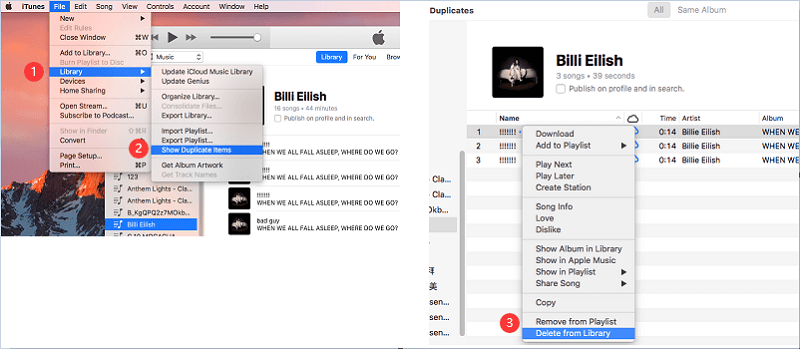
Men kan iTunes ta bort dubbletter av låtar automatiskt? Det kommer inte att göras, du måste göra det manuellt. För att göra det, följ stegen nedan för att göra en iTunes-rensning:
- Öppna iTunes.
- Gå till verktygsfältet och klicka på Arkiv.
- Gå till biblioteket.
- Klicka på Visa dubbletter. Se till att knappen Alla längst upp på skärmen är klickad. Alla dubbletter av låtar du har i iTunes kommer att visas.
- Klicka på Duplicera filer.
- Håll nere Kommando och Delete. Du kan också högerklicka. Välj sedan Ta bort från bibliotek
- Klicka på knappen Ta bort låtar i popup-fönstret.
- Välj om du vill spara filer eller flytta till papperskorgen. Klicka på lämplig knapp. Tänk på att om du klickar på den senare knappen kommer även din hårddisk att rensas.
- Gå till Papperskorgen och töm den.
Del 2. Vilken är den bästa iTunes-rensningsprogramvaran år 2022?
Det finns ingen anledning till att du ens skulle tveka att rensa upp ditt iTunes. Det finns många sätt att göra det. Om du vill ha ett kraftfullt program som omedelbart kan rensa upp ditt iTunes, då... iMyMac PowerMyMac är perfekt för dig. Den lokaliserar din iTunes-säkerhetskopia och tar bort den.
Här är en steg-för-steg-guide om hur man gör en iTunes-rensning:
- Ladda ner iMyMac PowerMyMac.
- Sök efter iTunes-skräp med hjälp av skräprensaren.
- Klicka på knappen Rengör.
- Granska städning.
Nu ska vi gå in på detaljerna om hur man använder PowerMyMac.
Steg 1. Ladda ner iMyMac PowerMyMac
När du har laddat ner PowerMyMac, installera och starta den. Du kommer att märka ett mycket enkelt gränssnitt.
 Få en gratis provperiod nu!
Steg 2. Skanna efter iTunes-skräp
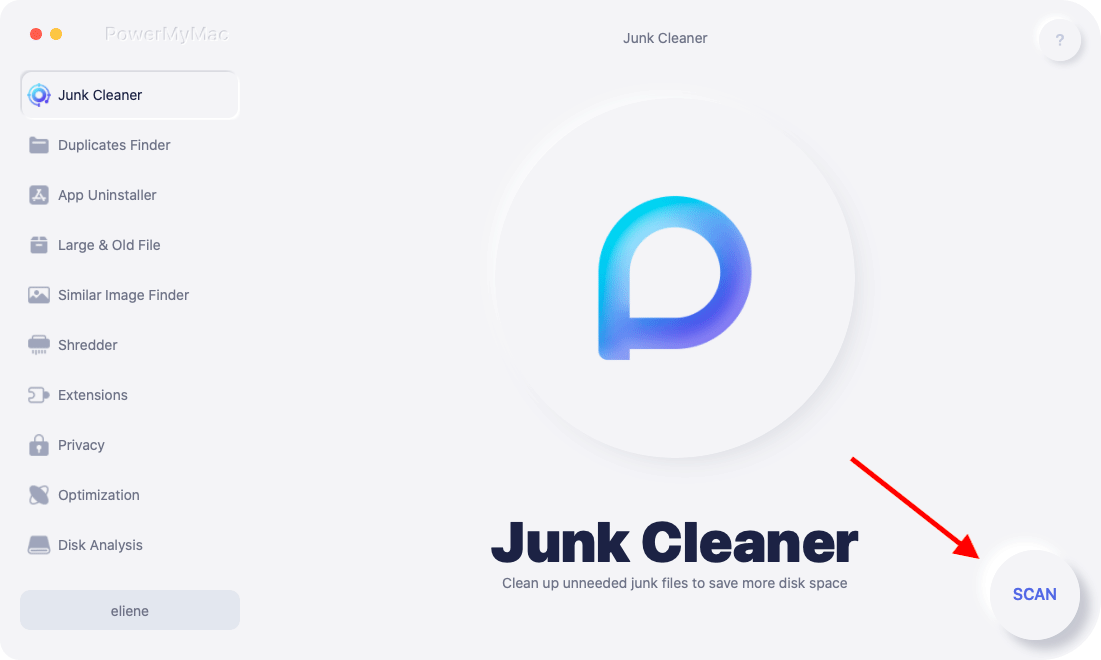
Flytta markören till den vänstra panelen på PowerMyMac och skrolla ner för att hitta Junk Cleaner. Klicka på den så fort du ser den. Klicka sedan på Skanna-knappeniTunes-cachen, säkerhetskopior och nedladdningar visas omedelbart på skärmen.
Steg 3. Rengör iTunes-skräp
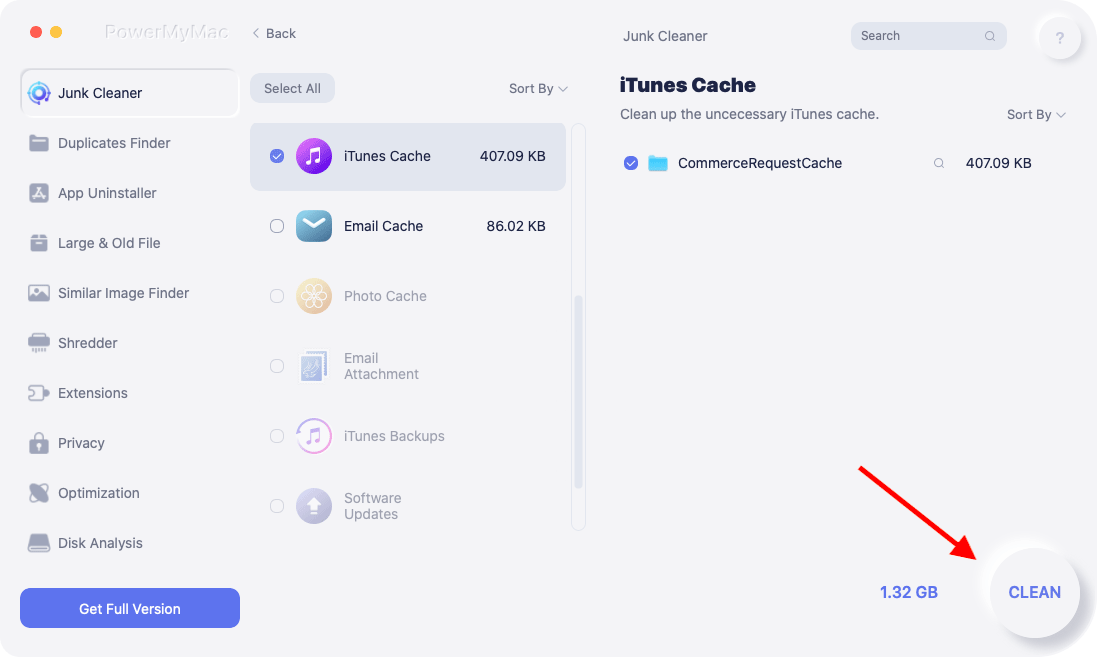
Du kommer att se Rengör knappen längst ner på skärmen. Klicka på den.
Steg 4. Granska rensningen
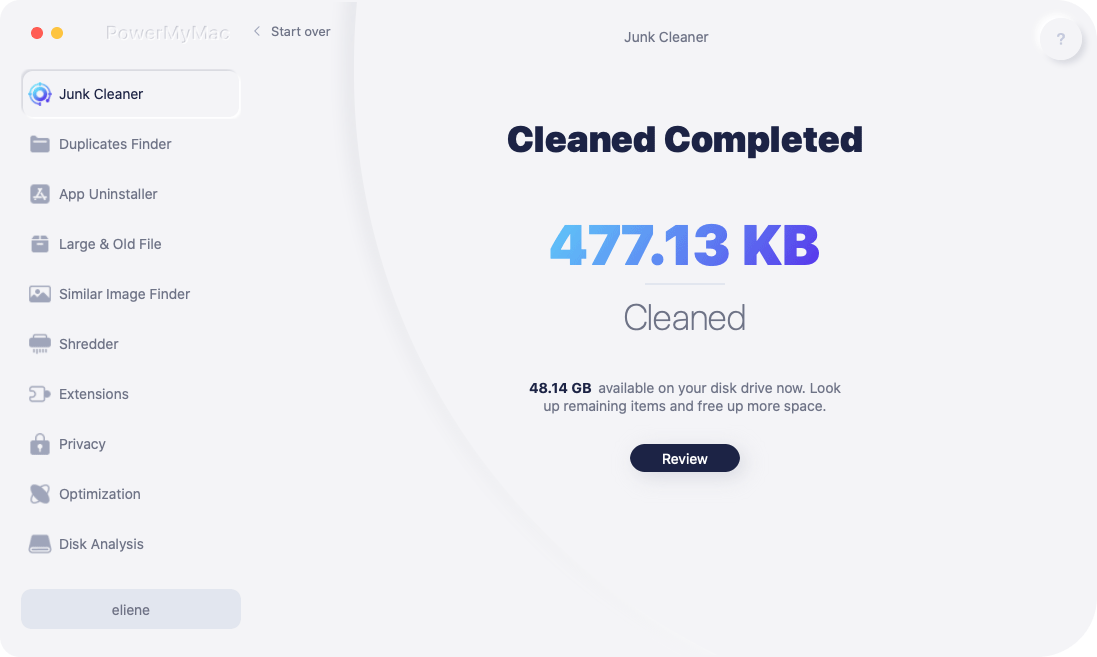
Klicka på översyn knappen. På så sätt kan du kontrollera de återstående filerna så att du kan frigöra mer utrymme.
PowerMyMac rensar inte bara upp ditt iTunes. Det rensar också skannar och rensar e-postcachen, bilagor, papperskorgen och mappar. Man kan lugnt säga att PowerMyMac hjälper dig att ta hand om din Mac. Det är det perfekta verktyget för någon som är för lat för att städa upp en Mac.
Del 3. Hur rensar jag upp mitt iTunes-bibliotek med andra iTunes-rensningsverktyg?
Alternativ #1. Använd ett program som heter TuneUp Media
TuneUp är ett tillägg till iTunes. Det fyller i all saknad data i ditt musikbibliotek. Det organiserar din katalog. Det hjälper dig att finjustera din musik. automatiskt genom att åtgärda felaktigt märkta låtar och ta bort dubbletter. TuneUp kan komma åt en enorm databas med 90 miljoner spårreferenser och fyller i luckorna åt dig. Nedan följer stegen du ska följa.
- Ladda ner TuneUp Media. Du kan prova deras gratisversion.
- Installera och starta det. När det har startat öppnar du iTunes. TuneUp Media öppnas automatiskt och du ser det på höger sida av skärmen. Du kan enkelt stänga eller minimera det också.
- Dra och släpp en fil till rensningsområdet. Vänta tills rensningsprocessen är klar.
- Klicka på knappen Spara alla.
Alternativ #2. Använd Leawo Tunes Cleaner
Precis som de andra två programmen kan Leawo göra en iTunes-rensning genom att hitta dubbletter av låtar och fylla i saknad information som albumomslag och artistens namn.
- Gå till deras hemsida.
- Ladda ner, installera och starta på din Mac. När du ser ett popup-fönster på skärmen klickar du på knappen Öppna.
- Klicka på knappen "Börja rengöra iTunes" på nästa skärm. Genom att göra det öppnar du musikfilerna som är lagrade i iTunes.
- Titta på vänster sida av skärmen och klicka på Duplicera låtar.
- Klicka på knappen Åtgärda allt som finns längst upp till höger på skärmen. Du kan också pausa och spara projektet. Klicka bara på länken Spara projekt som finns längst upp på skärmen.
- Skriv in ett namn i popup-fönstret och klicka på knappen Spara.
- Klicka på Öppna musikfiler för att rensa bort andra musikfiler som inte finns i iTunes. Gör samma sak som när du rensade iTunes.
Del 4. Avslutningsvis
När rensade du ditt iTunes-bibliotek senast? Om du inte kommer ihåg när är det dags att göra det nu. Du kan göra det manuellt eller använda iTunes rensningsverktyg för att ta bort skräpfiler automatiskt.
Det bästa verktyget är iMyMac PowerMyMac, det rensar inte bara upp skräpfiler från iTunes utan kan även ta bort andra skräpfiler från din Mac. Nu kan du få dess gratis provperiod för en bra upplevelse!
Vilket alternativ kommer du att använda för att rensa upp ditt iTunes? Berätta för oss hur du ska göra det.



