


 PowerMyMac


iCloud har uppvisat flera buggar som förhindrar synkronisering, lösenordsautentisering eller visar felkoder. Med iCloud har du felsäker säkerhetskopiering av dina data och digitala resurser. För det mesta fungerar det utmärkt, men vissa användare kan stöta på problem då och då.
Felkoder stoppar din Mac i ett oändligt maraton av iCloud-inloggningsproblem och låser dig ute från funktioner som Meddelanden. Om du stöter på några iCloud fungerar inte Problemet är att du sitter i samma sits som många andra.
Så vi har sammanställt en omfattande artikel som sammanställer felsökningsmetoder för de vanligaste problemen.
Innehåll: Del 1. Hur man åtgärdar iCloud-fel som inte fungerarDel 2. Åtgärda iCloud-lösenordet som inte fungerar eller relaterade felDel 3. Lösningar på andra problem som orsakar att iCloud inte fungerarDel 4. Sammanfattning
Del 1. Hur man åtgärdar iCloud-fel som inte fungerar
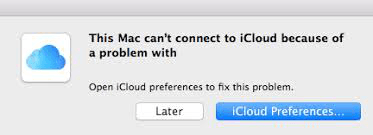
Kanske snubblade du över “Den här Mac-datorn kan inte ansluta till iCloud på grund av ett problem med”meddelanden? Eller kanske iCloud blir mer kryptiskt och visar att oförklarliga”Ett okänt fel uppstod"popup".
Lösning 1. Kontrollera om iCloud är nere
Kontrollera från början om iCloud är nere genom att gå till https://www.apple.com/support/systemstatus/ och säkerställa att du har åtkomst till Apples molntjänster.
iCloud kan sluta fungera på grund av schemalagt underhåll eller driftstopp och du måste kontrollera efter ett tag eftersom endast tjänsteleverantören kan lösa problemet. En orange eller röd glödlampa nära iCloud-tjänster indikerar ett problem med Apples onlinetjänster. Som ett resultat måste du vänta på att iCloud åtgärdar det pågående problemet.
Lösning 2. Stäng av iCloud-appar och starta om Mac-datorn
Om du upplever anslutningsproblem på grund av cachning eller okända orsaker, stäng alla iCloud-fönster och starta om. Stäng FaceTime, Meddelanden, Anteckningar och appen Systeminställningar. Om apparna fastnar eller slutar svara, fortsätt och använd Tvinga avsluta på apparna för att avsluta dem.
När du har avslutat alla appar startar du om din Mac. Om Macen är fryst eller inte kan startas om, aktiverar du den tvingade omstarten. När din Mac har startats om, skynda dig inte till iCloud-appar, utan gå istället till iCloud-inställningspanelen. (Apple-menyn > Systeminställningar > iCloud) och försök att logga in med Apple-ID:t. Vid det här laget fungerar iCloud-inloggningen normalt utan problem.
Lösning 3. Töm din iCloud-kontomapp
Anslutningsproblem har åtgärdats genom att dina lokala iCloud-kontons data har raderats från början. Du måste konfigurera en Time Machine-säkerhetskopia i förväg. Du kanske vill skapa en kopia av kontomappen innan du tar bort den för ett enkelt sätt att återställa mappen till dess ursprungliga tillstånd och undvika potentiella problem.
- Öppna ett nytt Finder-fönster.
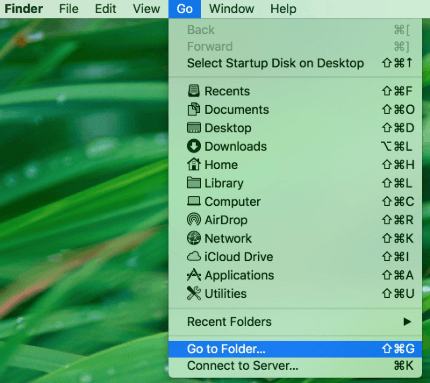
- Välj "Gå > Gå till mapp...' i verktygsfältet.
- Ange följande kommando:
~/Library/Application Support/iCloud
- Tryck på "Kör".
- Om du har gjort allt rätt är det dags att göra en kopia av din kontomapp.
- Klicka på mappen Konton och radera dess innehåll.
- Starta om din dator.
- När den har startat om, gå till 'Systeminställningar > iCloudoch logga in på ditt konto. Detta kommer att utlösa att macOS fyller din Konton-mapp med nyskapade filer för att återuppta iCloud-körningen som vanligt.
Del 2. Åtgärda iCloud-lösenordet som inte fungerar eller relaterade fel
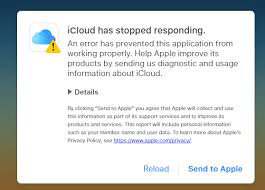
Den "iCloud-lösenordet fungerar inte på Mac' visar ett felmeddelande och uppmanar användaren att logga in igen. Det är helt enkelt ett iCloud-inloggningsloopfel och du har mer än en lösning för att lösa problemet, inklusive metoderna som diskuterats ovan. Den här delen dissekerar dock felsökningsknep för defekta lösenord.
Bekräfta att tvåstegsverifiering är aktiverad
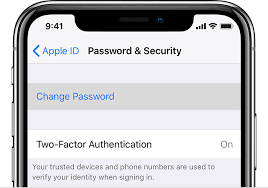
Om du har problem med iCloud-lösenordet, se till att du har aktiverat tvåstegsautentisering. Gå till Apples officiella webbplats och logga in med ditt Apple-ID. Leta efter verifieringsfunktionen och kontrollera om den är aktiverad eller inaktiverad. Aktivera den om du har avaktiverat den.
- Navigera till "Meny" och "Systeminställningar".
- Klicka sedan på “iCloud och sedan mata > Kontouppgifter” genom att fylla i dina Apple-ID-uppgifter.
- Klicka på fliken ”Säkerhet” och aktivera alternativet ”Två-faktors autentisering”-funktionen påslagen.
Torka bort iCloud-cachefiler
- Starta Finder, klicka på Användarmapp och välj alternativ i Finder-fönstret.
- Välj "Visa biblioteksmapp”, klicka på Bibliotek och släng lite innehåll i papperskorgen.
Dra följande filer till papperskorgen:
- Gå till
~/Library/Preferences/mapp, kassera den här filen: plist". - Gå till
~/Library/Application Support/mappen, flytta mappen "iCloud" till papperskorgen. - Gå till
~/Library/mappen, radera mappen "Caches".
Fortfarande fast? Återställ iCloud-lösenordet, sök efter programuppdateringar, inaktivera iCloud-synkronisering på Mac eller logga in och ut för att försöka åtgärda problemet. Ibland kan detta vara en snabb lösning och ta bort felmeddelanden.
Del 3. Lösningar på andra problem som orsakar att iCloud inte fungerar
Upphäva iCloud-konfigurationsfiler
Detta har fungerat för vissa Mac-ägare, vilket föreslås på stora forum för att åtgärda iCloud-anslutningsproblem. Skapa en säkerhetskopia innan du försöker.
- Gå till Finder, välj "Gå"-menyn, välj "Gå till mapp" och skriv följande kommando:
~/Library/Application Support/iCloud/Accounts/
- Kopiera innehållet som finns i den här destinationen till skrivbordet eller någon annanstans för snabb hämtning.
- Ta bort föremålen från
~/Library/Application Support/iCloud/Accounts/mappen tills den är tom. - Starta om datorn.
Du kanske vill logga in på iCloud igen när Mac-datorn har startat om. Logga ut och logga tillbaka för att återskapa nya kontodatafiler.
Nått eller överskridit iCloud-lagringsgränsen
iMyMac PowerMyMacÄr Dubbletter Finder frigör slöseri med diskutrymme genom att ta bort imitationer av mediefiler som videor eller foton. Om du förlitar dig på iCloud som säkerhetskopia för dina data och inte har prenumererat, måste du optimera utrymmet och radera överflödigt innehåll. Apple erbjuder bara 5 GB iCloud-lagring gratis, och för de flesta blir detta snabbt otillräckligt.
Rensa stora mängder duplicerad data för att frigöra diskutrymme och undvika att betala för iCloud-lagring. Kontrollera din iCloud-lagring och radera onödigt innehåll för att frigöra lagringsutrymme på dina Apple-enheter.
 Få en gratis provperiod nu!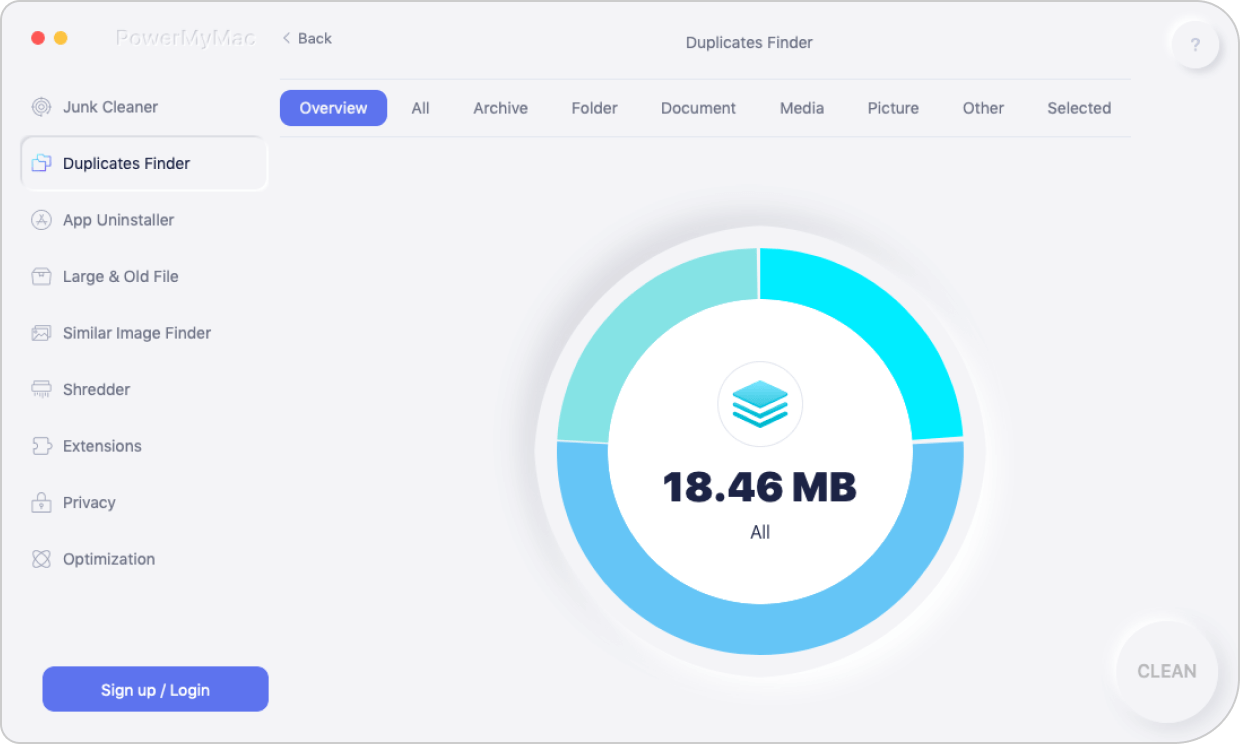
Del 4. Sammanfattning
När felmeddelanden och problem med iCloud inte fungerar slår till, utvecklas ett mardrömsscenario. Dessa testade och beprövade Mac-tips hjälper dig att ta itu med utmaningarna direkt. Vi har utvecklat de problem som har blivit vanliga och relevanta lösningar som kan fungera. Prova första hjälpen-metoder som att inaktivera och aktivera iCloud, återställa lösenord eller starta om Mac innan du felsöker med tekniska, utdragna lösningar.
Nu när du har lärt dig hur man gör när iCloud misslyckas kan du kolla in våra rengörings- och optimeringsprodukter för att uppfräscha din molnlagringsbank.


