


 PowerMyMac


Diskutrymme är det utrymme där vi lagrar all vår information, i stort sett dina program, appar, användarinställningar, dokument, videor, musik och mycket mer. För närvarande har Mac fortfarande en begränsad hårddisk som enkelt kan fyllas. Om du misslyckas med att rensa hårddisken effektivt kommer du förr eller senare att få "Din disk är nästan full”fel. Så hur man rensar diskutrymme på Mac?
Även om du kan frigör utrymme genom att ta bort filer och element som du har laddat ner, det kommer inte att ta dig långt. Kom ihåg att majoriteten av utrymmet på din Mac kan frigöras genom att rensa tillfälliga filer, språkfiler, bilagor, duplicerade filer eller tömma innehållet i papperskorgen.
Här finns en mängd olika sätt att frigöra diskutrymme på Mac, fortsätt bara läsa för att lära dig mer.
Innehåll: Del 1. Hur frigör jag diskutrymme på en Mac? (Snabbaste sättet)Del 2. Hur rensar jag lagringsutrymmet på min Mac när disken är full?Låt oss avsluta det
Människor Läs också:Hur man effektivt skapar plats på Mac
Del 1. Hur frigör jag diskutrymme på en Mac? (Snabbaste sättet)
Så, hur frigör jag diskutrymme på min Mac för att få den att köra snabbare? Det finns en hel del sätt att verkligen rensa diskutrymmet, och alla kan vara ganska besvärliga eller tidskrävande.
iMyMac PowerMyMac har en mängd olika verktyg som du kan använda för att frigöra diskutrymme på din Mac. Programvaran är pålitlig och mycket effektiv. Den har också en rad verktyg som hjälper till att rensa oönskade filer samt optimera din Mac. Låt oss titta närmare på några av de verktyg som du kan använda för att frigöra diskutrymme på din enhet. Få en gratis provperiod nu!
- SkräpstädareDet här verktyget används för att rensa upp systemskräp på din Mac, såsom systemcache, systemloggar, programcache, användarloggar, lokalisering med mera, för att optimera den totala prestandan samtidigt som det rensar upp oönskade filer för att frigöra diskutrymme. Det minskar storleken på ditt fotobibliotek på din Mac genom att rensa upp fotocachen. Om du vill ta bort lokala kopior av dina e-postbilagor och nedladdningar som sparats på diskutrymmet är detta ett oumbärligt verktyg.
- Stora och gamla filerMed det här verktyget kan du hitta filer som upptar ett visst diskutrymme eller föråldrade filer som tar upp värdefullt diskutrymme.
-
App UninstallerDet här verktyget används för att enkelt ta bort hela appar på din enhet, särskilt de som du sällan använder.
- Dubbletter FinderDen här funktionen låter dig radera filer permanent så att du kan skydda din personliga integritet.
- Liknande bildsökareDet här verktyget fungerar som en fotohanterare som hjälper till att hitta och rensa liknande foton på din enhet.
Hur frigör man diskutrymme på en Mac med PowerMyMac?
Låt oss ta Junk Cleaner som exempel, följ de enkla stegen nedan för att rensa din Mac för att frigöra utrymme med PowerMyMac:
- Gratis nedladdning av PowerMyMac, installera och starta det på din Mac.
- Välja Skräpstädare modul.
- Börja skanna din Mac för att leta efter skräpfiler.
- Visa och välj de filer du vill radera.
- Tryck på Rensa-knappen för att ta bort oönskade filer.

Del 2. Hur rensar jag lagringsutrymmet på min Mac när disken är full?
Eftersom du har frågat – hur man frigör diskutrymme på en Mac? Låt oss nu titta närmare på några av dessa metoder för att frigöra utrymme på din enhet. Om du inte vill göra dessa manuellt kan alla dessa enkelt göras med PowerMyMac.
1. Ta bort dubbletter eller liknande filer
Dubbletter eller liknande filer är ökända för att ta upp det mesta av din hårddisk. En av de första uppgifterna du bör fokusera på är att ta bort dessa filer, särskilt om du har använt din dator länge.
2. Töm papperskorgarna
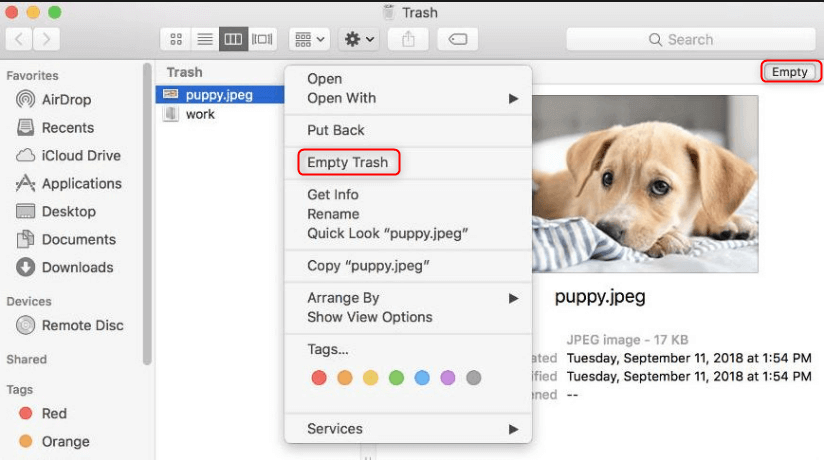
Papperskorgen på din enhet motsvarar papperskorgen i Windows. Istället för att radera filer permanent från Finder flyttas de till papperskorgen så att du har möjlighet att återställa dem senare om du ångrar dig. Om du vill ta bort dessa filer helt för att frigöra utrymme måste du tömma papperskorgen. Eftersom Mac-datorer har flera papperskorgar måste du tömma flera.
Hur frigör man diskutrymme på en Mac genom att tömma papperskorgen? Håll bara ner CTRL-tangenten eller högerklicka på papperskorgsikonen som du hittar längst ner till höger i dockan och välj Töm papperskorgen. Den här åtgärden tar bort alla filer som du skickat till papperskorgen från Finder. Kom ihåg att iMovie, iPhoto och Mail har separata papperskorgar. Om du har raderat mediefiler från dessa program måste du tömma deras papperskorgar.
3. Avinstallera oanvända program
Hur frigör man diskutrymme på en Mac genom att ta bort oanvända appar? Generellt sett kan alla appar som du har installerat på din Mac ta upp utrymme. Det rekommenderas att avinstallera de som du inte längre behöver:
- Öppna bara ett Finder-fönster och välj Program i sidofältet.
- När du hittar ikonen för applikationen drar och släpper du den till papperskorgen i dockningsstationen.
Kom ihåg att vissa av dessa appar kan ta upp mycket plats. För att skilja ut vilka appar som tar upp mest plats:
- Öppna ett Finder-fönster och välj Program.
- Tryck på knappen "Visa objekt i en lista" i verktygsfältet.
- Tryck på rubriken Storlek för att kategorisera de installerade applikationerna baserat på storlek.
4. Ta bort alla nedladdningar
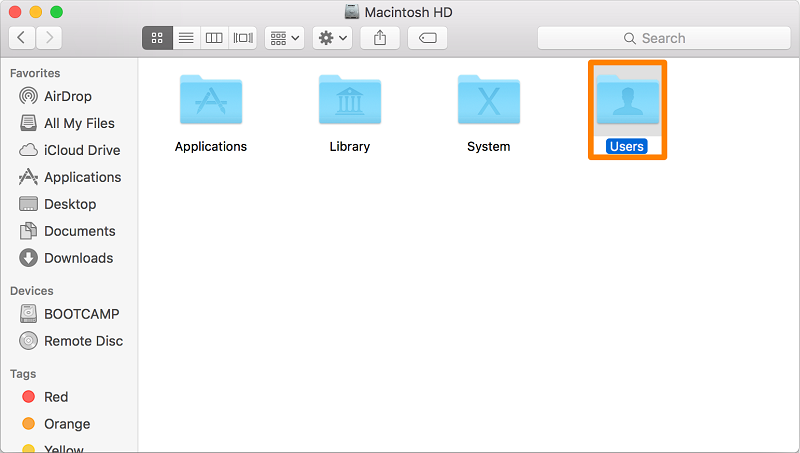
Vissa har laddat ner filer från Messenger, webbläsare och e-post. Om du laddar ner filer från internet hittar du dem i mappen Nedladdningar.
Generellt sett finns den på den här platsen:
/Macintosh HD/Users/Current User/Downloads
Baserat på statistik kan en genomsnittlig Mac-användare få 0.5 GB i mappen Nedladdningar varje vecka. I de flesta fall blir alla filer i mappen Nedladdningar oorganiserade och tar upp värdefullt diskutrymme. Det rekommenderas att sortera filerna baserat på storlek, datum eller typ för att sålla bort de onödiga från de du fortfarande behöver.
5. Rensa cachen
Cachefilen är en tillfällig datafil som skapas av webbläsare, program och andra program för att din Mac ska fungera snabbare. När cachefiler tas bort återskapas de när ett program används igen. Ändå kanske du inte använder vissa program och deras rester finns fortfarande i cachemappen som tar upp mycket diskutrymme. Det är därför det rekommenderas att regelbundet rensa cachen.
Cachefilerna lagras vanligtvis i biblioteksmapparna som du hittar på följande platser:
/Library/Caches~/Library/Caches
I /Library/Caches, hittar du temporära filer som skapas av systemet. Generellt sett tar dessa filer inte upp för mycket plats. Ändå, i ~/Library/Caches mapp, den lagrar många skräpfiler som skapas när program körs. Som ett resultat ökar mappens storlek med tiden.
Hur rensar man diskutrymme på en Mac genom att rensa cacheminnen? Generellt sett är biblioteksmappen dold på macOS som Apple. Du kan komma åt den med dessa steg.
- Öppna Finder-fönstret
- På menyn trycker du på Gå > Gå till mapp
- I dialogrutan skriver du in
~/Library/Cacheoch tryck på Gå
6. Ta bort språkfiler
Program på Mac inkluderar språkfiler för alla språk som stöds. Du har möjlighet att byta systemspråk på din Mac och börja använda apparna på det angivna språket direkt. Ändå använder de flesta sannolikt ett språk, så språkfilerna tar bara upp plats.
7. Ta bort gamla iPhone-säkerhetskopior
För de som ofta synkronisera sin iPhone med iTunes, skapar programmet flera säkerhetskopior på din enhet. Med tiden kan dessa filer ta upp värdefullt diskutrymme eftersom de vanligtvis innehåller musik, filmer och andra stora filer. Du kan hitta dessa gamla säkerhetskopior genom att öppna iTunes > Gå till menyraden > iTunes > Inställningar.
Du kommer att se en lista över alla säkerhetskopior som iTunes lyckades skapa medan de arbetade med din enhet. När du har bestämt dig för att de inte längre behövs kan du säkert ta bort dem, men se till att de finns i iCloud.
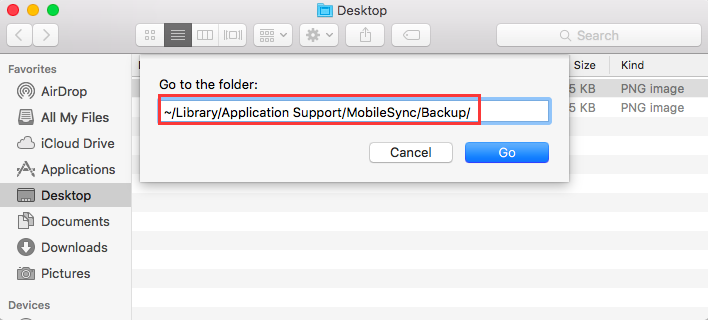
Ett alternativt tillvägagångssätt för att hitta och ta bort iOS-säkerhetskopior är att gå till:
~/Library/Application Support/MobileSync/Backup
8. Rensa upp stora e-postbilagor
Om du använder Mail-programmet i macOS med samma e-postkonto under en längre tid finns det en stor chans att stora e-postbilagor tar upp en stor del av utrymmet på din hårddisk.
Det första steget är att ändra e-postinställningarna så att inga bilagor laddas ner automatiskt för att spara utrymme eller utföra en rensningsåtgärd för att eliminera dem. För de som använder Gmail kan du ange gränser för antalet meddelanden som synkroniseras över IMAP som standard för att bara visa de senaste tusentals istället för allt.
- Gå till E-post > Inställningar > Konton > Kontoinformation.
- Ändra rullgardinsmenyn för "Ladda ner bilagor" till antingen "Inte" eller "Senaste".
Om du ändrar den här inställningen kommer Mail-appen inte att använda mer utrymme, men det kommer inte att lösa problemet med bilagor från e-postmeddelanden som redan har laddats ner.
Hur frigör jag diskutrymme på min Mac genom att ta bort dessa bilagor? Gör det bara manuellt med följande steg.
- Öppna Mail och tryck på mappen du vill hitta och ta bort eventuella bilagor.
- Använd alternativet Sortera efter storlek för att hitta stora meddelanden
- Tryck på meddelandet och välj Meddelande > Ta bort bilagor från menyraden. Kom ihåg att detta inte tar bort bilagan från e-postservern om du använder IMAP.
- Upprepa dessa steg för alla meddelanden som du vill ta bort bilagor från.
9. Rensa upp foton
Självklart, om du har många foton på din enhet, tar de upp det mesta av ditt diskutrymme. I huvudsak kan du välja de som du kan ta bort, till exempel dubbletter eller kopior, foton som tagits av misstag.
När du har raderat de oönskade fotona är nästa steg att ta bort de filer som systemet skapat. I Bilder är det cachefilerna medan det för iPhoto är kopiorna av tjänsten. Förståeligt nog är båda svåra att hitta, men det finns sätt att göra det.
Fotocachen innehåller lokala iCloud-kopior, Faces-cachen och andra element relaterade till dina appar. Hur frigör man diskutrymme på en Mac genom att radera foton? För macOS-versioner tidigare än Sierra, följ bara dessa steg:
- Öppna Finder och fortsätt till ditt fotobibliotek
- CTRL+klicka på ditt fotobibliotek och välj alternativet "Visa paketinnehåll"
- Gå till "resurser" och fortsätt till "modellresurs"
Nu ser du flera mappar i Finder-fönstret. Fotons cache finns i dessa mappar, men det kan vara knepigt vilka som är säkra att ta bort och vilka som inte är det. Kom ihåg att borttagning av fel fil kan störa Fotons prestanda.
För er som fortfarande använder iPhoto måste ni hitta de kopior som skapas varje gång en bild ändras. Om ni ska arbeta med den här uppgiften upprepar ni helt enkelt steg 1 och 2 ovan. Gå igenom mapparna Master, Modified, Original och Preview för att avgöra vilka foton som har originalkopior som har ändrats.
Låt oss avsluta det
Med hjälp av metoderna ovan har du svar på 'hur man rensar diskutrymme på Mac' nu, så frigör du utrymme för andra viktiga ändamål. Regelbunden rensning av oönskade filer eller element frigör utrymme på din Mac och åtgärdar felet "Startdisken är full".
Även om du kan rengöra din enhet manuellt tar det i allmänhet tid. Med hjälp av de mycket effektiva verktygen från iMyMac PowerMyMac, kan du spara tid samtidigt som du säkerställer att din Mac fungerar optimalt. Prova gärna gratisversionen nedan!


