


 Mac Cleaner


Migreringen från iPhoto till Bilder har gett dig en del problem att hantera. För en gångs skull ställer du dig frågan: ”Kan jag radera mitt iPhoto-bibliotek”? Vanligtvis är det inte nödvändigt på grund av hur Foton importerar filerna från iPhoto-biblioteketVissa har dock problem med att ha två biblioteksuppsättningar. Den första är originaluppsättningen från iPhoto-biblioteket. Nästa är den nya duplikatet av Bilder.
Därför har vi bestämt oss för att diskutera svaret på frågan "Kan jag radera mitt iPhoto-bibliotek"? Kolla nu in vår guide till det här problemet.
Innehåll: Del 1. Kan jag ta bort iPhoto-biblioteket för att frigöra utrymme?Del 2. Hur tar jag bort mitt gamla iPhoto-bibliotek?Del 3. Hur tar man bort iPhoto-biblioteket på iPhone?Del 4. Slutsats
Del 1. Kan jag ta bort iPhoto-biblioteket för att frigöra utrymme?
Så, kan jag radera mitt iPhoto-bibliotek? Svaret på den frågan är faktiskt JA. Du kan radera ditt personliga iPhoto-bibliotek efter att du har migrerat till den nya Foto-appen. Det är ett bra sätt att undvik dubbletter och kan hjälpa dig att frigöra mer lagringsutrymme på din Mac-dator. Men i vissa fall bör du vara försiktig, särskilt om du är osäker på om fotona är säkert lagrade någon annanstans. Här är några viktiga saker att tänka på och steg för att gå vidare på ett säkert sätt:
- Använda Bilder-appen: Om du har uppgraderat till macOS Bilder-app (som ersatte iPhoto) kan bilderna ha migrerats till ett nytt Bilder-bibliotek. I det här fallet kan iPhoto-biblioteket vara en dubblett, och du kan radera det efter att ha verifierat att alla dina bilder är säkert lagrade i Bilder-appen. Öppna Bilder och se till att alla dina iPhoto-bilder visas där.
- Säkerhetskopiering på iCloud: Om dina foton är säkerhetskopierade till iCloud-bilder kan du säkert radera iPhoto-biblioteket eftersom dina bilder lagras i molnet. Kontrollera iCloud-inställningarna under Systeminställningar > Apple-ID > iCloud > Bilder för att se om iCloud-bilder är aktiverat.
- Manuell säkerhetskopiering: Om du inte använder iCloud, se till att du har en säkerhetskopia av ditt iPhoto-bibliotek, antingen på en extern hårddisk eller via en tjänst som Google Foto eller Dropbox.
Om du är orolig för att förlora några foton kan du säkerhetskopiera ditt iPhoto-bibliotek till en extern hårddisk innan du raderar det. På så sätt kan du återställa det om det behövs.
Del 2. Hur tar jag bort mitt gamla iPhoto-bibliotek?
Är det säkert att radera ett gammalt iPhoto-bibliotek? Ja, det är generellt sett säkert att radera ett gammalt iPhoto-bibliotek så länge du har bekräftat att dina foton är säkerhetskopierade eller migrerade till den nyare Foto-appen eller en annan lagringslösning. Det finns olika sätt att besvara problemet "Kan jag radera mitt iPhoto-bibliotek?", låt oss börja:
Lösning 01. Manuellt sätt att radera iPhoto-biblioteket
De manuella stegen för att göra det kan ses nedan:
- Gå till Finder och besök startsidan. Först måste du klicka på skrivbordet och starta Finder. Från menyn klickar du på Gå och trycker sedan på Hem.
- Gå till din mapp för bilder. När det är klart öppnas ett Finder-fönster. Du bör gå till användarkontot och besöka dess egen mapp för bilder. Eller så kan du också gå till kolumnen till vänster och klicka på Bilder i fönstret för Finder.
- Leta reda på och ta bort det gamla iPhoto-biblioteket. Nästa steg du måste göra är att hitta det gamla iPhoto-biblioteket. Högerklicka sedan på det. Välj sedan alternativet "Flytta till papperskorgen".
- Lägg din iPhoto i papperskorgen. Det sista steget är att gå till programmappen och sedan lägga din iPhoto i papperskorgen. Du kan också tömma papperskorgen efteråt.
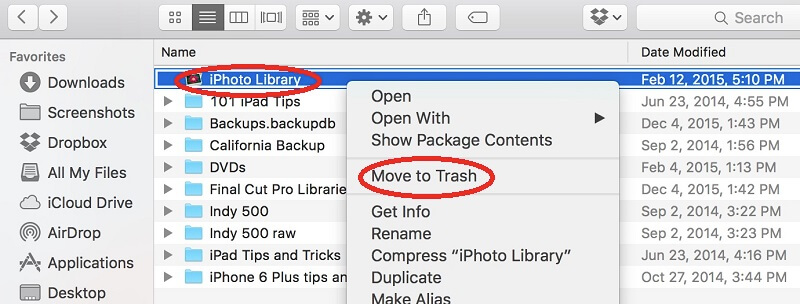
Det är viktigt att notera att fotobiblioteket innehåller filändelsen ”.photoslibrary”. Å andra sidan har iPhoto-bibliotek filändelsen ”.photolibrary”. Lägg märke till skillnaden mellan de två? Den ena har ett ”s” medan den andra inte har det.
Lösning 02. Hitta och radera iPhoto-biblioteket automatiskt
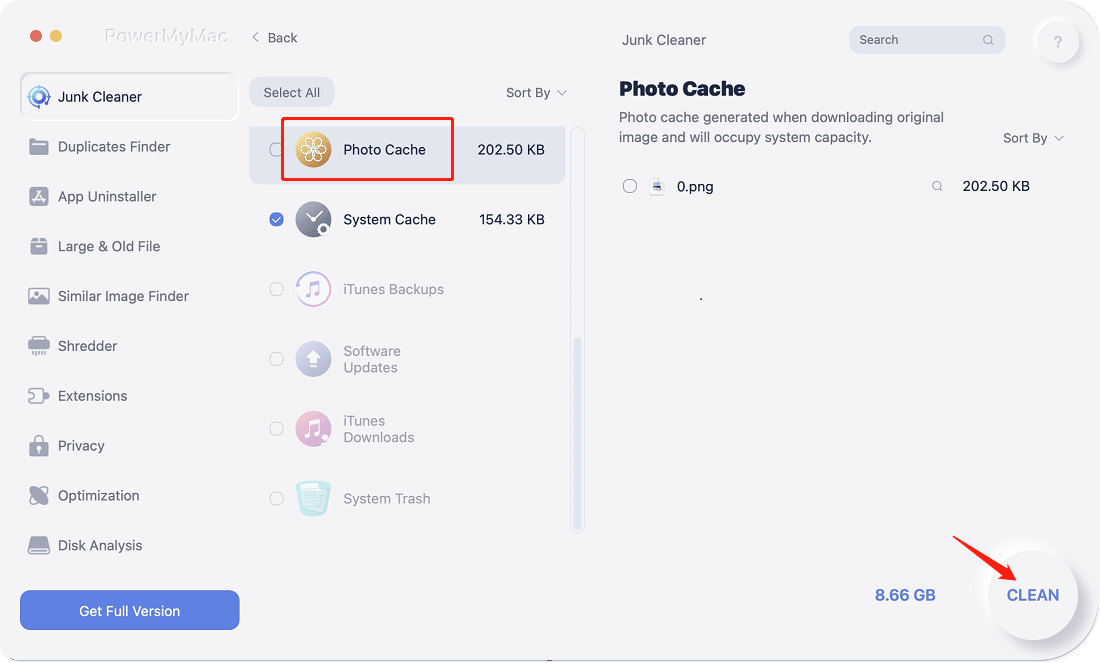
Så, kan jag radera mitt iPhoto-bibliotek automatiskt? Ja, det kan du göra med hjälp av iMyMac PowerMyMac och dess Junk Cleaner-modul. Detta gör att du kan hitta onödiga iPhoto-biblioteksfiler och radera dem alla med några få klick. Här är stegen:
- Först måste du ladda ner PowerMyMac från dess officiella webbplats, installera och starta det på din Mac.
- Klicka på Skräprensaren till vänster i gränssnittet. Klicka på knappen Skanna för att låta programvaran kontrollera alla gamla iPhoto-bibliotek och skräpfiler i ditt system. Vänta sedan tills skanningsprocessen är klar.
- Förhandsgranska filerna som anses vara skräp. I det här fallet bör du hitta den kategori som innehåller alla skräpfiler från iPhoto-biblioteket i ditt system.
- Klicka på knappen Rensa för att radera alla dessa filer. Vänta slutligen tills hela processen är klar. En avisering om vad som har raderats visas.
Del 3. Hur tar man bort iPhoto-biblioteket på iPhone?
Så, kan jag radera mitt iPhoto-bibliotek på iPhone? Ja, det är faktiskt möjligt. Vi föreslår dock en sak, du bör se till att du har en säkerhetskopia av både dina bilder i iPhoto- och Foto-apparna. På så sätt är du säker på att du inte raderar viktiga bilder som du vill behålla.
Så när du har kopierat iPhoto och fotobiblioteket till en molnlagringsplattform eller extern hårddisk kan du helt enkelt radera alla iPhoto-bibliotek du har. Detsamma gäller för att göra det på iPhone. Om din iPhone-version har en nyligen raderad mapp, se till att du raderar den också.
Del 4. Slutsats
Så, kan jag radera mitt iPhoto-bibliotek? Lyckligtvis är svaret JA. Därför har vi berättat hur du gör det på både dina Mac-datorer och dina iPhones. Om du vill radera ditt eget iPhoto-bibliotek föreslår vi att du gör det automatiskt med hjälp av PowerMyMac. Eller så kan du också försöka säkerhetskopiera dina iPhoto- och fotobibliotek för att se till att du har en kopia av dem innan du faktiskt raderar dem. Använd en extern hårddisk (t.ex. ett USB-minne) eller en molnlagringsplattform för att göra detta.



