


 Duplicate Finder


Jag är fotograf i hjärtat. Jag älskar verkligen att ta foton och ta ögonblick. Det är min passion och jag älskar att göra det hela tiden. Jag sparar mina foton på min Mac-enhet och de lagras i iPhoto.
Jag har dock för närvarande lite utrymme på min enhet. Jag vill ta bort dubbletter i iPhoto för att frigöra mer utrymme. Hur gör jag det? hitta dubbletter av foton på min Mac på ett enklare sätt?
~Fotograf/iPhoto-användare
Innehåll: Del 1. Introduktion till iPhotoDel 2. Hitta och ta bort dolda dubbletter av fotonDel 3. Slutsats
Del 1. Introduktion till iPhoto
iPhoto är standardprogrammet på din Mac-enhet där foton eller bilder lagras. När du laddar upp ett foto på din enhet lagras det i iPhoto. Om du använder iPhoto kanske du har märkt att du har många dubbletter av foton i det.
Det finns två olika typer av dubbletter i ditt iPhoto-program. Den första är dolda dubbletter medan den andra är de synliga. I den här artikeln visar vi dig hur du... ta bort dubbletter i iPhoto för att hjälpa dig frigöra mer utrymme på din enhet. Efter den här artikeln har du det välbehövliga utrymmet du behöver för din enhet. Du kan använda det för fler foton eller andra typer av filer också.
Del 2. Hitta och ta bort dolda dubbletter av foton
Varför har iPhoto så många dubbletter?
När du ändrar storlek, beskär, roterar eller redigera ett visst foto i iPhoto, iPhoto-programmet lagrar originalfotot (oredigerat foto) ifall du behöver det igen nästa gång och det är därför du vill ta bort dubbletter i iPhone för att spara mer utrymme.
Kan jag hitta dubbletter i fotobiblioteket?
Faktum är att dessa dubbletter hålls dolda i iPhoto-biblioteket. Dessa originalkopior av dina foton är dolda för användaren och de ökar det utrymme som tas upp på din Mac-enhet, vilket ger dig lite ledigt utrymme för andra filer.
Kan Apple Photos ta bort dubbletter?
Som tur är finns det ett gratisverktyg som kan hjälpa dig att hitta dessa dolda dubblettfiler. Verktyget heter iMyMac PowerMyMacNedan följer hur du använder verktyget.
 Få en gratis provperiod nu!
Fördelarna ingår också. Observera att du måste välja Duplicate Finder i kategoristeget för att ta bort dubbletter i iPhoto.
fördelar:
- Den skannar kraftfullt hela din Mac-enhet för att hjälpa dig hitta dubbletter av filer som ljud, video, bilder, dokument och mycket mer. Den är inte bara begränsad till ljudfiler. Många filer stöds.
- Den hjälper dig att frigöra mer utrymme på din Mac med dess funktioner som låter dig hitta och radera dubbletter av filer direkt.
- Allt verktyget kan göra görs med bara några enkla klick.
- Den är väldigt lätt att använda. Den har ett användarvänligt gränssnitt som är lätt att förstå även av icke-tekniska användare.
- För de första 500 megabyten data kan du få en gratis provperiod. Det betyder att du inte behöver betala ur fickan bara för att uppleva verktyget. Du kan testa det först innan du faktiskt betalar för det.
- Den visar de olika dubbletter av filer i en lista. På så sätt kan du sortera dem beroende på olika faktorer som storlek, tid och datum och även ta bort dubbletter i iPhoto.
- Du får personlig support. Du kan också få support via e-post, särskilt om du har problem med att använda verktyget.

Nackdelar:
- Behöver köpa efter den kostnadsfria provperioden.
Människor Läs också:Hur man rensar Mac-lagringHur man snabbar upp Mac
Så här använder du det här verktyget för att ta bort dubbletter i iPhoto:
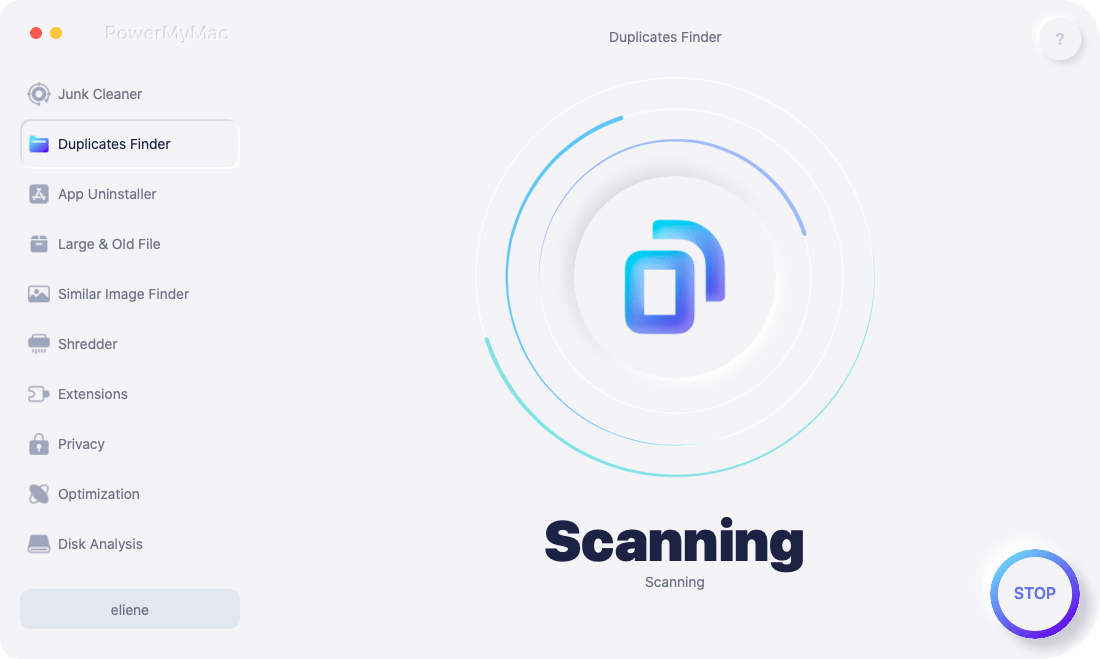
Steg 01. Välj Duplicate Finder på PowerMyMac
Ladda ner PowerMyMac från märkets officiella webbplats för iMyMac och starta den sedan. Kontrollera statusen och välj sedan Duplicate Finder.
Steg 02. Skanna din enhet efter dubbletter
Tryck på knappen som heter SCAN för att heltäckande skanna din enhet efter dubbletter. Vänta tills skanningsprocessen är klar. PowerMyMac visar dig de olika procentandelarna av filtyper som innehåller dubbletter. Dessutom visar den dig det totala antalet dubbletter.
Steg 03. Välj duplicerade filer från bilden
Du kommer nu att kunna kontrollera de olika duplicerade filerna. Förhandsgranska varje fil. Markera de filer du vill ta bort.
Steg 04. Rensa upp ditt iPhoto genom att ta bort dubbletter
Tryck på knappen märkt REN och vänta tills rensningsprocessen är klar.

Del 3. Slutsats
Dubbletter i iPhoto kan ta upp mycket plats på din Mac-enhet och det kan hindra dig från att lägga till fler filer på din enhet. Det är därför det är bäst att ta bort dem. använda PowerMyMacs Duplicate Finder-verktyg för att ta bort dubbletter i iPhoto.
PowerMyMac kan inte bara enkelt ta bort dubbletter av foton, utan den kan också ta bort dubbletter av filer i iTunes också. Det är jättekul att rensa bort alla dubbletter av filer från din Mac med PowerMyMac. Skaffa det här verktyget idag!



