


 Mac Cleaner


Många har redan hört talas om CCleaner och de flesta av dem är faktiskt Windows-användare. Detta beror på att programmet har blivit allmänt känt för sin funktionalitet. Det har dock också uppstått några oväntade fel i CCleaner.
Det är därför vi i den här artikeln ska göra en CCleaner för Mac recension och om du verkligen behöver en. Vi kommer också att prata om ett annat verktyg som du faktiskt kan använda som ett alternativ till att använda CCleaner för din Mac. På så sätt har du ett bättre alternativ ifall du inte vill ha CCleaner.
 Få en gratis provperiod nu!
Innehåll: Del 1. Vad är CCleaner?Del 2. Är CCleaner lämpligt för långvarig användning?Del 3. Det bästa alternativet till CCleanerDel 4. Slutsats
Del 1. Vad är CCleaner?
En CCleaner är känd för att vara en liten men effektivt verktyg för att rensa din Mac/Windows, såsom skräpfiler och andra tillfälliga filer som du har på din dator. Det här programmet kan också hjälpa dig att skydda din integritet. Även om CCleaner är ett vanligt verktyg för alla Windows-användare kan du fortfarande använda det på din Mac.
2 Användningsområden för CCleaner
• Ett sätt att använda CCleaner är när du vill skanna och radera alla filer som du inte längre använder från din Mac. På så sätt kan du frigöra mer lagringsutrymme.
• CCleaner kan även användas för att radera privata data, till exempel webbhistorik och några av de filer som du nyligen öppnat. CCleaner är faktiskt känd som en inbyggd diskrensare för alla Windows-datorer. Den används för att ta bort alla filer som de inte längre använder. Det här är vad CCleaner gör och mer. På så sätt får du mer lagringsutrymme och låter dig ladda ner andra program och filer som du behöver.

Möjligheten att ta bort privata uppgifter
Förutom de saker vi nämnt ovan finns det också en annan sak som CCleaner kan göra. Och det är att ta bort privat användning av dina data.
CCleaner kan göra detta genom att helt enkelt radera din webbhistorik, dina cacheminnor och dina cookies i alla webbläsare du har på din Mac. Den kan också radera all annan integritetsriskdata som kan skada din Mac. Detta inkluderar data som faktiskt lagras från dina Microsoft Word, Adobe Reader, Media Player och andra program som du har.
Dricks: Du kan kolla recensioner från personer som har använt CCleaner i MacUpdate.
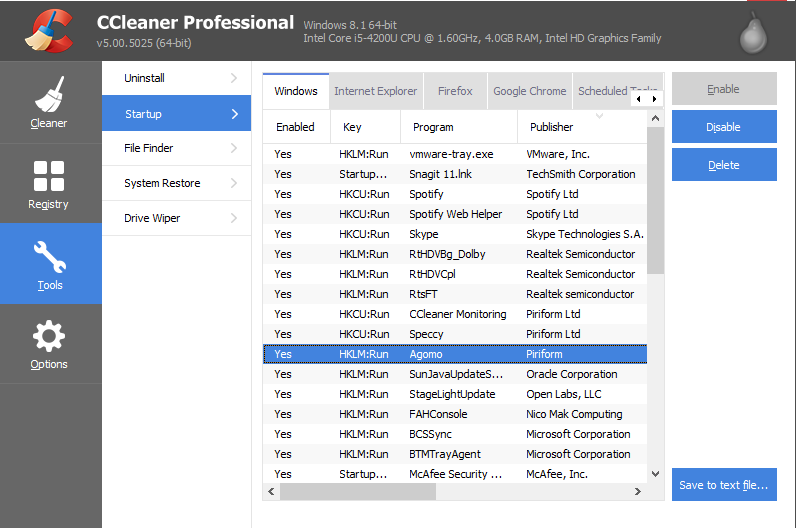
Del 2. Är CCleaner lämpligt för långvarig användning?
När du har rensat bort alla filer och annat skräp som du har på din Mac, betyder det att du gör att din Mac presterar snabbare när du rensar mer av ditt lagringsutrymme. Du behöver dock inte längre ha mer utrymme på din Mac nuförtiden eftersom det som är viktigt för de flesta användare är att de har utrymme för nya filer som de ska skapa.
CCleaner kan faktiskt hjälpa dig att leta efter alla stora och gamla filer som du har på din Mac och få dem raderade. Det kan också hjälpa dig att rensa ut alla dina cachefiler. Dessa filer kan dock raderas automatiskt av din Mac. Och du kan faktiskt återskapa en när du väl har börjat bygga upp din cache igen.
På grund av detta kommer det inte vara nödvändigt att ha CCleaner på din Mac och det är inte bra för långvarig användning. Detta beror på att när du väl har ont om utrymme på din Mac har du möjlighet att uppgradera din hårddisk. På så sätt kan du spara fler viktiga filer och dokument än du redan har.
Använd CCleaner klokt
Vi säger faktiskt inte att det är dåligt att ha CCleaner. Men nuförtiden kanske det inte längre är nödvändigt att köra det regelbundet. Även om det fortfarande finns andra som faktiskt vill behålla CCleaner och sedan vill göra en rengöringsprocess då och då.
Så om du faktiskt är en av dem som fortfarande har CCleaner, bör du överväga att gå igenom alla dina filer och bara välja ut allt du vill ta bort. Detta är ett bättre sätt än att bara köra CCleaner för att rensa bort allt skräp du har på din Mac. Så om du bestämmer dig för att behålla CCleaner, se till att du använder det klokt.
Del 3. Det bästa alternativet till CCleaner
Som vi alla vet finns det faktiskt många verktyg du kan använda för att rensa upp alla filer och data som du inte längre behöver på din Mac. Du kan faktiskt använda en Mac-rensare för att hjälpa dig med jobbet. Och på grund av detta har vi den bästa Mac-rensaren som du kan använda. Och det här är iMyMac PowerMyMac.
Ocuco-landskapet iMyMac PowerMyMac är något likt CCleaner. Även om detta program endast är avsett för Mac PC, kan det också göra allt som CCleaner faktiskt kan göra, men det kan göra mycket bättre. iMyMac PowerMyMac kan ta bort rensbart utrymme på Mac för att frigöra utrymme så att du kan spara nya filer samt snabba upp din Mac för bättre prestanda. Det kan också hjälpa dig med tar bort alla dina skräpfiler enkelt från din Mac.
Bortsett från det, iMyMac PowerMyMac kan också hjälpa dig att hitta och skanna alla e-postbilagor som du inte längre behöver, din iTunes-säkerhetskopia och din flera språk funktion i de program du har på din Mac. iMyMac PowerMyMac kan också hjälpa dig att hitta alla stora och gamla filer som du inte längre behöver.

En av de bästa funktionerna i iMyMac är dock att du kan förhandsgranska all data som skannar på din Mac innan du faktiskt raderar den. På så sätt kan du selektivt välja vilken data som inte längre behövs från din Mac. iMyMac PowerMyMac kan visa alla objekt som har skannats. Och den kan bara visa de filer och dokument som faktiskt är säkra att ta bort från din Mac.
Detta är faktiskt ett annat sätt för dig att se till att du tar bort rätt filer. Här är en guide för dig om hur du använder iMyMac PowerMyMac för att komma igång. frigör utrymme på din Mac och även för att du ska kunna öka dess prestanda.
Steg 1. Ladda ner och starta iMyMac PowerMyMac på din Mac
Först måste du ladda ner PowerMyMac från iMyMacs officiella webbplats. Därefter installerar du programmet på din Mac. Starta sedan programmet, så kan du se systemstatusen för din Mac.
Utöver det kommer du också att kunna se de olika modulerna för vad iMyMac PowerMyMac kan göra. Från listan över moduler som du ser till vänster på skärmen, välj en som du vill göra med din Mac.
Steg 2. Sök efter alla skräpfiler i systemet
Låt oss ta ett exempel och försöka välja "Skräpstädare” från listan, klicka på ”SCAN”-knappen. När du klickar på skanningsknappen börjar iMyMac PowerMyMac söka efter alla skräpfiler som du har på din Mac.
Det här kan ta lite tid beroende på hur stora skräpfilerna är. Du kan också välja att söka om efter alla skräpfiler som du har på din Mac. Allt du behöver göra är att klicka på knappen "Skanna om".

Steg 3. Välj alla objekt som du vill ta bort
När skanningsprocessen är klar visar iMyMac PowerMyMac alla skräpfiler som du har på din Mac i en kategori. Du kommer att kunna se deras kategorier, till exempel Programcache, fotocache, systemloggar, systemcache, användarloggar, systempapperskorg, e-postcache och merDärifrån kan du gå vidare och välja en kategori.
Och om du vill lägga märke till det, när du klickar på en viss kategori, kommer iMyMac PowerMyMac att visa dig alla objekt som kategorin innehåller. Från listan över kategorier och de objekt den innehåller, gå vidare och granska alla objekt. På så sätt kan du selektivt välja bara de objekt som du vill ta bort helt från din Mac.

Steg 4. Rensa upp systemskräpflugorna på din Mac
När du är klar med att välja alla objekt du vill ta bort från din Mac, klicka på "REN”-knappen, så börjar iMyMac PowerMyMac rensa upp alla skräpfiler som du valde tidigare.
Den här processen kan ta lite tid, så vänta bara tålmodigt. När iMyMac PowerMyMac har rensat bort skräpfilerna på din Mac kommer du att se att många av dina mappar är markerade som "Noll kB". Detta betyder bara att det inte finns några skräpfiler kvar i mappen.
Det finns dock vissa mappar som inte har denna indikation. Oroa dig inte, eftersom dessa mappar är automatiskt återskapade mappar och det är därför de inte har någon indikation.
OBS: Du kan också göra hela processen om du väljer "App Uninstaller" och "Large & Old File" från modulerna som visades för dig tidigare.
Del 4. Slutsats
Som du kan se är CCleaner inte ett dåligt verktyg som du kan använda för att rensa upp alla filer och dokument som du inte längre behöver på din Mac. CCleaner är dock inte särskilt pålitlig när det gäller rensningsprocessen. Det finns dock vissa funktioner som du kan använda för all data du har.
Om du är osäker på om du ska använda CCleaner på din Mac för att ta bort alla filer och dokument som du inte längre behöver, så har vi det bästa alternativa verktyget du kan använda. Det här är vad vi kallar iMyMac PowerMyMacDet är mycket säkert att använda och du kommer inte att ha några problem eller fel när du använder det.
Det här är ett utmärkt verktyg för att ta bort allt du inte längre behöver. Det inkluderar skräpfiler, gamla och stora filer, dubbletter, rensa webbläsaren och mycket mer. iMyMac PowerMyMac är ett bättre sätt för dig att kunna behåll din Macs höga hastighetsprestanda och samtidigt kan det hjälpa dig att frigöra utrymme för din förvaring.
Skaffa iMyMac PowerMyMac nu så får du en gratis provperiod i 30 dagar. Och du får dessutom en fantastisk 30% rabatt När du väl har bestämt dig för att köpa iMyMac PowerMyMac, försäkrar vi dig om att detta är den bästa Mac-rengöraren du letar efter.




Pius Helfenberger2020-07-21 07:08:57
Die Angaben hinterlassen bei mir einen äusserst zwiespältigen Eindruck. Einerseits wird der CCleaner gelobt, andererseits wird vor dessen dem Gebrauch beim Mac gewarnt. Es wird der Eindruck erweckt, as handle es sich sich quasi um eine Apple-Freeware (gratis Download), then the hinweis auf die "fantastischen Rabatte". Objektiv information stelle ich mir anders vor, und ich frage mich, was tatsächlich gilt.