


 Mac Cleaner


Jag är Mac-användare och använder den för att lagra stora filer. Jag är specialist på videoeffekter och ansvarar för mitt företags stora videofiler. Jag hörde just talas om Rensbar lagring i macOS SierraVad är det? Kan du berätta mer om denna rensningsbara lagring?
Du är på rätt plats. Jag ska visa dig vad Mac Purgeable Space är och hur man ta bort rensbart utrymme på Mac.
Tips: PowerMyMac kan hjälpa dig att enkelt rensa din Mac för att ta bort utrymme som kan tas bort, bara ha en fri rättegång nedan.
Innehåll: Del 1. Vad är Mac Purgeable Space?Del 2. Hur tar man bort rensbart utrymme på en Mac?Del 3. Hur hanterar du din Mac-lagring?Del 4. Bonustips: Hur förhandsgranskar man rensbar lagring i din Sierra?Del 5. Avslutningsvis
Människor Läs också:Topptips för systemminne som har slut på programminneHur mycket utrymme tar Mac OS?
Del 1. Vad är Mac Purgeable Space?
Vad är meningen med RengörbarMac Purgeable Space är egentligen relaterat till den optimerade lagringsfunktionen i din macOS Sierra. Apple har inte gjort ditt hårddiskutrymme större. Vad de har gjort är att hantera det begränsade utrymmet på din Macintosh med hjälp av molnlagring. Detta har i sin tur gjort en del av din lagringsrad till en del som kallas "Purgeable".
Du måste märka att det finns andra saker som kan tas bort med den här Macen. Låt oss nu gå djupare in på den delen av lagringskakan. Rensbar lagring innehåller faktiskt filer som din macOS kallar lämpliga för borttagning.
Det är därför det kallas rensbart utrymme, det kan faktiskt raderas från din hårddisk utan att orsaka några problem. Om optimerad lagring är aktiverad överförs många filer till molnet. Vissa av dem kallas valfria filer. Så hur tar man bort rensbart utrymme på en Mac?
Dricks: Så här hanterar du problemet med "Startdisken är full"?
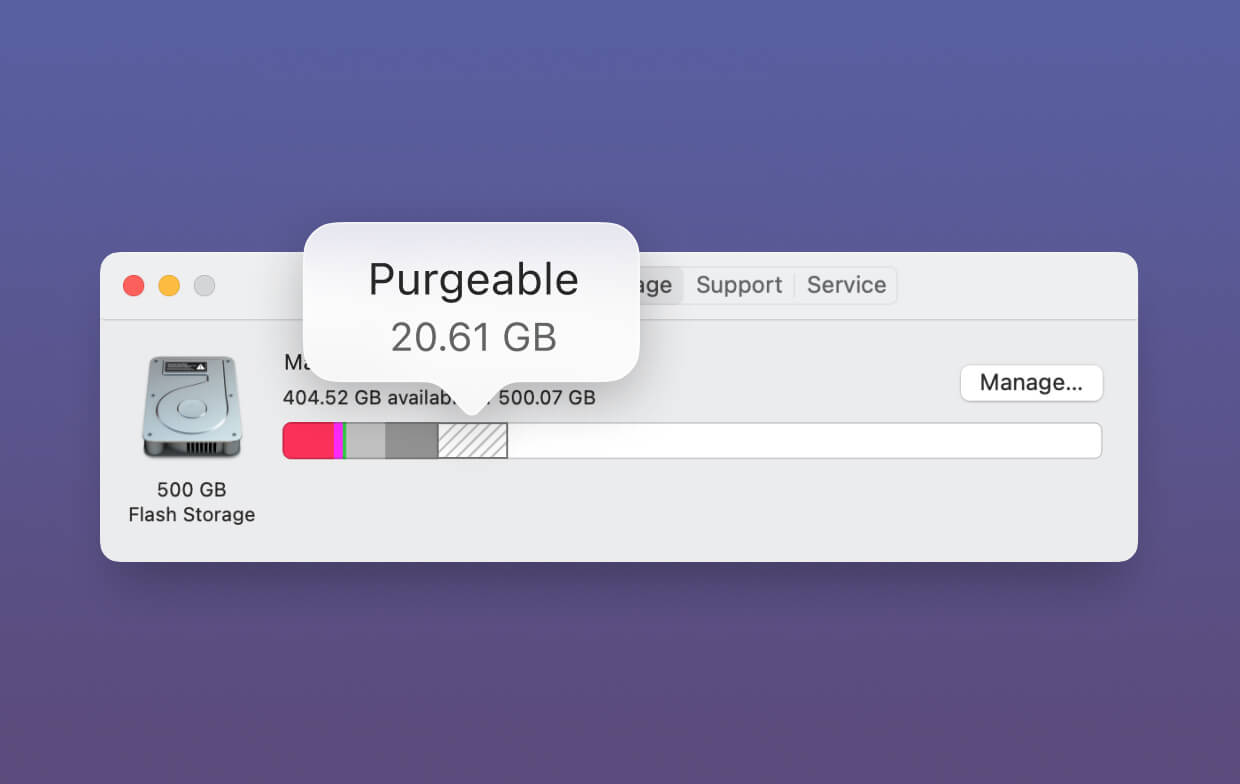
Rensbara filer: Vilka anses vara sådana?
Ingen är 100 % säker på vilka filer som anses vara rensbara. Vissa gissade att filer och systemgenererade filer som uppfyller dessa två kriterier anses vara rensbara:
- Supergamla filer som du inte har använt eller öppnat på riktigt länge.
- Filer som redan är synkroniserade med iCloud. Således kan originalfilen tas bort på din Mac-enhet eftersom den redan har en kopia på iCloud.
Mac Purgeable-filer varierar i typ. Det kan vara alla typer som finns. Det kan vara filmer du har sett på iTunes. Eller så kan det vara språkfiler som du aldrig har använt förut. Den typ av språkfiler som ditt system inte har visat eftersom du kanske inte behöver dem eller kanske inte förstår dem.
Men vad gör att dessa filer kan tas bort och vad betyder det egentligen? Systemet på din enhet letar efter dessa filer. Det vet att när din Mac håller på att få slut på diskutrymme och din optimerade lagring är aktiverad, kan den automatiskt radera dessa filer till frigör ditt lagringsutrymme.
Del 2. Hur tar man bort rensbart utrymme på en Mac?
Det här är väldigt enkelt. Allt du behöver är ett verktyg som heter PowerMyMac skapad av iMyMac. Med det här verktyget kan du hitta alla onödiga filer på din enhet och ta bort rensbart utrymme på Mac med några få klick. Du kan få veta mer användbara rengöringsmedel från här..
Så här använder du PowerMyMac för att ta bort rensbart utrymme på Mac Mojave, Catalina eller High Sierra steg för steg. Prova stegen nedan:
 Få en gratis provperiod nu!
- Ladda ner och öppna PowerMyMac. Klicka på modulen som heter Junk Cleaner till vänster.
- Skannar systemets skräp och visar alla skräpfiler när det är klart. Skräpfilerna klassificeras i olika kategorier, inklusive programcache, fotocache, e-postcache, systemloggar, systemcache och systempapperskorgen, bland annat.
- Granska objekten och välj de filer du vill ta bort. Klicka sedan på knappen RENSA.
- Rensning klar. Skräpfilerna kommer nu att raderas. Det kommer då att visas hur mycket utrymme du just rensade samt hur mycket utrymme som finns tillgängligt på din hårddisk nu.

Upprepa steg 1 till 4. Men i det här fallet, välj Avinstallerare eller Stora och gamla filer istället för Skräprensare.
Hur tar man bort rensbar lagring på sin enhet?
Du behöver faktiskt inte göra detta själv. Men om du vill kan du gå vidare till nästa del av den här guiden.
Mac Purgeable space finns där så att när din enhet börjar få slut på utrymme kan du vara säker i vetskapen om att den automatiskt rensar det tilldelade rensbara utrymmet.
Detta kommer att leda till mer ledigt utrymme på din Mac. Det bästa du kan göra för att slippa lyfta ett finger är att aktivera annan lagringPå så sätt kommer din enhet automatiskt att rensa dessa filer. För att göra detta, följ stegen nedan för att ta bort rensbart utrymme på Mac:
- Gå till menyn Om den här datorn.
- Gå sedan till fliken Lagring.
- Tryck därefter på Hantera.
Nu har du möjlighet att aktivera ett visst alternativ som du vill synkronisera med iCloud.
Del 3. Hur hanterar du din Mac-lagring?
Hur hanterar du din Mac-lagring för att ta bort utrymme som kan raderas? Om du använder en dator för att lagra alla dina filer som foton och videor, kommer du att ha svårt att hitta mer ledigt utrymme på din Macs interna hårddisk. Så du kan få mer utrymme genom att hantera och optimera lagringen på din Mac.
När du väljer att hantera datorns lagringsutrymme finns det fyra delar att hantera. Låt oss först se hur du hittar dessa alternativ:
- Klicka på Om den här Mac-datorn under Apple-menyn.
- Välj och klicka på fliken Lagring, så ser du ditt tillgängliga macOS-lagringsutrymme.
- Tryck på Hantera, så får du tillgång till alternativ för lagringshantering.
- Välj Rekommendationer från den vänstra kolumnen.
Nu ser du fyra alternativ, inklusive Lagra i iCloud, Optimera lagring, Töm papperskorgen automatiskt och Minska skräp. Låt oss diskutera hur du använder dem för att hantera din lagring separat:
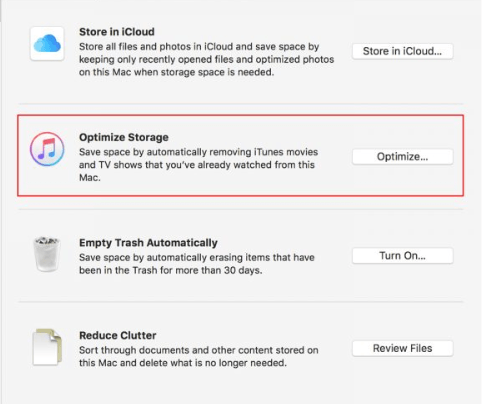
Förvara i iCloud
Med det här alternativet lagrar iCloud bara de senaste filerna och optimerade fotona, och iCloud laddar ner dem när du behöver dem. På så sätt sparar det mycket lagringsutrymme.
Optimera lagring
När du väljer det här alternativet läggs de rensningsbara kategorierna till i dina lagringsuppgifter. Efter att du klickat på knappen Optimera lagring finns det iTunes-filmer och bilagor som du kan hantera specifikt för att spara din Mac-lagring.
Töm papperskorgen automatiskt
Med det här alternativet kan du ställa in Mac så att objekt från papperskorgen automatiskt raderas efter att de har sparats i 30 dagar. Välj bara Finder>Inställningar>Avancerat>Markera rutan som säger "Ta bort objekt från papperskorgen efter 30 dagar".
Minskar skräp
Det här alternativet låter dig välja och ta bort filer som du inte längre behöver för att spara utrymme på din Mac. Genom att trycka på knappen Granska filer kommer ett nytt fönster att öppnas och visa alla appar och filer som är lagrade på din Mac. Du kan ta bort dem efter filtyp (vald i sidofältet).
Dricks: Du kan avinstallera onödiga appar på din Mac helt med PowerMyMac Uninstaller. Här visas hur du hur man avinstallerar OneDrive på Mac som en referens.
Del 4. Bonustips: Hur förhandsgranskar man rensbar lagring i din Sierra?
Du får använda Sierra eller High Sierra på din Mac, och det måste finnas några lagringsplatser som kan raderas på Mac.
Du har möjlighet att kontrollera hur mycket utrymme din Sierra har och kan rensa på olika ställen:
- Den första metoden du kan göra är att kontrollera din inbyggda lagringsflik. Du kan komma åt den här fliken genom att gå till Apple-menyn och välja Om den här Mac-datorn. Gå sedan till fliken Lagring.
- Du kan också visa den i statusfältet i Finder. För att visa statusfältet klickar du på Visa och sedan på Visa statusfält.
- Det tredje alternativet är att gå till toppmenyn och klicka på Gå. Välj sedan Dator. Högerklicka sedan på hårddisken. Gå sedan till att hämta information.
- Det fjärde alternativet är att klicka på Visa. Gå sedan till alternativpanelen. Detta aktiverar skrivbordsvisningen av hårddiskar.
- Det sista alternativet skulle vara att fråga Siri om hur mycket utrymme du har kvar på din enhet.
Del 5. Avslutningsvis
Att ta bort rensbart utrymme på din Mac är ett sätt för din enhet att arbeta smartare istället för hårdare. Istället för att lägga till större diskutrymme på din Mac får du en optimeringsfunktion. Rensbara filer är filer som kan tas bort utan att orsaka problem på din enhet. De raderas automatiskt på din enhet om optimerad lagring är aktiverad.
Men om du märker att din Mac är långsam och vill ta bort fler onödiga filer på systemet kan du använda ett verktyg som PowerMyMacTill exempel kan det hjälpa dig att hitta alla dina bilder som är lagrade på din Mac och ta bort dubbletter. Det hjälper dig att skanna din enhet efter onödiga filer och radera dem helt utan att skada din enhet.



Willan2019-10-04 10:10:05
Jag har provat många manuella metoder, men de förlorade min tid och jag kände mig besvärlig. Så jag vände mig till en tredje part för att få hjälp. Som tur var tillfredsställde iMyMac Mac Cleaner som nämns i det här inlägget mina behov och sparade min tid.
iMyMac2019-10-04 11:03:06
Tack för ditt stöd!
Velin2019-10-08 09:35:56
Jag håller helt med om att vi borde ta bort rensbart utrymme på vår Mac eftersom det verkligen hjälper oss att spara mycket lagringsutrymme. Tack för dina tips! De fungerar bra för mig.
iMyMac2019-10-08 11:40:20
Tack för ditt stöd!
Abby H2019-06-28 11:04:07
Nationella dagen för städning av datorn! Det är en bra idé att peppa mig att städa lite. Efter att ha läst det här inlägget har jag använt iMyMac Mac Cleaner för att ta bort utrymme som kan tas bort från datorn och spara mer lagringsutrymme. Det hjälper mycket att organisera min Mac regelbundet.
iMyMac2019-06-28 13:47:23
Tack för ditt stöd!
cathy2019-05-21 10:06:05
Jag köpte min MacBook under mitt första år på universitetet. Den var med mig hela tiden under mina universitetsår. Så det där med full lagringsutrymme störde mig verkligen. Jag har provat många lösningar. Sedan har jag provat det första sättet som nämns i det här inlägget om att använda Mac Cleaner för att ta bort rensbart utrymme på min Mac, det hjälper verkligen! Tack så mycket, är ganska nöjd!
iMyMac2019-05-21 11:01:05
Tack för ditt stöd och kul att höra det!
KHUY PY2019-04-04 15:14:26
Jag hittade i Get Info om min hårddisk, den 38.49 GB rensningsbara hårddisken, och hur man tar bort detta outnyttjade utrymme? Tack Py
iMyMac2019-04-04 17:08:06
Tack för ditt stöd! Du kan bara läsa del 3 i den här artikeln, där finns detaljerade steg som hjälper dig att ta bort det outnyttjade utrymmet. Hoppas det verkligen hjälper dig!