


 Mac Cleaner


Jag vill be om din hjälp. Finns det något sätt jag kan rengör min mac gratis?
 Här ska jag visa dig några sätt du faktiskt kan göra för dig själv rengör Mac gratisAllt du behöver göra är att följa dessa tips för att spara mer pengar.
Att använda din Mac varje dag som ditt huvudsakliga verktyg för ditt företag, för ditt kontorsarbete eller till och med för skolarbete kan göra att din Mac fungerar långsammare. Och på grund av detta tenderar vissa användare att köpa saker som gör att deras Mac fungerar snabbare, som lägga till ytterligare RAM-minne på din Mac eller att köpa en ny.
Men att göra detta är egentligen inte praktiskt eftersom du kommer att spendera en förmögenhet. Om huvudproblemet är att du bara vill rengöra din Mac för att den ska köra snabbare och för att få mer utrymme på hårddisken, finns det andra sätt du kan göra det på. rengör Mac gratis och du behöver inte gå någon annanstans eftersom allt finns direkt där på din Mac-dator.
Innehåll: Del 1. Hur rensar jag min Mac från skräp gratis?Del 2. Vilket är det bästa rengöringsmedlet för en Mac?Del 3. Slutsats
Del 1. Hur rensar jag min Mac från skräp gratis?
Om du råkar uppleva att din Mac är riktigt långsam nuförtiden, då är att rensa din Mac gratis det bästa alternativet du kan ha.
TIPS 1. Försök att uppdatera din programvara
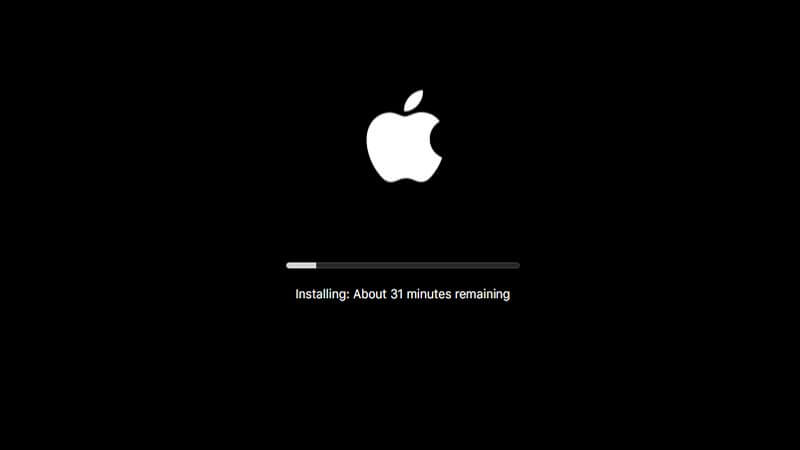
Se alltid till att din Mac är uppdaterad eftersom det hjälper dig att få din Mac att fungera snabbare. Detta är faktiskt gratis att göra:
- Klicka på Apple-ikonen och klicka sedan på App Store.
- Klicka på Uppdatera-fliken.
- Installera alla uppdateringar du ser, inklusive uppdateringen för din macOS om det finns någon.
TIPS 2. Bli av med dina gamla appar
Att ha gamla program installerade på din Mac slukar faktiskt ditt lagringsutrymme, så varför inte göra dig av med dem istället? Att ta bort dina gamla program kommer säkerligen att rensa din Mac eftersom det frigör en del av ditt diskutrymme.
TIPS 3. Rensa ditt förvaringsutrymme
Förutom att du har raderat några gamla program som du inte längre använder, vilket faktiskt har en stor inverkan på ditt lagringsutrymme, kanske du också vill överväga att rensa upp de små filer som du inte behöver, särskilt om du är en av de Mac-användare som har minimal lagringskapacitet. Du kan helt enkelt hitta de där gamla stora filerna på din Mac och få dem raderade permanent så att du kan rensa upp din Mac-dator.
TIPS 4. Försök att optimera ditt system
Här måste du se till att du har rensat bort dina slumpmässiga cachefiler, historik och annat skräp som du har på din Mac eftersom dessa kan påverka ditt lagringsutrymme och din Mac-dators prestanda.
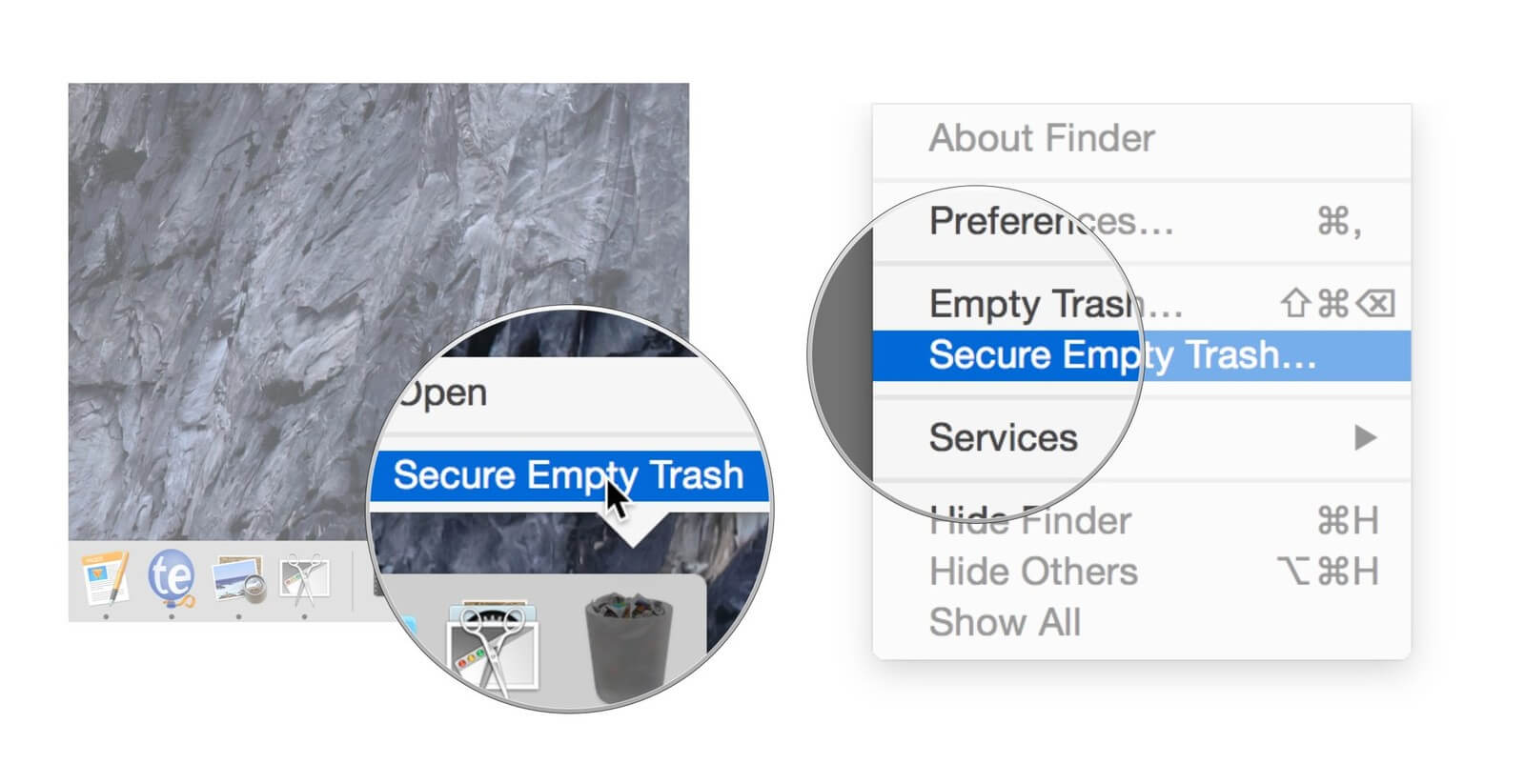
TIPS 5. Töm papperskorgen
Se till att papperskorgen är tom eftersom filer som finns i papperskorgen fortfarande tar upp en del av lagringsutrymmet på din Mac.
TIPS 6. Rensa dina nedladdningsmappar
De flesta webbläsare har den här möjligheten att spara alla dina nedladdade filer och lägga dem i din nedladdningsmapp, och detta tar också upp en del av ditt lagringsutrymme, så du kanske vill rensa upp även här. För att göra detta behöver du bara... följ stegen nedan.
- Starta Finder på din Mac-dator.
- Och gå sedan till ditt användarnamn eller Ladda ner.
- Titta på alla filer som finns i den mappen och ta bort alla filer som du inte längre behöver. Men om du behöver några av filerna som listas där kan du överväga att flytta dem till en annan mapp.
TIPS 7. Rengör skrivbordet
Att ha för många filer på skrivbordet tar också upp lagringsutrymme och dessutom ser det obehagligt ut för ögat. Samla alla filer du fortfarande behöver och organisera dem i en enda mapp och radera sedan alla filer du inte längre behöver för att rensa din Mac.
TIPS 8. Rensa ut alla gamla nedladdade e-postmeddelanden
Om du är använder din Apple Mail under en längre tid på din Mac-dator, så är det stor chans att du också har en massa e-postbilagor och några slumpmässiga filer som faktiskt fyller upp din disklagring.
På grund av detta kanske du också vill ta bort allt du inte behöver för att rengöra din Mac. För att kunna göra detta följer du bara dessa enkla steg:
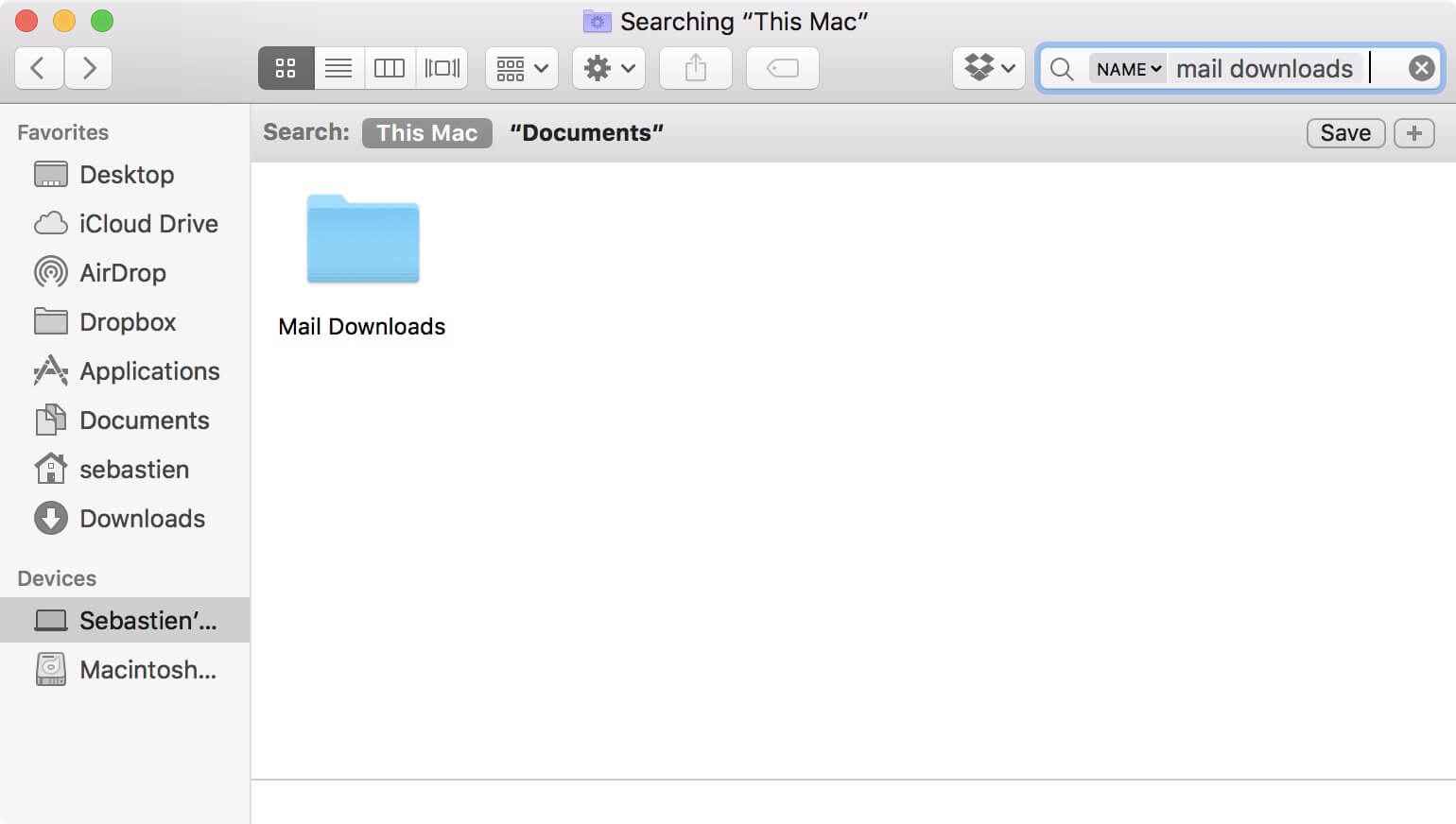
- Starta
Spotlightgenom att tryckaCommandochSpacenyckel - Skriv in "Nedladdningar av e-post" och tryck sedan på
Enterpå mappen som kommer att visas på din skärm.
Vi slår vad om att du hittar gott om e-postbilagor där, så försök att rensa upp även där.
TIPS 9. Rensa dina inloggningsuppgifter
Om du upplever en långsam process när du startar din Mac kan det finnas ett par appar som försöker starta också.
Om så är fallet behöver du verkligen rensa upp din Mac och ta bort alla dessa appar. För att göra det, följ bara dessa steg:
- Starta Systeminställningar och välj sedan Användare och grupper.
- Klicka sedan på fliken Inloggningsobjekt.
- Kontrollera alla objekt där och ta bort alla oönskade filer eller inloggningar.
TIPS 10. Försök att överväga att skaffa en SSD
Om du faktiskt använder en gammal version av Mac med hårddisk, kommer du själv att kunna se skillnaden mellan att installera en SSD. Att ha detta på din Mac kommer att förbättra din Macs prestanda och kommer också att rensa upp din Mac-dator.
Del 2. Vilket är det bästa rengöringsmedlet för en Mac?
Som nämnts ovan är alla tips som nämns ovan faktiskt gratis att använda och du kan faktiskt rensa din Mac-dator. Men även om det faktiskt är gratis kommer det att ta mer tid att bara göra tipsen ett i taget för att rensa din Mac. Oroa dig inte, för vi har det perfekta sättet för dig att rengöra din Mac gratis, enkelt och snabbt.
Du kan göra allt som nämns ovan genom att bara använda en kraftfullt verktyg för att rensa Mac, vilken är iMyMac PowerMyMacDen här programvaran hjälper dig att snabba upp din Mac och rensa den genom att ta bort alla oönskade filer och skräpfiler på din Mac-dator. Den kan också hjälpa dig att hitta och ta bort alla onödiga e-postbilagor, iTunes-säkerhetskopior, dubbletter av filer, stora gamla filer och annat skräp som du inte behöver ha på din Mac. Ja, den hjälper dig att rensa din Mac på nolltid och ger dig mer lagringsutrymme.
Nyckelfunktioner:
Kraftfull – Det beror på att den kan skanna allt på din Mac-dator. Du kan också kontrollera ditt system, som processor, minne, hårddisk och även batteristatus.
Selektivt - När skannade din Mac-dator är klar har du möjlighet att förhandsgranska varje objekt i den skannade informationen och sedan radera dem när du har bekräftat att dessa objekt inte längre behövs.
Ett klick - Du kan skanna din Mac på snabbaste sätt.
Gratis att prova - Du kommer att ha förmånen att ha PowerMyMac med 500 MB. Du kan prova den här programvaran gratis för att rensa upp din Mac och se vad den kan göra. Dessutom kommer alla filer på din Mac att tas bort.
Hur använder man PowerMyMac för att rensa upp sin Mac?
Steg 1. Ladda ner och installera det på Mac
Ladda ner PowerMyMac från den officiella webbplatsen. https://www.imymac.com/powermymac/och installera den på din Mac-dator.
 Få en gratis provperiod nu!
Steg 2. Skanna skräpet på Mac
När du har installerat programvaran på din Mac-dator startar du den. På vänster sida av skärmen kan du välja "Junk Cleaner" om du vill rensa upp alla skräpfiler på din Mac-dator.
Efter det klickar du på "SCAN"-knappen så att PowerMyMac kan börja skanna efter alla skräpfiler på din Mac-dator. Vänta tills programvaran har skannat klart din Mac-dator.

Steg 3. Välj Systemskräp och ta bort det
När skanningsprocessen är klar visar PowerMyMac alla dina skräpfiler efter kategori, som appcache, systemcache, fotoskräp, e-postskräp och mer. Markera mappen en efter en och kontrollera sedan de objekt den innehåller. När du har valt de objekt du vill ta bort klickar du på "REN" knapp.
DRICKS: Du kan också prova andra uppgifter genom att välja en från vänster sida av skärmen. När du har valt andra uppgifter från den sidan kan du helt enkelt följa de tre första stegen för att rensa upp din Mac-dator.

Steg 4. Rengöringen är klar
När programmet har raderat alla dina skräpfiler kommer varje mapp att visa en indikation som säger "Noll KB", vilket betyder att alla skräpfiler har raderats från din Mac. Det finns dock vissa mappar som inte har denna indikation eftersom de är automatiskt återskapade mappar.

Del 3. Slutsats
Att rengöra vår Mac-dator är ett sätt att frigöra utrymme och naturligtvis få den att fungera snabbare också. På grund av detta vill vi rengöra vår Mac gratis så att vi inte spenderar några kronor.
Som tur är har vi PowerMyMac som kan hjälpa dig att rensa upp din Mac eftersom den garanterat kan rensa bort dina skräpfiler, dina dubbletter, dina stora gamla filer, oönskade e-postbilagor, oanvända iTunes-säkerhetskopior och mer. I grund och botten kan PowerMyMac faktiskt göra allt du gör på din Mac manuellt, bara rensa upp den och frigöra lite av ditt lagringsutrymme.
Alla saker som vi nämnt ovan är gratis att göra för att rensa upp din Mac-dator. Du kanske vill överväga att göra alla dessa saker istället för att köpa extra RAM-minne till din Mac eller en annan hårddisk bara för att få den att köra snabbare än vanligt, och vi måste erkänna att det är riktigt dyrt att köpa dessa saker.
Du kan försöka använda iMyMac PowerMyMac helt gratis så att du kan vara säker på att du får ett program som verkligen passar dina behov. Och det är naturligtvis en garanti för att du efter denna kostnadsfria rensning vet och är säker på att om du köper den här programvaran kommer du garanterat att få de saker du förväntar dig. Ladda ner PowerMyMac och upplev det bästa sättet att rensa din Mac-dator.


