


 Mac Cleaner


Du är inte säker hur mycket lagringsutrymme som används på din Mac-enhetEller får du ofta meddelandet "Lagringsutrymmet är nästan fullt"? Även om du tror att din programvara inte behöver mycket utrymme, finns det många stora filer som dokument, videor, ljud och installationspaket gömda djupt på din Mac-diskutrymme. Hur man hittar stora filer på min Mac?
Om du vill söka efter stora filer manuellt på din Mac behöver du vanligtvis kontrollera många mappkataloger på din dator en efter en. Generellt sett visas många stora filer i mappen "Nedladdningar". Att kontrollera den här mappen hjälper dig att hitta stora filer som du inte längre behöver och har glömt bort.
Men i den här artikeln kommer vi också att rekommendera andra sätt att hitta stora filer på Mac och introducera rensningsverktyg för Mac som kan identifiera och rensa intelligent stora och gamla filer snabbt.
Innehåll: Del 1. Hur söker jag efter filstorlek på Mac?Del 2. Hur hittar man stora filer på Mac? 3 metoder härDel 3. Hitta och radera stora filer automatiskt på MacDel 4. Slutsats
Del 1. Hur söker jag efter filstorlek på Mac?
Om du känner dig stressad när hårddiskkapaciteten börjar bli knapp eller om du bara är nyfiken på vart allt ditt lagringsutrymme tar vägen, är det väldigt enkelt att hitta stora filer på din dator, använd det inbyggda sökprogrammet.
Du behöver inte använda några tredjepartsprogram i detta, använd helt enkelt Spotlight-platsfunktionerna på Mac för att identifiera resurser och objekt baserat på deras storlek.
Det finns olika anledningar att veta storleken på de största filerna på din Mac, den viktigaste är att du kan ta bort dem eller överföra dem till en annan enhet eller molnutrymme för att spara diskutrymme på din Mac. Du kan använda flera olika metoder för att söka efter storleken på en filkatalog. Hur hittar jag stora filer på min Mac? Här är några snabba tips.

Ange kolumnstorlek för att visa kategorin i Finder
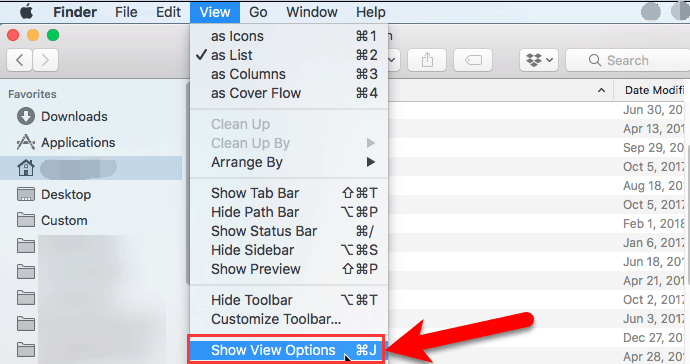
Listvy är en populär vy inom Finder, eftersom den innehåller den viktigaste informationen, tillsammans med filstorleken. Om du inte ser den i avsnittet Storlek i Finder-fönstret kan du öppna den genom att klicka på rubrikerna som redan är synliga, typ, tidpunkt Senast aktiv eller liknande, eller till och med klicka på Storlek. Du kan sedan välja rubriken Storlek för att begära storleken på kategorin.
Du kan till och med flytta rubrikerna för att konfigurera om dem. Du kan se att kolumnen Storlek är tom för varje mapp i listvyn. Du kan visa filstorlekar genom att öppna rutan Mappsökare och trycka på Visa mestadels i menyraden och sedan välja Visa vyalternativSök i rutan längst ner på tavlan som öppnas, eller jämför båda måtten.
Kontrollera filstorleken på panelen Hämta info
Du kan enkelt visa storleken på en fil eller mapp genom att klicka på den och välja Visa infoNu ser du storleken mestadels i det övre högra hörnet av kolumnen Visa info. Du kan också markera ett objekt i Finder och sedan använda Command-I kortkommando för att komma åt skärmen Visa info.
Konfigurera efter storlek
Om du försöker frigör utrymme på din Mac, kan du snabbt filtrera filer från vilket Finder-fönster som helst efter storlek. Jag har märkt att allt detta är otroligt viktigt för det senaste arkivet.
Om du väljer rubriken "Storlek" för att filtrera efter storlek, bör ingen av filerna visas för alla. Om du däremot klickar på kugghjulsikonen högst upp på skärmen och väljer "Gruppera efter storlek" ser du alla dina data sorterade i olika filer efter filstorlek, med början från filer från 1 GB till 10 GB i slutet.
Del 2. Hur hittar man stora filer på Mac? 3 metoder här
Många som har modifierat sina datorer för att MacOS Sierra kanske ser fördelarna med enhetens senaste funktion för lagringsoptimering. Med macOS Sierra kan du hitta och radera den största och mest oanvända datamängden. Den har en funktion för att minska skräp, vilket säkerställer att du hittar stora och föråldrade filer och kataloger som du inte längre använder och kanske har glömt bort. Att rensa stora och redundanta filer skulle använda mycket lagringsutrymme. Låt oss lära oss mycket mer om den senaste funktionaliteten i Mac.
1. Hitta stora filer med hjälp av den inbyggda funktionen på Mac
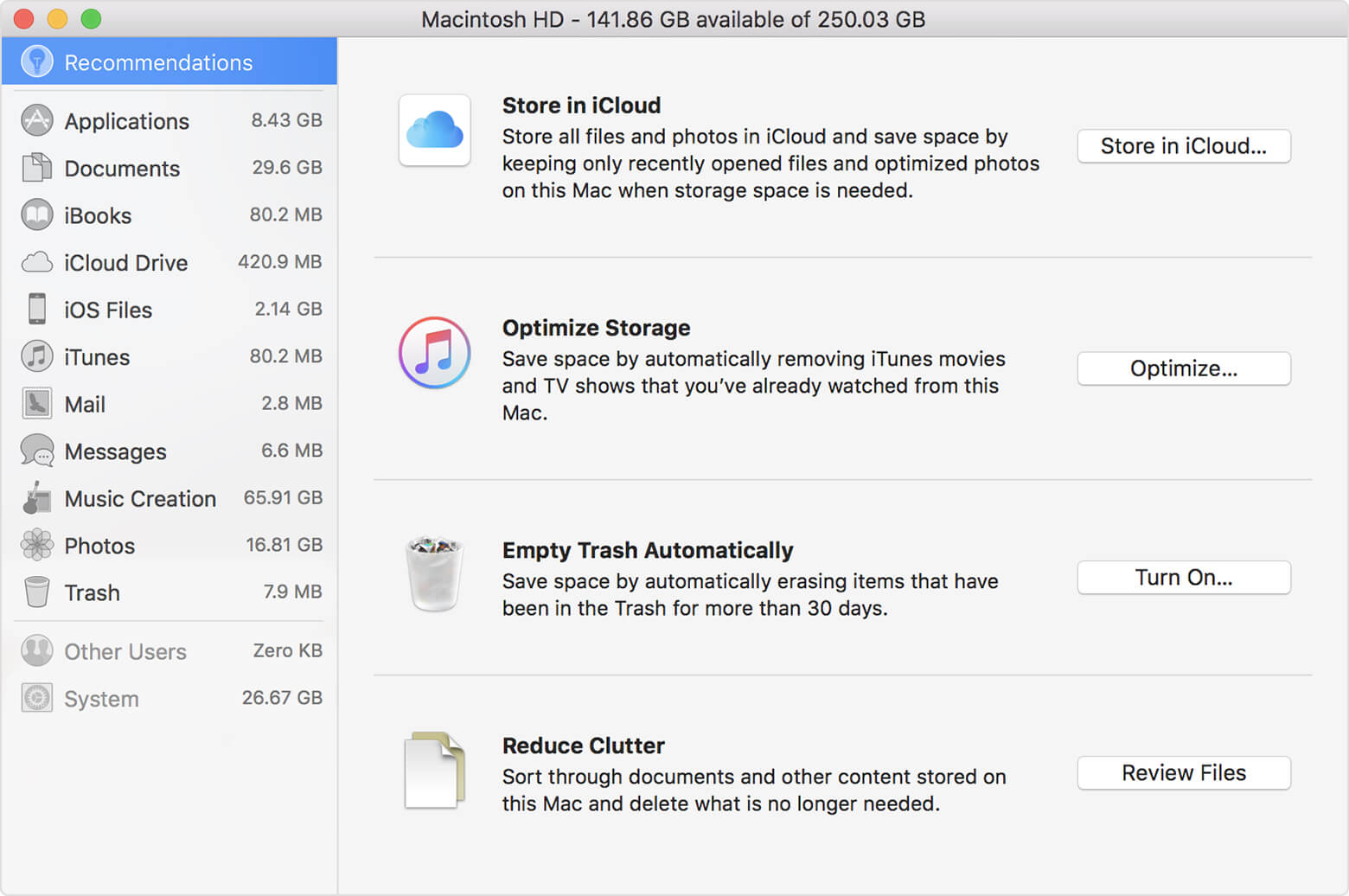
Genom att använda funktionen "Minska skräp" kan man hitta och ta bort breda filer som upptar diskutrymmeFör att se vad Mac anser vara "röran" väljer du Filgranskning nyckel och kontrollera listan över filer som anses vara stora, föråldrade eller oanvända. För att avinstallera den, välj X bredvid varje fil.
För tidigare versioner av macOS
macOS Sierra och senare har en inbyggd funktion som låter Mac-användare enkelt hantera sina filer eller snabbt hitta stora filer. Här är de detaljerade stegen för hur du hittar stora filer på Mac med hjälp av den inbyggda funktionen:
- Klicka på och öppna Apple-menyn och välj "Om den här datorn".
- Vänd dig till "lagring" sidan. Här ser du "hantera"-funktionen i högra hörnet, klicka på den.
- Välj "Minskar skräp">"Granska filen", och nu kan du välja vilken typ av filer du vill visa från verktygsfältet. Till exempel Program, iTunes, Dokument, Foton, E-post, iCloud Drive, etc. Och på skärmen ser du också "Stora filer"kategori."
- Du kan sortera filerna efter storlek och radera filer direkt genom att välja "X"-ikonen på varje filnamn.
För macOS Ventura eller senare versioner
På en Mac, välj Apple-menyn > Systeminställningar > klicka på "Allmänt" i sidofältet > välj "Lagring" till höger.
Du kanske märker att det inte finns något alternativ för att "Reducera skräp", men du kan fortfarande optimera din Macs lagring med de rekommendationer som ges till dig.
Alternativet att avinstallera filer från det här fönstret är inte tillgängligt för vissa typer. Macs effektiviserade filkapacitetsverktyg är ett perfekt sätt att frigöra lagringsutrymme på din Mac. Men om du vill ha ett annat mer specifikt och pålitligt sätt att hitta de största filerna och katalogerna på macOS kan du använda ett verktyg. Ta reda på här vilket verktyg du kan använda för att hitta stora dolda filer på Mac.
2. Hur hittar man stora filer på Mac i Finder?
En annan metod för att söka efter stora filer är att använda sökfunktionerna i Finder. Det hjälper dig att identifiera de största filerna på din Mac.
Så här hittar och tar du bort stora filer på Mac med hjälp av Finder-programmet:
- Öppna Finder.
- Klicka på sökfältet i det övre högra hörnet och skriv något i den sökrutan.
- En "+"-knappen visas nedan, klicka på den.
- Välj "Filstorlek", och nu kan du anpassa storleksintervallet för filerna du vill hitta på din Mac.
- När du har valt och raderat de stora filer du inte behöver i resultatlistan, kom ihåg att tömma papperskorgen.
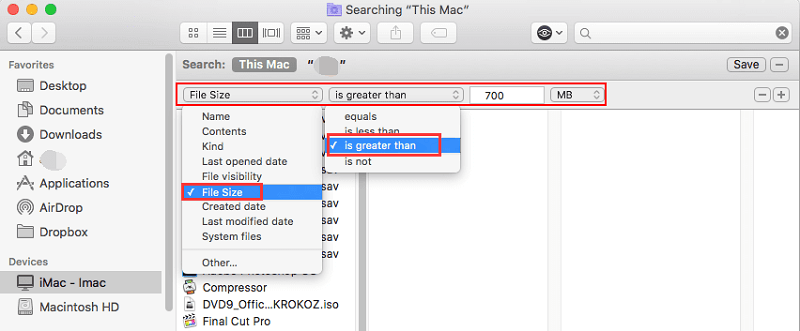
Meddelande om att välja "Den här Mac" för att få en komplett uppsättning resultat. Och du kommer att se alla filer där storleken är större än vad du har visat. Kontrollera mappen du har upptäckt och ta bort oönskade objekt som tar upp så mycket plats på din dator. Denna process har dock sina begränsningar.
Finder kanske inte skickar dig en tydlig översikt över de stora filer som finns monterade på din enhet. Den visar bara enskilda objekt, förutom stora mappar som innehåller mindre saker. Det är fortfarande okänt vilka objekt du enkelt kan avinstallera utan risk att förlora känslig information. Finder har ingen extra information om filerna, och anger inte heller vilken kategori objektet hänvisar till.
3. Hur hittar man stora dolda filer på Mac via Terminal?
Ett annat sätt att komma åt stora filer på din dator är att använda Terminal. Även om vissa tycker att kommandona är förvirrande, kan du göra något på din Mac när du följer dem ordentligt. Så du kan hitta de största filerna på din dator, som en också.
Så här hittar du stora filer på Mac med hjälp av Terminalfönstret.
- Öppna Verktyg > terminal på din Mac.
- Kör kommandot för att hitta dolda stora filer. Om du måste söka efter alla filer större än 1 G i "
/home"katalog, en exempeltyp är:find /home -size 1G - För att ta bort filerna behöver du ange följande:
find /home -type f -name *.avi -size +2G -exec rm {}
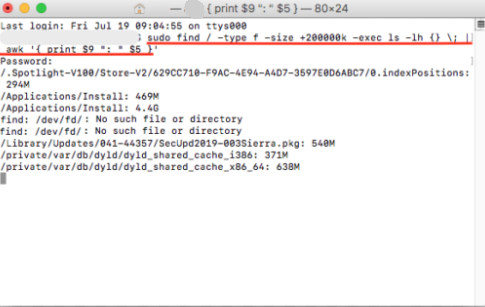
Det här kommandot skulle radera all AVI-data som är större än 2 GB i /homekatalog. Du kan också använda dessa kommandon för att minimera din fråga genom att ställa in storleksgränser. Då kommer kommandot att se ut så här: find /home -size +30M -size -100M.
Hela kommandot kan hitta alla filer som är större än 30 MB men betydligt mindre än 100 MB. Och nu är du klar med hur man hittar stora filer på Mac.
Del 3. Hitta och radera stora filer automatiskt på Mac
På din dator, även om det omedelbart behövs för att frigöra utrymme på hårddisken. Särskilt för att överföra nya filer eller eftersom Mac-disken fortfarande är överfull. Att manuellt hitta och ta bort data är inte ett enkelt jobb.
Så här är ett program som gör det enkelt för dig att lära dig hitta stora filer på din Mac och enkelt radera dem. Det här programmet är den bästa verktygslådan för Mac du kan hitta. Det kommer inte bara att rensa skräpet från din dator, utan det kommer också att sortera filerna och spara utrymme som lagrar data effektivt och snabbt.
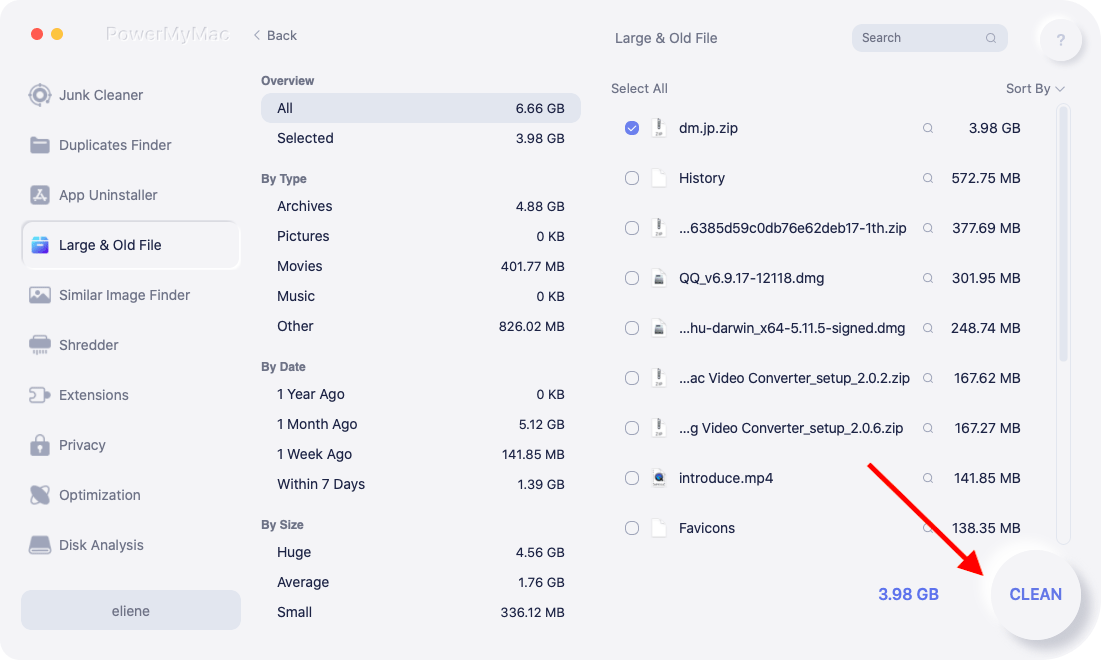
Ocuco-landskapet iMyMac PowerMyMac är verktyget som du kan komma åt från den angivna referensen. Det är"Stora och gamla filer" är att hitta de filer som förbrukar diskutrymme eller är föråldrade, och att rensa dessa filer för att ge tillräckligt med utrymme på din Mac-enhet.
Så här kan du automatiskt och snabbt hitta och radera stora filer på Mac:
- Starta PowerMyMac och välj sedan Stor & gammal fil modul.
- Välj vilka mappar du vill kontrollera och klicka sedan på SCAN knappen för att skanna de stora filerna på din Mac.
- När skanningsprocessen är klar kan du se listor över stora och gamla filer. Du kan välja filer kategoriserade efter storlek, både under perioden.
- Markera de stora filer du vill ta bort och klicka sedan på REN knappen om du är säker på vilka filer du vill ta bort.
Del 4. Slutsats
Så, det är de flera grundläggande metoderna för att hitta stora filer på Mac, visa och ta bort all data på Mac. Du kan välja att använda Finder, den inbyggda lagringsfunktionen eller Terminal-appen för att hitta de största filerna på Mac.
Ovanstående metoder är några av de få enkla och snabba manuella sätten att hitta stora dolda filer på din dator. Om du vill hitta stora filer snabbt eller frigöra Mac-lagring genom att rensa dubbletter, gamla och stora filer och osynlig cachedata kan du använda PowerMyMac för att göra dessa jobb automatiskt.



