


 Mac Cleaner


Filhantering är mycket viktigt oavsett om du har en Mac eller ett annat operativsystem. Om dina filer inte tas väl om hand kan de spridas överallt. Din dators prestanda kommer definitivt att försämras. Det är därför många väljer programvara för filhantering såsom Commander One (Mac)Detta är en Mac-filhanterare med dubbla paneler som är inspirerad av Windows-klassikerna. Programmet har många funktioner och möjligheter som gör att du kan hantera dina filer i OS X.
Commander One (Mac) är utvecklad av Eltima och är ett utmärkt och elegant alternativ till Finder på Mac-datorer. Här kommer vi att diskutera vad Commander One är och hur du enkelt använder verktyget. Vi kommer också att dela ett bra alternativ till Commander One. Kolla in vår guide om Commander One på Mac nedan.
Innehåll: Del 1. Vad är Commander One på Mac?Del 2. Hur använder jag Commander One på en Mac?Del 3. Vilket är det bästa alternativet till Commander One?Del 4. Slutsats
Del 1. Vad är Commander One på Mac?
Så, vad är det Befälhavare en (Mac)? Det är den smarta programvaran för filhantering på OS X-datorer. Filhanteringsprogramvaran låter dig dra nytta av flera verktyg som t.ex. visar dolda filer, ställa in teckensnitt eller färger, få åtkomst till favoriter och historik och anpassa snabbtangenter. Andra funktioner i verktyget inkluderar att öppna ett obegränsat antal flikar, enkelt välja objekt och köa dina operationer enligt dina önskemål. Det har också ett kort läge där du samtidigt kan hantera många filer och mappar.
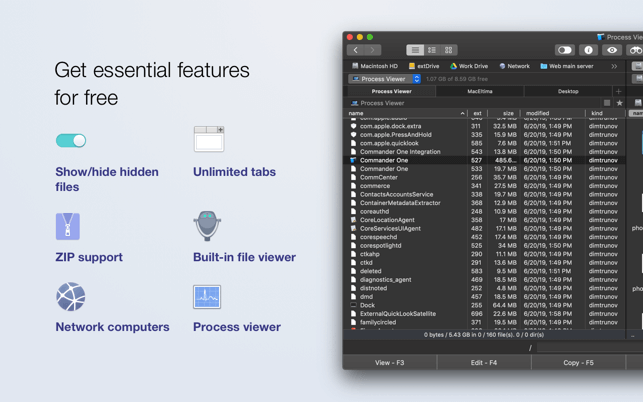
Commander One stöder ZIP-filer där du kan komprimera och extrahera filer och mappar. Dessutom har den en inbyggd filvisare som är kompatibel med bilder, text, media och HTML-filer, bland annat. Andra gratisfunktioner inkluderar processvisare och en visning av en lista över de olika datorerna i det lokala nätverket.
Commander One (Mac) har en avancerad sökfunktion med stöd av RegExpDu kan söka i innehållet i alla mappar på din dator. Dessutom kan du till och med söka igenom komprimerade filer på olika diskar. PRO-funktioner i verktygen finns tillgängliga vid köp. Dessa inkluderar FT Manager, Amazon S3, WebDAV, OpenStack, Dropbox, Google Drive, Backblaze B2, Microsoft OneDrive, Mount Android, Mount MTP-enheter, teman, Box Cloud och mer. Det här verktyget kan enkelt laddas ner från Mac App Store.
Del 2. Hur använder jag Commander One på en Mac?
Det finns olika sätt att använda Commander One eftersom det har många funktioner. Låt oss börja med de enklaste uppgifterna den kan utföra och gå vidare till de mer komplexa uppgifterna senare i det här avsnittet. Kolla in hur du använder Commander One på Mac nedan.
Använd den som din egen Mac-sökare
Är Commander One säker att använda? Med Commander One (Mac) kan du skapa, byta namn på, redigera, ta bort, kopiera och flytta filer och mappar med bara några få enkla klick. Det lagrar dina inställningar och lösenord säkert. Detta är ett bra alternativ till Finder med tre visningslägen, fjärrstyrd enhet, obegränsat antal flikar och mer. Du kan använda den för att visa olika typer av filer i kategorier som Fullständig, Miniatyrbild och Kortfattad. Du kan till och med tilldela snabbtangenter för att säkerställa att du enkelt kommer åt verktyget. Detta gör att du också kan använda verktyget på ett sätt som sparar mycket tid.
Använd den som en FTP-klient
Commander One kan användas som en FTP-klient också. På detta sätt möjliggörs åtkomst för integration med molnlagringsplattformar. Dessa plattformar inkluderar Amazon S3, Microsoft OneDrive, Google Drive och Dropbox.
Här är stegen för hur du gör det:
- Starta Commander One. Du kan först öppna Commander One (Mac) från katalogen som heter
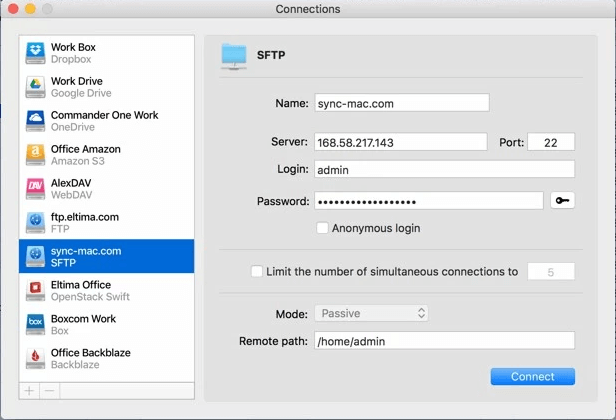
~/ApplicationGå till verktygsfältet och hitta FTP-anslutningar. - Lägg till en ny FTP-anslutning. Nästa steg är att klicka på PLUS-knappen (+) för att lägga till en helt ny FTP-anslutning i din lista.
- Justera inställningarna. Ge den nya anslutningen ett namn och välj sedan protokollet FTPS, SFTP eller FTP. Detta beror på den faktiska värden.
- Ange IP-adress. I fältet för server kan du ange IP-adressen för den värdbaserade domänen eller servern.
- Ange inloggningsuppgifter. Du kan till och med ange lösenord och inloggningsuppgifter i respektive avsnitt.
- Ange ytterligare inställningar. Du kan också välja att lagra användar-ID:t i nyckelringen eller inte.
- Du måste klicka på knappen Anslut för att visa servern. Det som händer i det här fallet är att servern visas som en monterad enhet på din macOS-dator.
- Använd Commander One efter behov. Nu kan du använda Commander One för att överföra och till och med redigera filer via FTP. Via webbservern kan du till och med enkelt ändra filbehörigheter.
Andra saker du kan göra med Commander One (Mac) inkluderar följande:
- Använd den för att anpassa ditt gränssnitt
Du kan också ha olika visningslägen som kort, fullständigt och miniatyrläge. Verktyget har ett anpassningsbart gränssnitt beroende på dina preferenser. Anpassade genvägar kan tilldelas snabbtangenterna, vilket gör filhanteringen mycket enkel och bekväm att implementera.
- Använd den för att öppna obegränsade flikar
Eftersom fönstret har två paneler kan du ha flera flikar öppna i varje panelDet är således inte nödvändigt att stänga flikar under arbetssessioner. Historikmatning låter dig till och med registrera de avsnitt som har besökts oftast. Detta leder till bekvämare och snabbare arbetshastigheter.
- Använd den för att hantera operationskön
Med Commander One (Mac) kan du kopiera, ta bort, flytta och ändra filer du äger. Du kan till och med köa olika åtgärder i bakgrunden för att säkerställa att du prioriterar rätt uppgifter. Filåtgärder kan hanteras genom att pausa, visa eller återuppta, bland annat.
- Använd den för att hantera molnlagring
Du kan integrera molnlagringstjänster som Dropbox, Amazon S3, Microsoft OneDrive, Google Drive med flera. Tillgänglighet vad gäller hantering av fjärrlagring och servrar kan göras på maskinens lokala hårddisk.
- Använd det som en plattformsoberoende kontrollprogramvara
Commander One kan användas för att styra andra plattformar som iOS och Android. Du kan hantera allt i en enda programvara. Du behöver inte växla från en app till en annan. Därför är det ett bra alternativ till Finder tack vare den här funktionen.
Del 3. Vilket är det bästa alternativet till Commander One?
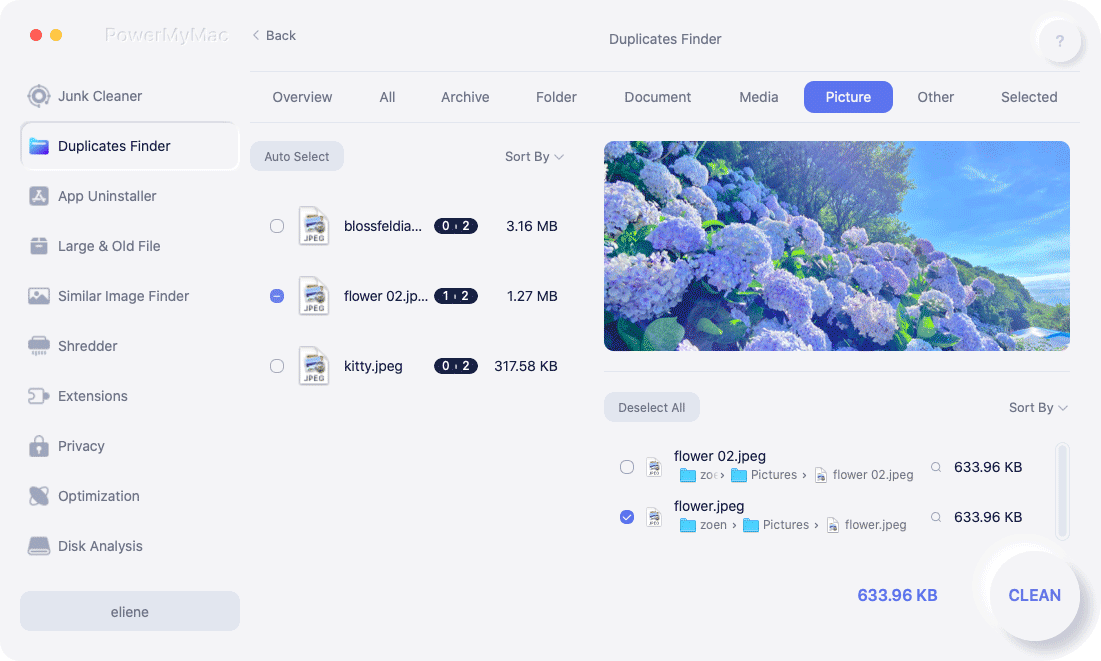
Det finns många alternativ till Commander One (Mac). Men vi kommer att rekommendera det bästa, vilket är iMyMac PowerMyMacFörutom att vara ett rensningsverktyg kan du också använda det för att ta bort webbläsarcookies och cache i dina mappar, hitta dubbletter, och mer. Den har en Duplicate Finder-modul som låter dig fixa filerna i ditt system. Denna Duplicate Finder finns inte i Commander One (Mac). Därför är iMyMac PowerMyMac ett bra alternativ till den.
Dessutom är iMyMac PowerMyMac-programvaran ett utmärkt sätt att avinstallera onödiga filer i systemet utan att spara överblivna filer. Detta är inte möjligt med Commander One på Mac.
Modulerna på PowerMyMac inkluderar skräprensare, stora och gamla filer, dubblettersökare, avinstallationsprogram för appar, sekretess och mer. Dessa är huvudmodulerna och vi är inte klara med undermodulerna inom var och en. Dessutom har den en användarvänligt gränssnittSom du kommer att märka är Commander One (Mac) mycket komplex och inte den bästa lösningen för personer som inte är så tekniska. Därför måste du välja PowerMyMac istället.
Om du är en ivrig Mac-datorfantast förstår du inte hur man använder Commander One på Mac eftersom det är inspirerat av Windows-plattformen. Därför kan blandningen mellan Windows och Mac vara mycket förvirrande för många.
Del 4. Slutsats
Här har vi diskuterat Commander One (Mac) och dess användningsområden. Vi har gett dig verktygets olika funktioner, du kan använda det som en FTP-klient, som en Mac Finder och som ett filhanteringssystem, bland annat. Utöver dessa lär vi dig också de olika stegen för att använda det som en FTP-klient för molnlagringsplattformar som Google Drive, Dropbox och Microsoft OneDrive. Andra funktioner i Commander One (Mac) inkluderar hantering av filer, hantering av processköer, kontroll av andra plattformar (t.ex. Android, iOS), öppna ett obegränsat antal flikar, kategorisera olika filer i tre olika visningslägen.
Vi har dock gett ett alternativ som är bättre jämfört med Commander One på Mac. Detta alternativ är PowerMyMacDetta beror på att det hjälper dig att skydda din integritet och rensa bort onödiga filer i ditt system. Dessa funktioner är inte tillgängliga på Commander One. Dessutom har den en Duplicate Finder som tar bort onödiga kopior av dina originalfiler. På så sätt frigör du mer utrymme på din Mac-dator. Därefter kan du optimera prestandan för din Mac.




Sivadasan2023-03-30 18:57:44
Det här är inte till så stor hjälp. Jag hade en fråga om hur man använder Commander One på min Macbook Pro. Hur ansluter man till min iClouddrive? Det finns inget svar någonstans. Och Commander One har NOLL hjälp tillgänglig. Så, hur kan det här vara en bra app?