


 Mac Cleaner


firefox, Chrome, Opera, Safari. Dessa är de populäraste webbläsarna som de flesta använder nuförtiden. Firefox är en bra webbläsare och konkurrerar även med dessa andra webbläsare på marknaden. Den fungerar mycket bra för många. Den är inte lika snabb som Chrome, men den gör sitt jobb riktigt bra.
Men tänk om du stöter på problemet med Firefox svarar inteVad ska du göra? Det finns metoder du kan använda för att fixa en Firefox-webbläsare som inte svarar. Dessa åtgärder kan implementeras av alla som vet hur man använder en dator.
I den här artikeln ger vi dig de bästa metoderna för att åtgärda problemet med att Firefox inte svarar och visar dig ett verktyg som kan hjälpa dig. Eftersom många användare har rapporterat problem med webbläsaren, särskilt i Windows 10, kommer vi att hjälpa dig att åtgärda problemet.
 Få en gratis provperiod nu!
Innehåll: Del 1. Varför fungerar inte min Firefox?Del 2. Hur åtgärdar jag problemet med att Firefox inte svarar?Del 3. Undvik problemet "Firefox svarar inte" på MacDel 4. Sammanfattning
Del 1. Varför fungerar inte min Firefox?
Problemet med att Firefox inte svarar är inte exklusivt för operativsystemet Windows 10. Det finns dock fortfarande problem även om det är en av de mest stabila webbläsarna som finns. Vanligtvis händer detta när Firefox kraschar eller fryser och visar sedan ett meddelande om att den inte svarar eller inte svarar.
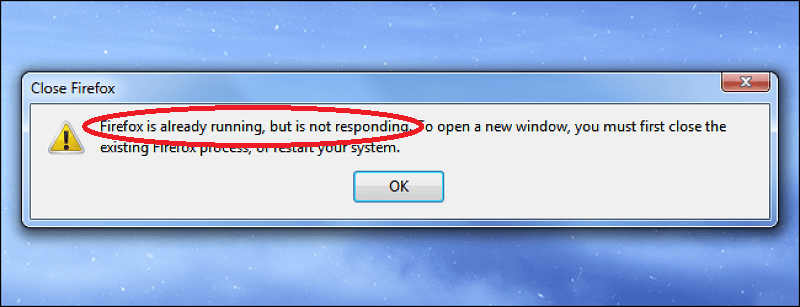
Några av anledningarna till att problemet med att Firefox inte svarar uppstår är följande:
- Insticksprogram är inte kompatibla med eller orsakar instabilitet i Firefox.
- Skadliga filer sipprade in i Firefox cacheminne.
- Firefox har bara behörighet som en skrivskyddad app. Det betyder att den inte fick åtkomst för att faktiskt skapa sina egna filer.
- Många gratisprogram körs samtidigt i Firefox.
- Det är för många flikar eller fönster öppna.
Även om problemet med att Firefox inte svarar dyker upp finns det fortfarande sätt att åtgärda detta. Vi kommer att gå in på det bästa sättet att göra det i nästa avsnitt. Därefter kommer följande avsnitt att ge dig manuella metoder för att åtgärda problemet.
Del 2. Hur åtgärdar jag problemet med att Firefox inte svarar?
Lösning 01. Tvinga fram stängning och starta sedan om
Det första du bör göra för att åtgärda problemet med att Firefox inte svarar är att tvångsstänga själva webbläsaren. Stäng sedan helt enkelt av (inte starta om) datorn. Starta sedan om datorn igen. Öppna sedan Firefox igen.
Lösning 02. Uppdatera din Firefox-webbläsare
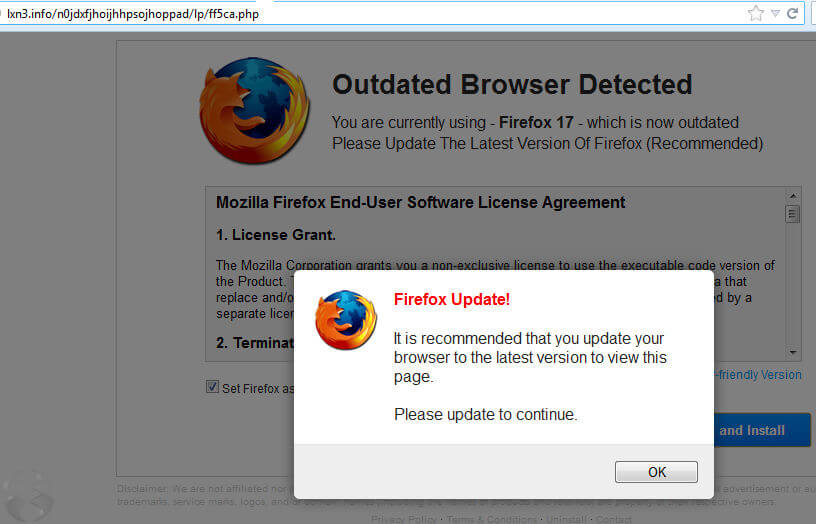
Om problemet med att Firefox inte svarar beror på en intern fil som är skadad kan du enkelt åtgärda det genom att uppdatera din webbläsare. Du kan göra detta genom att gå till menyn som ser ut som tre horisontella linjer. Klicka sedan på alternativet Hjälp när menyn dyker upp.
När du klickar på Om Firefox kontrollerar webbläsaren automatiskt om den är uppdaterad eller inte. Om den inte är det uppdaterar den sig själv. Starta slutligen om Firefox, eller ännu bättre, starta om datorn, för att ändringarna ska träda i kraft. Om problemet kvarstår kan du kolla in nästa lösning nedan.
Lösning 03. Kontrollera behörigheter
När din profilmapp i Firefox inte har de nödvändiga skrivbehörigheterna får du problemet att Firefox inte svarar. Därför måste du ändra behörighetsinställningarna för den profilmappen för att åtgärda problemet.
Här är stegen för hur du gör det:
- Tryck på Windows- och R-tangenterna samtidigt för att starta Kör. Dialogrutan Kommando Kör visas. Skriv:
%APPDATA%\Mozilla\Firefox\Profiles\Tryck sedan på Enter. - Gå till rätt mapp – detta öppnar mappen som innehåller dina Mozilla Firefox-konfigurationsfiler. Nu måste du ha en profilmapp i dess lokala område. Välj mappen "Mappar" och sedan alternativet "Egenskaper".
- Avmarkera behörigheterna för skrivskydd – gå till fliken "Mer". Se till att rutan "Skrivskydd" är avmarkerad. Använd när du är klar.
- Stäng och öppna datorn igen – För att aktivera den igen måste du stänga datorn. Slå sedan på den igen. Nu kan du använda Firefox utan problem.
Lösning 04. Rensa dina cookies och cache i Firefox
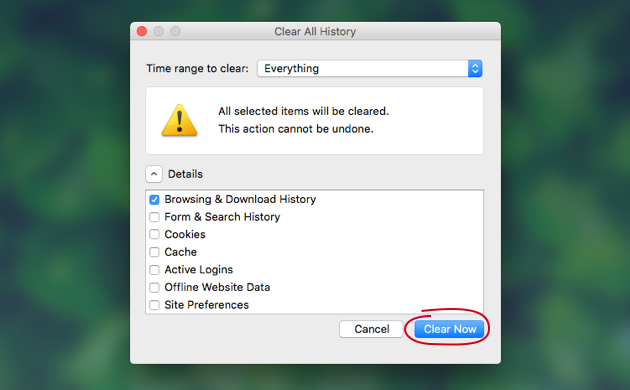
Detta är en mycket populär lösning på problemet med att Firefox inte svarar och andra problem som uppstår i andra webbläsare. Många bovar i dina cookies, cache, loggar och historik kan orsaka dina problem med Firefox. Så här gör du rensa din cache och kakor:
- Starta Firefox – Öppna först Firefox och gå till menyn som finns i det övre högra hörnet av gränssnittet. Välj sedan "Alternativ" i menyn som dyker upp.
- Besök Sekretess och säkerhet – Gå nu till vänster sidofält och besök alternativet som säger Sekretess och säkerhet. Gå sedan till Cookies och webbplatsdata. Klicka på alternativet för att rensa data.
- Markera cookies och cache – Markera de två rutorna som säger "Cookies och webbplatsdata" och "Cachad webbinnehåll" och klicka sedan på knappen "Rensa". Klicka nu på Rensa nu för att bekräfta processen.
- Rensa historik – Gå nu till Historik i avsnittet Sekretess och säkerhet. Klicka på alternativet Rensa historik. Se till att alla rutor i dialogrutan "Rensa ny historik" är markerade. Klicka på "OK". Du kan till och med välja ett tidsintervall som "Allt" om du vill.
Lösning 05. Ta bort inkompatibla tillägg eller plugins
För att åtgärda problemet med att Firefox inte svarar bör du kontrollera vilka tillägg eller plugins som orsakar problemet. För att göra detta måste du inaktivera dem ett efter ett. Om till exempel Plugin X är inaktiverat och leder till en lösning på problemet, kanske du vill ta bort det från Firefox.
Lösning 06. Inaktivera hårdvaruacceleration
Hårdvaruacceleration använder din GPU för att ladda dina sidor snabbare och för att ge snabbare Firefox-prestanda. Det kan dock också leda till problemet att Firefox inte svarar. Så här inaktiverar du det i Firefox:
- Starta Firefox – Öppna först Firefox och gå till menyn som finns i det övre högra hörnet av gränssnittet. Välj sedan "Alternativ" i menyn som dyker upp.
- Gå till den högra rutan – Gå till den vänstra sidofältet och klicka på Allmänt. Scrolla sedan ner och besök avsnittet med etiketten Prestanda.
- Avmarkera och markera rätt rutor – Avmarkera rutan som säger "Använd hårdvaruacceleration" medan du markerar rutan som säger "Använd rekommenderade prestandainställningar".
- Starta om Firefox – Stäng Firefox och öppna den igen.
Lösning 07. Använd standardtemat istället
Det finns tillfällen då vi vill använda anpassade teman för våra webbläsare. Dessa kan vara orsakerna till problemet att Firefox inte svarar. Därför bör du helt enkelt använda standardtemat genom att följa stegen nedan:
- Starta Firefox – Öppna först Firefox och gå till menyn i det övre högra hörnet av gränssnittet. Välj sedan "Tillägg" och vänta tills tilläggshanteraren visas.
- Besök teman – Gå nu till panelen märkt Teman och tryck på knappen som säger Aktivera för standardtemat.
- Starta om Firefox – Stäng Firefox och öppna den igen.
Lösning 08. Aktivera hårdvaruacceleration
Ja, vi vet att vi bad dig inaktivera hårdvaruacceleration. Men i det här fallet vill vi att du aktiverar det igen. Det beror på att du kommer att behöva mer resurser för att bearbeta grafiken i din Firefox-webbläsare. Därför behöver du hjälp av hårdvaruaccelerationsteknik för att detta ska ske.
Här är stegen du bör följa för att aktivera hårdvaruacceleration i Firefox för att åtgärda problemet med att webbläsaren inte svarar:
- Starta Firefox och gå till menyn – Först måste du öppna Firefox i din dator. Klicka på menyn som ser ut som tre rader där den ena är ovanpå den andra. Klicka sedan på alternativetiketten som visas i menyn som visas.
- Gå till fliken Allmänt och redigera prestanda – Gå nu till fliken Allmänt. Den finns till vänster i gränssnittet i alternativmenyn. Scrolla sedan ner tills du ser avsnittet Prestanda. Det är här du ska redigera inställningarna.
- Avmarkera rekommenderade inställningar och kontrollera hårdvaruacceleration – Vid det här laget bör du avmarkera rutan som säger "Använd rekommenderade inställningar". Därefter visas ett nytt avsnitt. Markera rutan som säger "Använd hårdvaruacceleration när det är tillgängligt".
- Starta om datorn – Stäng nu Firefox. Stäng av datorn. Vi sa inte att du skulle starta om, vi sa att du skulle stänga av den. Öppna sedan datorn igen. Försök sedan att öppna Firefox och se om det fungerar nu.
Del 3. Undvik problemet "Firefox svarar inte" på Mac
Det finns en av de bästa metoderna för att åtgärda problemet "Firefox svarar inte" och är att använda verktyget som hjälper dig att rensa bort onödiga loggar, cache och cookies i den. Det bästa sättet att göra detta är genom iMyMac PowerMyMac och dess sekretessmodul.
Det hjälper att ta bort onödiga filer i systemet genom att lokalisera dem. När de väl har hittats kan du helt enkelt välja de filer du vill ta bort och rensa dem med enkla klick.
Förutom att rensa din webbläsare hjälper iMyMac PowerMyMac dig att hitta onödiga stora och gamla filer, skräpfiler, oviktig cache och cookies med mera. Verktyget är en mycket kraftfull programvara med en robust skanningsfunktion som hjälper dig att hitta dessa onödiga filer som täpper till systemets hårddisk.
Så här använder du iMyMac PowerMyMac och dess sekretessmodul för att åtgärda problemet "Firefox svarar inte":
Steg 01 – Ladda ner iMyMac PowerMyMac och installera det
Först och främst måste du ladda ner installationspaketet för iMyMac PowerMyMac från dess officiella webbplats på internet. Du bör öppna det nedladdade paketet för att börja installera programvaran på din dator. När det har installerats öppnar du det på din Mac.
Smart rensningsverktyg för Mac som hjälper dig att hitta och radera alla typer av skräpfiler för att frigöra lagringsutrymme.
Bästa Mac-avinstallationsprogrammet som kan avinstallera appar på Mac helt med överblivna filer för att snabba upp Mac.
Din betrodda expert på integritetsskydd som kan rensa alla webbläsares spårningscookies, sökhistorik och annan data.
Gratis nedladdning

Steg 02 – Välj sekretessmodulen
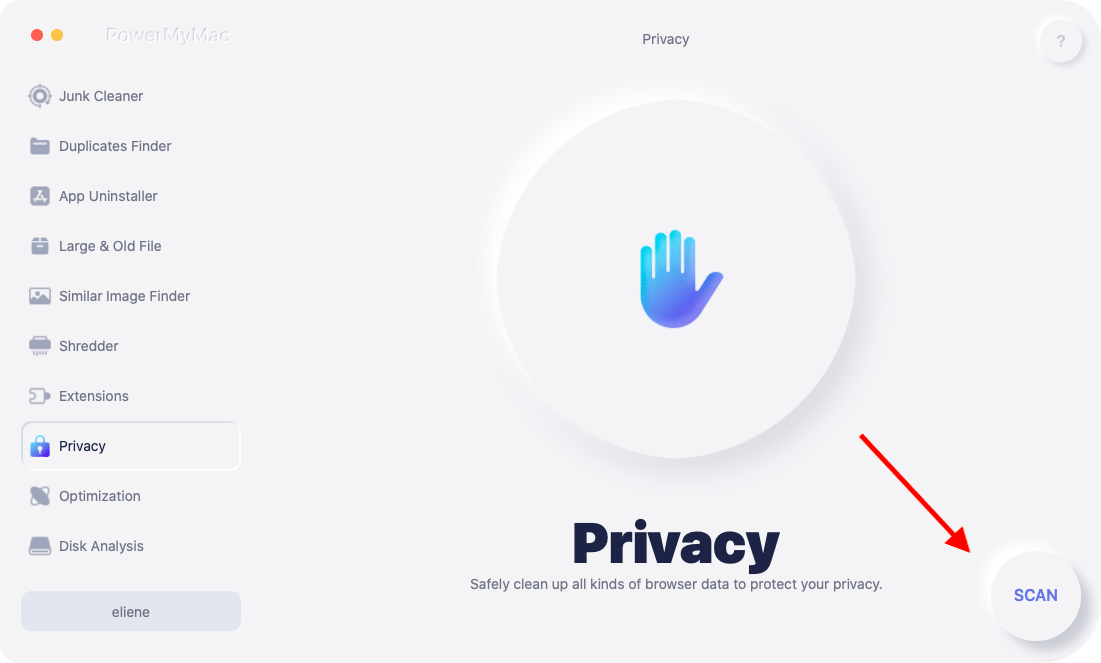
När programvaran har öppnats visas systemstatusen för din Mac-dator. Till vänster finns olika moduler som du kan använda för att rensa din Mac från onödiga filer. Välj nu modulen Sekretess för att börja åtgärda problemet med att Firefox inte svarar.
Steg 03 – Skanna hela systemet
Nu måste du skanna hela ditt system efter cache, cookies, webbhistorik, sökhistorik, loggar etc. Du kan implementera detta genom att klicka på knappen "Skanna" i gränssnittet. Sedan bör du vänta tills skanningsprocessen är klar.
Steg 04 – Välj filer att ta bort och börja rensa
Filerna du kan ta bort visas. Markera Firefox och dess onödiga filer och klicka sedan på knappen "Rensa" för att börja rensa din Firefox-webbläsare. Efter det kommer processen att vara klar efter rensningen.

Del 4. Sammanfattning
Nåväl, efter att du har läst den här artikeln är du säker på att ha åtgärdat problemet med att Firefox inte svarar. Vi började med att berätta varför problemet uppstår. Varför svarar Firefox inte? Vi avslutade artikeln med olika metoder för att åtgärda problemet manuellt. Dessa inkluderar att inaktivera tillägg, inaktivera eller aktivera hårdvaruacceleration, uppdatera Firefox, kontrollera behörigheter, använda standardtemat och så vidare. Som sådan är dessa metoder inte så svåra att implementera. Men tänk om dessa metoder inte fungerar?
När alla dessa manuella metoder inte fungerar föreslår vi att du använder iMyMac PowerMyMacDet är ett fantastiskt verktyg som hjälper dig att göra din Mac (inklusive webbläsare) snabbare. Hur gör det detta? Genom att rensa bort onödigt skräp i webbläsare och hela systemet håller det din Mac-dator och Firefox-webbläsare optimerade och snabba. Det letar efter cache, cookies, stora och gamla filer, loggar, onödiga program, dubbletter av filer och mer.
Det är ett allt-i-ett-verktyg som du kan använda för att rensa upp din Mac på snabbast möjliga sätt. Denna rengöring av din Mac kommer att leda till att den presterar snabbare. Detsamma gäller för Firefox och andra webbläsare. Med iMyMac-verktyget kan du skydda din integritet och få mer lagringsutrymme på din dator. Skaffa verktyget nu!



