


 Browser Cleanup


Hjälp! Min Firefox kraschar hela tiden på Mac varje gång jag använder den.
Det är så irriterande att stänga och öppna den här webbläsaren varje gång. Hur gör jag det? fixa firefox kraschar hela tiden Mac-problem?
 Självklart! Läs det här nya inlägget i detalj, så hittar du de enklaste sätten att fixa Firefox kraschar hela tiden på Mac.
Hur åtgärdar jag att Firefox kraschar på en Mac?
Användare av Mozilla Firefox-webbläsaren blir förvirrade när de öppnar den, men den stängs eller avslutas. Så hur åtgärdar man problemet med att Firefox kraschar på Mac? Prova följande sätt:
- Uppdatera Firefox-webbläsaren
- Uppdatera ditt Mac OS
- Uppdatera plugins
- Uppdatera säkerhetsprogramvaran
- Använd Säkert läge
- Ren installation av Firefox
- Kontrollera maskinvara
- Rapportera kraschfel
Innehåll: Del 1. Vad betyder en webbläsarkrasch?Del 2. Hur fixar jag Firefox som kraschar hela tiden på Mac?Del 3. Hur löser man problemet med att Firefox kraschar vid start?Del 4. Slutsats
Del 1. Vad betyder en webbläsarkrasch?
En webbläsarkrasch är en oväntad stängning eller avstängning av en webbläsare mitt i en aktivitet. När en webbläsare kraschar visas en popup-ruta med en kraschrapport för att informera utvecklarna om vad som hände. Vi upplever alla att webbläsare kraschar någon gång i våra liv och det är okej. Men om kraschen inträffar för det mesta är det redan ett stort problem.
Det finns färska rapporter om att Mozilla Firefox webbläsaren kraschar ofta och användarna står inte ut längre. Detta är en fruktansvärd användarupplevelse, lika irriterande som systemets applikationsminne tar slutDet finns dock också möjliga lösningar på hur man åtgärdar problem med att Firefox kraschar på Mac.
Del 2. Hur fixar jag Firefox som kraschar hela tiden på Mac?
När din Firefox kraschar konstant, få inte panik! Vi hjälper dig att komma över problemet och åtgärda det på nolltid. Här är några tips som rekommenderas av Mozilla för att åtgärda problem med Firefox-krascher.
2.1 Uppdatera Firefox-webbläsaren
Kraschproblemet kan också orsakas av buggar i den aktuella versionen du använder. För att bättre åtgärda felet "Firefox kraschar hela tiden" kan du försöka kontrollera om det finns en tillgänglig uppdatering för din Firefox-webbläsare:
- Klicka på meny knapp.
- Klicka Hjälp.
- Scrolla ner till Om Firefox.
- Låt Firefox söka efter uppdateringar.
- Klicka Omstart för att uppdatera Firefox.
Firefox-webbläsaren startar om efter ett tag och laddas med den uppdaterade versionen utan att krascha längre.
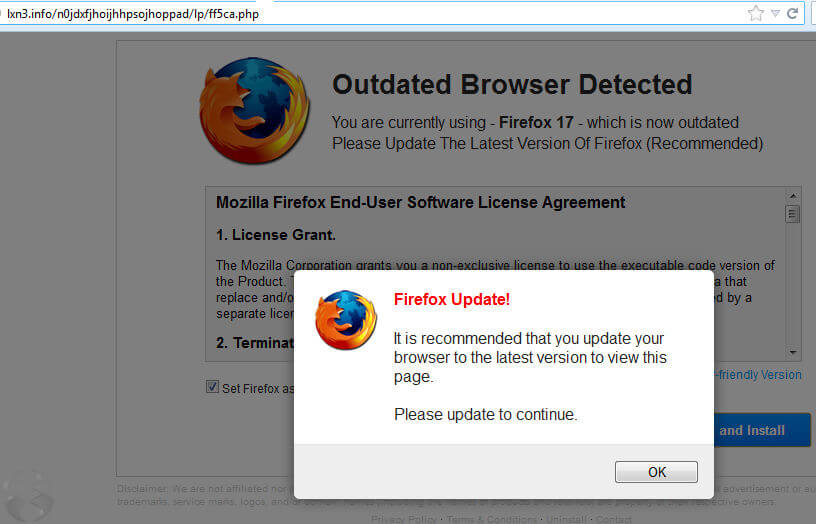
Obs: Se till att du bara laddar ner den senaste versionen av Firefox från den officiella webbplatsen för att undvika skadlig kod.
2.2 Uppdatera ditt Mac OS
Din dators operativsystem kan också orsaka krascher i vissa webbläsare. Följ dessa steg för att uppdatera din dators operativsystem för att åtgärda problemet med att Firefox kraschar på Mac:
- Gå till AppStore.
- Klicka på Uppdateringar.
- Hitta programuppdateringar.
- Hitta Mac OS.
- Klicka Uppdatering och vänta tills Macen startar om.

2.3 Uppdatera plugin-program
Om du redan har uppdaterat både Firefox-webbläsaren och datorns operativsystem och Firefox kraschar på Mac fortfarande, kontrollera om dina plugins kanske behöver uppgraderas för att bli av med problemet. Kontrollera webbplatsen för ditt installerade plugin för den senaste uppdateringen och installera det i din webbläsare.
2.4 Uppdatera säkerhetsprogramvara
Din programvara för internetsäkerhetsskydd kan också avbryta din webbaktivitet vid slumpmässiga tillfällen och det kan vara väldigt frustrerande.
Detta kan vara ett tecken på att ditt antivirusprogram behöver en uppdatering. För att åtgärda detta, gå helt enkelt till antivirusinställningarna och sök efter de senaste uppdateringarna och följ stegen för hur du installerar det.
2.5 Bli av med cookies och cacher
För många cookies och cacher i din Firefox kan orsaka många problem som att den kraschar, laggar eller till och med inte öppnas. Så det är bäst att rensa dessa cookies och cacher inom en viss tid för att åtgärda problemet med att Firefox kraschar hela tiden:
- Starta Firefox, välj Bibliotek i det övre högra hörnet.
- Därifrån, välj Historik sedan Rensa ut tidigare historik.
- Markera rutorna för Cookies och Cache och tryck på OK.
Vi rekommenderar faktiskt att du använder en bättre lösning, som rengöringsmedel, för att förhindra att Firefox eller andra webbläsare kraschar på Mac. iMyMac PowerMyMac är ett säkert och effektivt verktyg som rensar skräpfiler, diagnostiserar Mac-status, rensar webbläsare, avinstallerar onödiga appar och mycket mer.
 Få en gratis provperiod nu!
För att bättre åtgärda felet "Firefox kraschar hela tiden", använd PowerMyMac för att snabbt ta bort cookie- och cachefiler:
- Ladda ner och starta PowerMyMac från den officiella webbplatsen.
- Välj Integritetspolicy alternativ och klicka SCAN all webbläsardata från Firefox.
- Förhandsgranska och välj data från Firefox som kan orsaka kraschproblem, som cookies, cacheminne och historik, att rensa.
- Klicka REN och vänta tills processen är klar.

Så enkelt, eller hur? Det kan hjälpa till att åtgärda problem med att Firefox kraschar hela tiden. PowerMyMac kan också hjälpa dig. Chrome körs långsamt på din Mac-enhet eller letar efter problem med dubbletter av foton eller annat, prova bara gratis!
2.6 Öppna Firefox i felsäkert läge
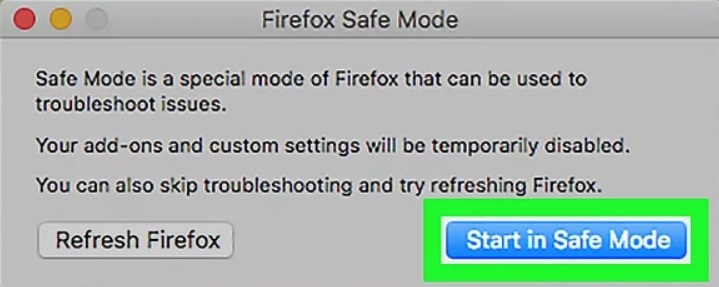
För att ytterligare avgöra om problemet är mer än bara en krasch, försök att använda Firefox i felsäkert läge och kontrollera om det fortfarande kraschar eller inte. Så här startar du Firefox i felsäkert läge på Mac:
- Gå till menyn och klicka Hjälp.
- Klicka Omstart med tillägg inaktiverade.
- Klicka SKIFT när du startar Firefox-webbläsaren för att gå in i felsäkert läge.
2.7 Ren installation av Firefox
Om felsäkert läge inte löser problemet med att Firefox kraschar på Mac, varför inte prova en ren installation och kontrollera om det fortfarande händer? Oroa dig inte för dina bokmärken och andra personliga nedladdningar, dessa filer lagras och sparas i en separat mapp.
Avinstallera Firefox
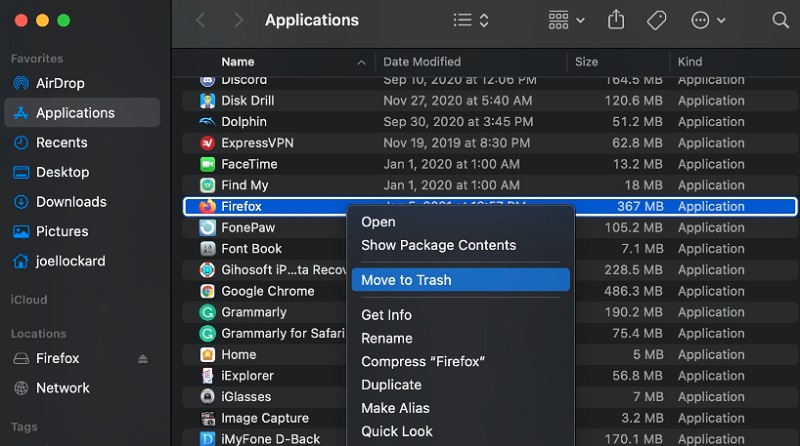
- Förnamn Avsluta Firefox på din Mac. Klicka på Firefox-menyn och välj Avsluta.
- Starta Finder och öppna Tillämpningar mappen i Finder.
- Högerklicka på Firefox och välj Flytta till papperskorgen senare.
- Öppna papperskorgen och Töm papperskorgenNu har du tagit bort Firefox.
Det är inte lätt att avinstallera Firefox manuellt utan att det blir några rester. Som tur är kan du välja att ta bort Firefox från din Mac automatiskt med hjälp av PowerMyMacs. App Uninstaller modulen. Med bara några få klick kan du helt ta bort Firefox och relaterade filer och påskynda processen för att åtgärda problemet med att Firefox kraschar hela tiden:
Installera om Firefox
- Ladda ner en ny Firefox-webbläsare.
- Följ installationsprocessen.
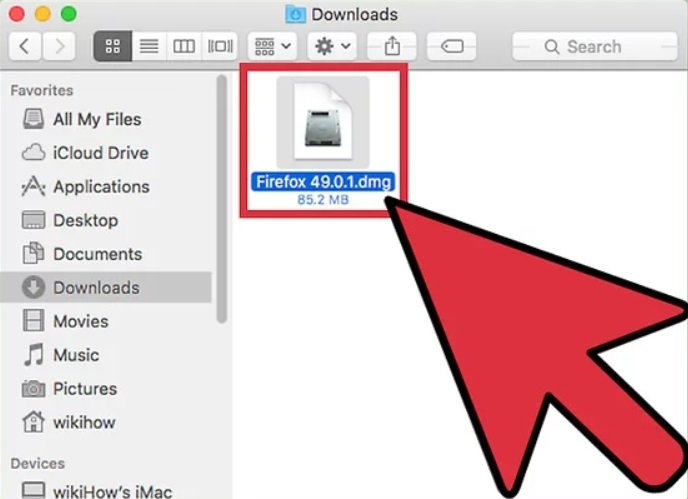
När du har installerat en ny och ren webbläsare, testa för att se om kraschen fortfarande uppstår.
2.8 Rapportera kraschfel
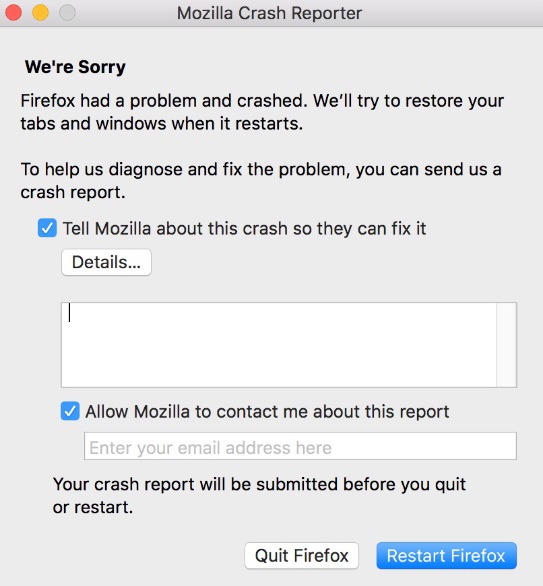
För att bättre lösa problemet med att Firefox kraschar på Mac kan du rapportera det direkt till utvecklarna. Allt du behöver göra är att anteckna krasch-ID:t.
Följ dessa steg för att rapportera kraschincidenter.
- Gå till Firefox adressfält och skriv om: kraschar.
- Hitta Rapport-ID och leta efter den senaste kraschen och öppna den i en ny flik (det leder till crash-stats.mozilla.com).
- Ett meddelande "Din rapport bearbetas" kommer att visas.
- Vänta tills processen är klar.
2.9 Kontrollera hårdvara
Även om det är minst misstänkt kan din hårdvara störa webbläsarnas funktion. Om RAM-minnet är slut kan det orsaka vissa krascher på program, programvara och tjänster som du använder på enheten. Använd Memtest86+ för att diagnostisera ditt RAM-minne.
Del 3. Hur löser man problemet med att Firefox kraschar vid start?
Du kanske vill åtgärda felet "Firefox kraschar hela tiden vid uppstart", men det fungerar fortfarande inte efter att du försökt, och du kan snart tappa allt tålamodet. Oroa dig inte, för vi har lösningar som rekommenderas av Mozilla för att hjälpa dig att få Firefox att fungera igen.
Det första du behöver göra är att kontrollera om Firefox är i felsäkert läge, följ bara stegen som nämns ovan under "Öppna Firefox i felsäkert läge" i del 2 och se sedan om Firefox fortfarande kraschar. Om Firefox kraschar i felsäkert läge måste du göra en ren installation av Firefox. Du kan följa stegen vi nämnde ovan under "Ren installation av Firefox" i del 2.
Slutligen kan Firefox krascha vid uppstart bero på skadlig programvara eller skadlig kod. Gör bara en djupsökning av din Mac för att hitta skadlig programvara eller skadlig kod som orsakar kraschproblemet och ta bort den permanent.
Del 4. Slutsats
Där har du det, du har precis lärt dig hur man åtgärdar problemet med att Firefox kraschar hela tiden på din MacDu kommer inte längre att bli frustrerad när du surfar online.
Har du redan provat Sekretesspolicy iMyMac PowerMyMac så att du kan få din Mac renare? Dela dina kommentarer nedan!



Krafter2018-11-28 10:16:05
Hur kan jag göra när Firefox hänger sig? Den säger "Svarar inte", kan du hjälpa mig?
iMyMac2018-11-28 11:04:06
Följ bara guiden från Mozilla för att lösa problemet med att Firefox hänger sig: https://support.mozilla.org/en-US/kb/firefox-hangs-or-not-responding