


 Mac Cleaner


Bilder dyker upp varje gång i våra dagliga liv. Vi tar foton med våra kameror och vi använder sociala medier och internet för att se foton av andra människor och företag. Det har blivit en integrerad del av samhället att miljarder foton tas varje dag.
Om du använder både iOS och Windows kanske du vill veta det bästa HEIC till JPG-omvandlareHEIC är det nya formatet för bilder på Apple-enheter och det är ett mer effektivt filformat för foton. Ibland kan det dock inte läsas av andra enheter som inte är från Apple. Det är därför du kanske vill konvertera dem till ett mer läsbart format.
Den här guiden ger dig en översikt över en lista med HEIC till JPG-konverterare. På så sätt kan du välja det bästa verktyget som hjälper dig att konvertera dina bilder utan att det leder till kvalitetsförlust. Låt oss börja med en definition av HEIC och JPG.
Innehåll: Del 1. Vad är HEIC- och JPEG-format?Del 2. Hur konverterar jag HEIC till JPG?Del 3. Listan över de bästa HEIC till JPG-konverterarnaDel 4. Bonus: Verktyg för att hitta och ta bort liknande bilderDel 5. Slutsats
Del 1. Vad är HEIC- och JPEG-format?
HEIC är faktiskt det formatnamn som Apple valde för sin nya standard som heter HEIF. Det senare står för High-Efficiency Image Format och är en effektiviserad metod för att lagra bildfiler. Genom moderna och avancerade komprimeringstekniker kan foton komprimeras med mindre storlek men ändå bibehålla bildkvaliteten jämfört med JPEG-alternativet. Tekniskt sett är HEIC-formatet inte ett egentligt format. Det är i själva verket en behållare för ljud och bilder. Apple har beskrivit dess användning för att lagra stillbilder och detta är kodat i videoformatet HVEC (H.265).
JPEG, å andra sidan, är förkortningen för "Joint Photographic Experts Group". Det är ett bildformat som vanligtvis är standarden bland alla typer som finns. Det innehåller komprimerad och förlustbringande bilddata. Även om JPEG resulterar i liten filstorlek, bibehålls kvaliteten fortfarande. JPEG kan öppnas av de flesta operativsystem, prylar, programvara och enheter eftersom det är ett av de mest populära bildfilformaten som finns.
Innan vi berättar om den bästa HEIC till JPG-konverteraren, låt oss först jämföra de två. Om du jämför HEIC med JPEG-filer kommer du att märka att HEIC-filer är mindre i storlek jämfört med JPEG. Detta är för bilder av samma kvalitet. Således kan du lagra fler filer med HEIC-formatet eftersom det är mindre till sin natur.
Del 2. Hur konverterar jag HEIC till JPG?
För att konvertera HEIC till JPEG måste du använda en konverterare. Mer specifikt är det bäst att använda en HEIC till JPG-konverterare eftersom det är ett verktyg som är speciellt utformat för detta ändamål. Detta kommer att ha möjlighet att konvertera dina HEIC-bilder till JPEG-format.
Du kan också använda ett mer generaliserat verktyg, som är ett verktyg för bildformatkonvertering. Vanligtvis kan dessa konverteringsverktyg hjälpa dig att konvertera foton från ett format till ett annat. Om de stöder HEIC och JPEG har du en stor chans att konvertera dem från det förra till det senare.
Del 3. Listan över de bästa HEIC till JPG-konverterarna
Detta är en av de bästa listorna med HEIC till JPG-konverterare som du behöver. De flesta konverterare i det här verktyget är faktiskt HEIC-konverterare som kan konvertera från HEIC till flera typer av bildformat. Kolla in dem nedan.
Verktyg 01: WALTR HEIC-omvandlare
Det här verktyget är väldigt enkelt och ser fantastiskt ut. Det är helt gratis och hjälper dig med dess HEIC till JPG-konverteringsfunktion. Dessutom är det en mycket säker offline-applikation. Det betyder att våra bilder kommer att finnas kvar på din dator och du behöver inte ladda upp dem till en webbserver.
Om du vill konvertera dina bilder, dra helt enkelt HEIC-bilden och släpp den i WALTR:s gränssnitt. Välj sedan alternativet för JPEG i rullgardinsmenyn. Klicka sedan på etiketten som heter "Konvertera".
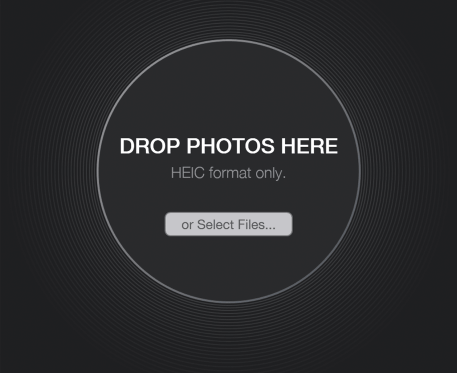
En alternativ metod vore att högerklicka på ditt HEIC-foto och sedan helt enkelt konvertera det till JPEG och till och med PNG. Som en bonus stöder det här verktyget batchkonvertering av flera bildfiler. Det betyder att du kan konvertera tusentals foton samtidigt om du vill.
WALTR utvecklade detta verktyg. Det är samma team eller företag som utvecklade den magiska droppen i Apple-enheter som heter WALTR. I likhet med din HEIC Converter är nämnda verktyg intuitivt och enkelt.
Alla tillgångar på ett och samma ställe
- Den kan användas av vem som helst, även de som inte är så "tekniska".
- 100% säkert.
- Det låter dig konvertera omgångar av foton.
- Högerklicka bara på en bild för att göra en konvertering.
- Helt gratis.
Nackdelar:
- Du kan inte ändra eller justera inställningar för bildkvalitet.
Verktyg 02: iMyfone HEIC-omvandlare
Denna PC-applikation är helt gratis och konverterar HEIC till JPG. Eftersom du använder ett offline-verktyg kan du vara säker på att privat information hålls säker. Batchkonvertering stöds också av verktyget.
Alla tillgångar på ett och samma ställe
- Du kan konvertera filer som kommer från en iPhone som är ansluten till datorn.
- Det låter dig bevara dess EXIF-metadata.
- Den används för att konvertera HEIC till JPEG- och PNG-format i omgångar.
- Bildernas ursprungliga kvalitet bevaras.
- Du kan välja utskriftskvalitet om du vill.
Nackdelar:
- Det är nödvändigt att registrera sig innan du kan använda applikationen.
- Du kan endast konvertera bilder som tagits med iOS-enheter.
- Det finns ingen version för macOS.
Verktyg 03: FonePaw HEIC-konverterare
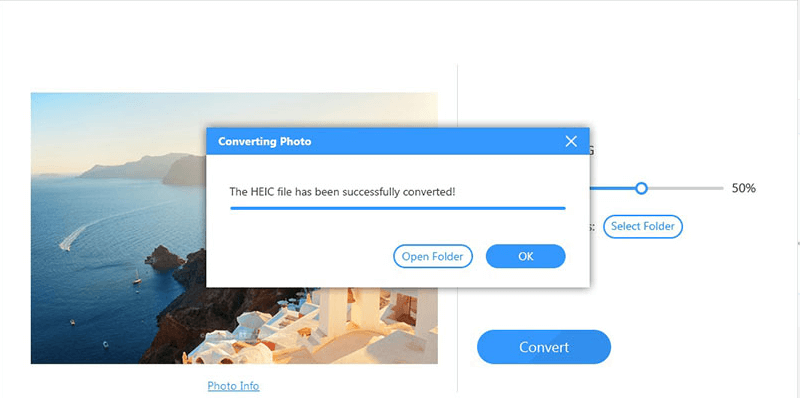
Denna användarvänliga HEIC till JPG-konverterare finns i två olika versioner beroende på ditt operativsystem, en för macOS och en för Windows-datorer. När du har laddat ner filändelsen och installerat den på din dator blir det enkelt att konvertera HEIC till PNG eller JPEG. Processen görs offline. Dessutom är detta verktyg ett av de bästa när det gäller användarvänlighet och bekvämlighet.
Alla tillgångar på ett och samma ställe
- Batchkonvertering låter dig konvertera flera bilder.
- Helt gratis att använda som en HEIC till JPG-konverterare.
- Inställningarna för utdatabilden kan ändras efter eget tycke.
Nackdelar:
- Det finns tillfällen då den inte kan känna igen eller upptäcka vissa av våra HEIC-filer.
- Gränssnittet är föråldrat.
Verktyg 04: Aiseesoft HEIC-konverterare
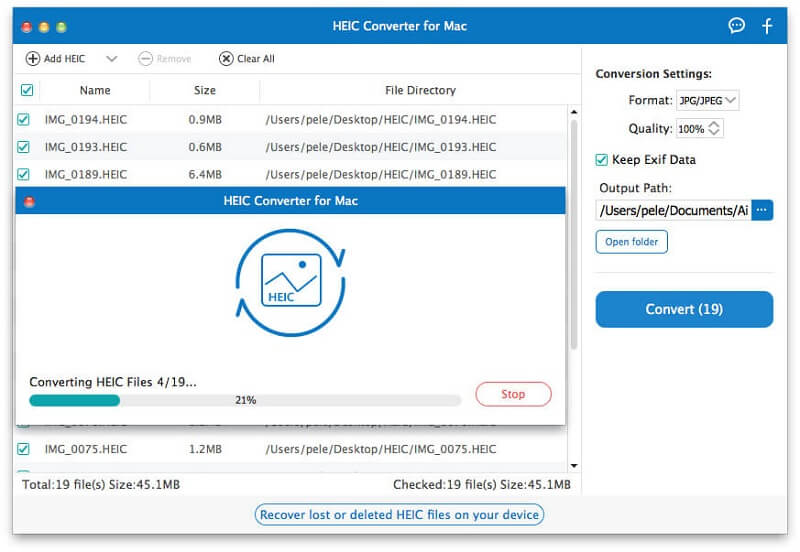
En HEIC till JPG-konverterare som också kan användas för att konvertera filformatet PNG. Den kan användas av både macOS- och Windows PC-användare. Verktygets mest fantastiska funktion är dess förmåga att konvertera filbatcher direkt med ett enda klick.
Alla tillgångar på ett och samma ställe
- Konverteringshastigheterna är mycket snabba.
- Den finns i två versioner för både macOS-datorer och Windows-datorer.
- Lokal konvertering görs, vilket innebär att integritet och information förvaras säkert.
- Du kan använda den för att konvertera iPhone-filer utan att behöva överföra dem till din dator.
Nackdelar:
- Konvertering i batcher är begränsad till endast 10 filer.
Verktyg 05: iMazing HEIC-konverterare
Detta är ytterligare en HEIC till JPG-konverterare som också låter dig konvertera HEIC-filer till PNG-format. Det är helt gratis och du kan använda det på ett enkelt sätt. Du släpper helt enkelt bildfilerna i iMazings fönster. Därefter väljer du en destination eller utmatningsmapp och det är allt! Utöver det låter det här verktyget dig göra anpassningar av önskad bildkvalitet.
Alla tillgångar på ett och samma ställe
- Det här verktyget är helt gratis.
- Det är möjligt att justera bildkvaliteten och göra det snabbt.
Nackdelar:
- Ibland slutförs inte konverteringsprocessen.
- Det finns tillfällen då verktyget inte känner igen HEIC-format.
Verktyg 06: Jihosoft Gratis HEIC-konverterare
Detta är väldigt lättförståeligt och lätt att använda. För att kunna använda verktyget måste du ladda ner installationsfilen och använda den för att installera filändelsen för denna konverterare. Den fungerar på Windows XP, Vista, 2000, 7, 8 och 10. Nackdelen är att den inte har en version för macOS-datorer.
Alla tillgångar på ett och samma ställe
- Det är helt gratis att använda.
- Lätt att förstå och har ett enkelt gränssnitt.
- Den används utan internet, så din privata information kommer inte att läckas ut.
Nackdelar:
- Har ingen version för macOS-datorer.
- Det är nödvändigt att ladda ner och installera programmet innan du använder det.
Verktyg 07: TunesBro HEIC-konverterare
Detta är ytterligare en HEIC till JPG-konverterare som låter dig använda den på Windows 10, 8, Vista och XP. Den fungerar även på macOS-datorer. Innan du konverterar dina HEIC-filer kan du använda den för att välja önskad utskriftskvalitet.
Alla tillgångar på ett och samma ställe
- Det är möjligt att göra en batchkonvertering av cirka 500 foton i en process.
- Det fungerar på både macOS- och Windows-datorer.
- Innan du konverterar filerna kan du välja önskad utskriftskvalitet för bilderna.
- Privat information läcks inte ut eftersom konverteringen sker på din dator och inte online.
Nackdelar:
- Vissa HEIC-bilder kan inte kännas igen av verktyget.
- Kvalitetsförlust sker efter konverteringsprocessen.
Verktyg 08: Apowersoft HEIC-konverterare
Detta är en gratis HEIC till JPG-konverterare som låter dig ladda ner programvaran för användning offline. Du kan dock också använda onlineverktyget om du inte vill installera något på din dator. Du kan använda den nedladdningsbara offline-applikationen enbart på Windows. Den har ingen offline-app för macOS-datorer.
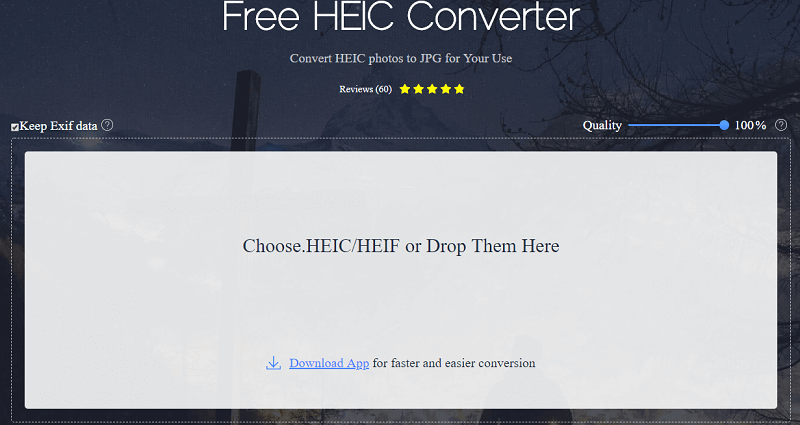
Alla tillgångar på ett och samma ställe
- Det är helt gratis för varje HEIC-bild du vill konvertera.
- Batchkonvertering stöds också.
Nackdelar:
- Den nedladdningsbara offlineversionen har inte stöd för macOS-datorer.
- De konverterade filerna kommer att lagras på onlineverktygets servrar. För att få åtkomst till dem måste du ladda ner filerna.
Verktyg 09: Aconvert
Detta är ytterligare en online-konverterare för HEIC till JPG som ger dig möjligheten att lägga till en URL till bilden du vill konvertera på webbplatsen. Du laddar helt enkelt upp din HEIC-bild till deras molnservrar. Därefter väljer du JPEG eller något annat format du vill att dina foton ska konverteras till.
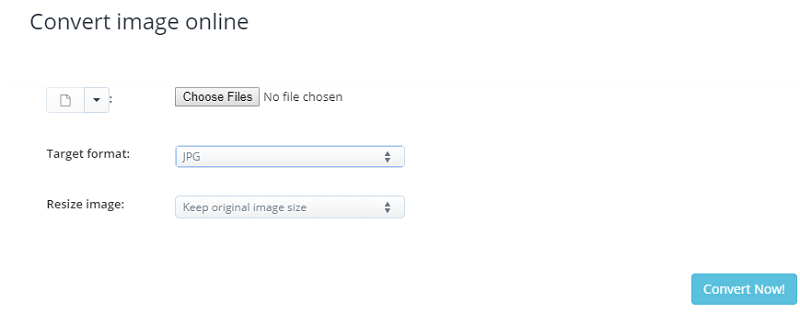
Det är bäst att vänta tålmodigt på att konverteringsprocessen ska vara klar. När detta är klart kan du helt enkelt ladda ner fotot till din dator. Verktyget är gratis att använda online. Det finns dock många annonser på webbplatsen.
Alla tillgångar på ett och samma ställe
- Helt fri att använda.
- Konvertering av HEIC kan göras till olika format, inklusive JPEG, BMC, PNG och GIF.
Nackdelar:
- Den stöder inte konvertering i batcher av filer.
- Manuella justeringar av bildens utmatningsstorlek måste göras.
Verktyg 10: FreeToolOnline HEIC-konverterare
Detta är en väldigt enkel HEIC till JPG-konverterare och har ett gränssnitt som ser riktigt tråkigt ut. Den ger dig lite information om HEIC på deras webbplats samtidigt som den utbildar dig om nämnda filformat. Den ger dig till och med gratis information om JPEG, PNG, GIF och andra format. Du måste dock vara försiktig med att använda webbplatsen eftersom den innehåller för många annonser. Upp till 200 filer kan laddas upp på deras plattform.
Alla tillgångar på ett och samma ställe
- Mycket enkelt och lättförståeligt gränssnitt.
- Ger dig mycket data om HEIC, HEIF och andra bildfilformat.
Nackdelar:
- Begränsat till 200 filer per konvertering.
- Den har mycket reklam i sig.
Verktyg 11: CoolUtils HEIC-konverterare
En online-konverterare från HEIC till JPG, den kan användas för att konvertera till andra format inklusive PNG och TIFF. Det viktigaste vi lade märke till med det här verktyget är att dess gränssnitt är mycket enkelt att använda. Men om du vill konvertera tusentals foton är det här verktyget inte det bästa valet.
Alla tillgångar på ett och samma ställe
- Det finns många format som stöds. Dessa inkluderar PDF, JPG, HEIC, TIFF och ICO.
- Du kan välja utdatastorlek för bilderna.
- Foton kan roteras med plattformen.
Nackdelar:
- Du måste betala extra för att göra batchkonvertering.
- Användargränssnittet har buggar och verkar föråldrat.
Del 4. Bonus: Verktyg för att hitta och ta bort liknande bilder
Om du har liknande bilder eftersom du har använt en HEIC till JPG-konverterare, bör du välja iMyMac PowerMyMac och dess Liknande bildsökareDet här verktyget är ett utmärkt sätt att sök efter liknande bilder och ta bort dem med bara några få klick.
 Få en gratis provperiod nu!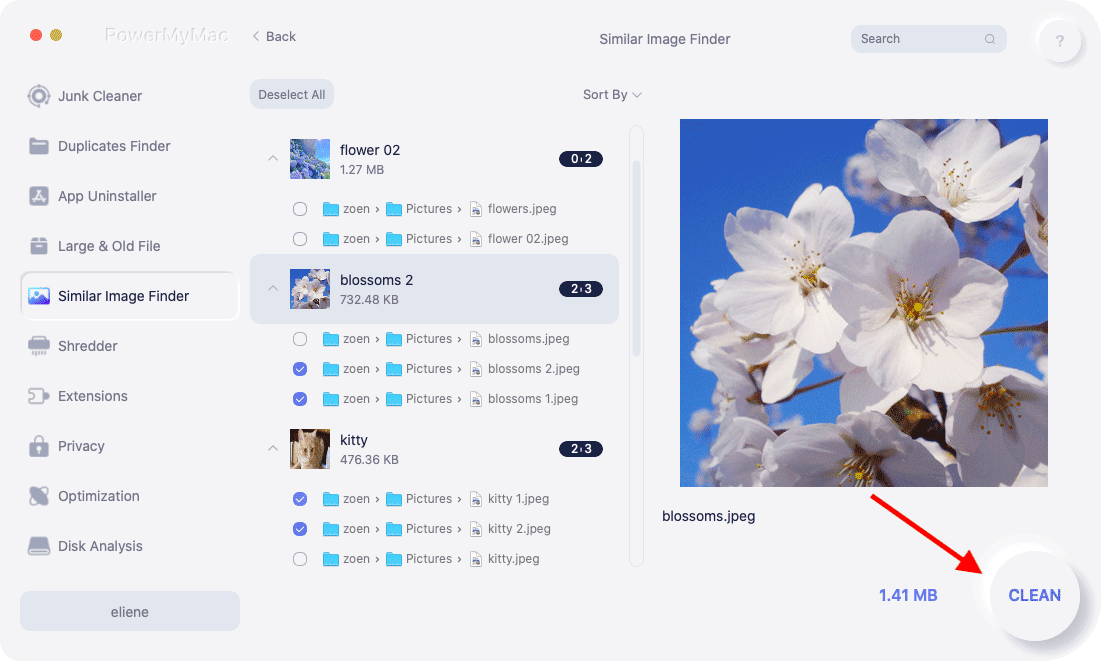
På så sätt kan du frigöra mer utrymme på din macOS-dator eller din iOS-enhet. Dessutom är det väldigt lätt att förstå och använda. Gränssnittet ser väldigt professionellt ut och du får ut mesta möjliga av pengarna genom att skaffa verktyget.
iMyMacs PowerMyMac-verktyg för att söka efter liknande bilder är ett fantastiskt och kraftfullt verktyg som skannar hela din fillista efter duplicerade bilder. Den har en fri rättegång så att du också kan testa den innan du köper den.
Del 5. Slutsats
Vi har sammanställt en lista med ungefär elva olika verktyg för HEIC till JPG-konverterare som du kan använda. Dessa sträcker sig från offlineverktyg till macOS-appar och onlineplattformar. Därför är det ditt jobb att göra din noggrannhet för att hitta det bästa verktyget för dina behov och preferenser.
Om du har konverterat dina HEIC-filer kan du ha dubbletter. I det här fallet kan du använda iMyMac PowerMyMacs Similar Image Finder. Det är ett verktyg som kan hjälpa dig att hitta dubbletter och flera kopior av samma bild i din fillista.
Om du vill skaffa iMyMac PowerMyMac och dess Similar Image Finder Module kan du få det via deras officiell hemsida härDu kan använda den för att spara mycket utrymme på din macOS-dator och få den att fungera snabbare.



