


 Liknande bildsökare


Omvänd bildsökning blir ett populärt sätt att hitta liknande bilder. Det du kan göra är att använda en liknande bildsökare på internet. Några verktyg du kan använda är Yandex Image och Google Image. Men hur gör man... hitta liknande bilder på din Mac? Som tur är är du här i den här artikeln. Vi kommer först att lära dig hur du söker och hittar liknande bilder på din Mac.
Sedan visar vi dig hur du letar efter dubbletter av bilder på din Mac-enhet och faktiskt tar bort dem. När du hittar dessa dubbletter kan du frigöra mer utrymme på din enhet och få den att fungera snabbare.
Innehåll: Del 1. Hur hittar man liknande bilder på Mac?Del 2. Hur hittar man liknande bilder med Google Image?Del 3. Hur man hittar liknande bilder via Yandex omvänd bildsökningDel 4. Andra sökmotorer för omvänd bildsökning för att hitta liknande bilderDel 5. Slutsats
Del 1. Hur hittar man liknande bilder på Mac?
Foton och bilder har blivit en viktig del av vår vardag. De kan användas för många ändamål. För det första kan de användas för att återuppleva minnen och fånga viktiga ögonblick. Dessutom kan de användas för företag och arbete. Till exempel kan bilder användas för att porträttera en specifik produkt eller för att göra en webbplats mer levande.
Bilder i sig själva tar inte upp mycket plats. Men om antalet blir för stort kan de ta upp en avsevärd mängd plats på din enhet. Detta är problemet för de flesta Mac-användare som älskar eller behöver spara många bilder på sin enhet. Liknande bilder är bilder som är nästan identiska med varandra och vissa av dessa bilder är onödiga eftersom de bara är dubbletter av varandra.

Hur hittar jag visuellt liknande bilder? iMyMac PowerMyMac är ett mycket kraftfullt verktyg som innehåller miniverktyg som Duplicate Finder, App Uninstaller, Similar Image Finder och File Shredder. Vi kommer att använda miniverktyget Similar Image Finder för att hjälpa dig hitta liknande bilder på din Mac-enhet och ta bort onödiga. Det är ett användbart verktyg som kan hantera dina foton.
Så här använder du Liknande bildsökare för att hitta liknande bilder på din enhet och ta bort onödiga bilder:
 Få en gratis provperiod nu!
- Ladda ner PowerMyMac-verktyget från den officiella webbplatsen. Starta det.
- Välj Sök efter liknande bilder och klicka på knappen SKANNA för att skanna hela enheten efter liknande bilder.
- Eftersom skanningen är klar kan du först förhandsgranska resultaten.
- Den visar hur många bilder som liknar ett specifikt foto och väljer automatiskt ut de som liknar dem.
- Tryck på RENGÖRING-knappen om du har valt liknande foton. Då visas ett nytt fönster som anger "Rensning klar".
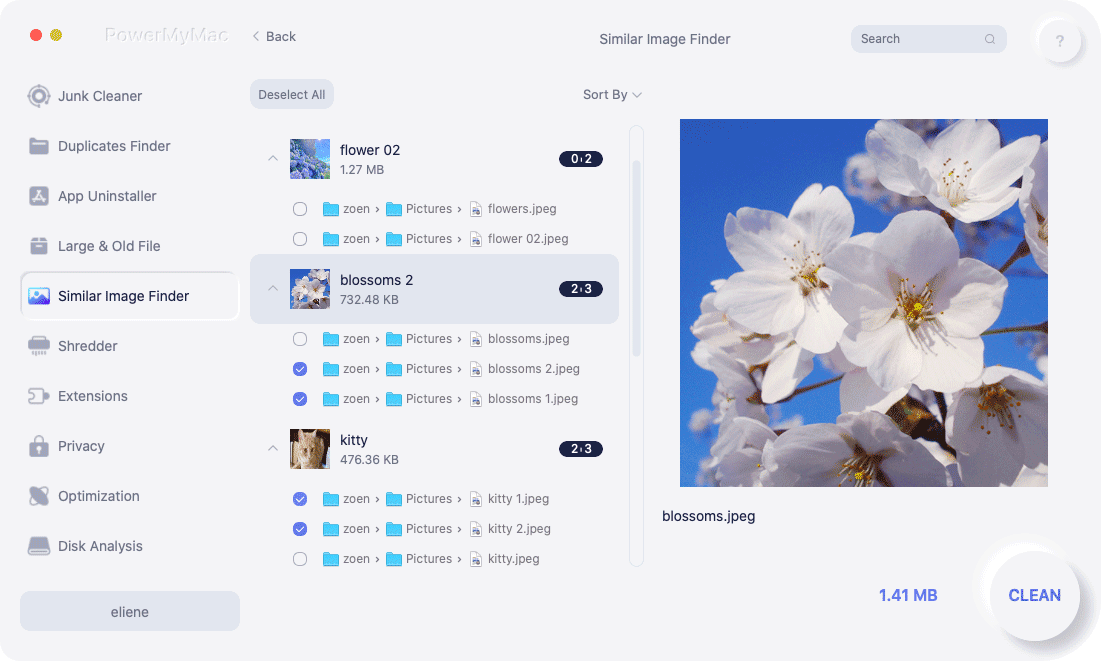
Att ha många foton kan vara väldigt viktigt. Men att ha för många kan faktiskt göra datorn långsammare eftersom den kan ta upp för mycket plats. Det är därför du behöver hitta liknande bilder som är dubbletter av det bästa fotot eller den bästa versionen du har. Du kan göra detta genom att använda PowerMyMacs liknande bildsökareVerktyget är mycket kraftfullt och kan spara dig mycket tid och ansträngning:
- Det hjälper dig att spara tid genom att utföra en omfattande skanning av hela din enhet. Denna omfattande skanning letar efter bilder som liknar varandra.
- Den har en selektiv funktion. Den visar alla liknande bilder efter en mängd olika kategorier som storlek, typ och datum, bland annat.
- En gratis provperiod ges för de första 500 megabyte data. Du kan dra nytta av fördelarna med det här verktyget innan du köper det.
- Det hjälper dig att frigöra mer utrymme på din Mac-enhet, vilket gör att den fungerar snabbare eftersom onödig röra tas bort från enheten.
Del 2. Hur hittar man liknande bilder med Google Image?
Här är steg för hur du kontrollerar bilder Google Bildsökning:
- Öppna din webbläsare.
- Öppna Google Bilder.
- Klicka på ikonen som heter Sök efter bild. Den här ikonen ser ut som en kamera.
- Ett popup-fönster visas. Växla till funktionen Ladda upp en bild.
- Välj Välj fil.
- Öppna ett foto från din enhet. Google börjar sedan hitta bilder som liknar den du har valt.

Del 3. Hur man hittar liknande bilder via Yandex omvänd bildsökning
Här är steg för hur du hittar liknande bilder med hjälp av Yandex:
- Öppna din webbläsare.
- Besök Yandex Images-sidan.
- Klicka på ikonen för bildsökning. Detta kommer att se ut som en kamera.
- På vänster sida väljer du "Välj en fil".
- Navigera till mappen där bilden finns.
- Välj din bild. Yandex börjar söka efter bilder som liknar den du har valt.

Del 4. Andra sökmotorer för omvänd bildsökning för att hitta liknande bilder
Verktyg 01. TinEye
TinEye är känt för att söka igenom miljarder bilder inom några sekunder. Det fina med det är möjligheten att "Jämföra matchningar". När du laddar upp din bild kan du se din egen bild och dess matchning sida vid sida. Detta är mycket användbart om du letar efter liknande foton.
TinEye ger dig dock inte en exakt matchning. Det är dock möjligt att sortera resultaten i olika kategorier som största bilden, bästa matchning, äldsta, nyaste och mest ändrade. Det är möjligt att begränsa sökningen genom att ange specifika namn på webbplatsen du tror att bilden är publicerad på.
Verktyg 02. Pixsy
Pixsy är ett verktyg som sparar bilden du har placerat på webbplatsen så att de kan granska de olika sökresultaten efter att webbläsaren stängts. Plattformen låter dig ignorera vissa resultat eller foton om de inte är vad du försöker hitta. Det är möjligt att flagga specifika fotoresultat som du tycker är mycket viktiga.
Nackdelen med att använda det här verktyget är dess egen noggrannhetsreglage. Det har bara två alternativ som fungerar, ett för lägre noggrannhet och ett annat för högre noggrannhet. Den mellersta delen matchar inte riktigt vad vi letar efter när det gäller noggrannhet i mellanregistret.
Verktyg 03. Bing Bildsökning
Den här bildsökmotorn liknar Google Bilder. Den visar dock mycket relaterat innehåll som leder till många förvirrande webbadresser för bilder när du försöker besöka den. Det är väldigt irriterande eftersom du måste gå igenom MÅNGA sidor som har innehåll som är löst relaterat. Det du kan göra för att åtgärda problemet är att kontrollera varje bild manuellt.

Verktyg 04. Berify
Berify är ett fantastiskt verktyg som låter dig hitta liknande bilder igen genom exakta och "liknande" matchningar. Det kommer från olika källor som Google Bilder, Bing Bilder och Yandex, bland andra. Det använder till och med sin egen proprietära sökdatabas för bilder.
Berify är ett utmärkt verktyg eftersom bilderna sparas när du har laddat upp dem. Således kan du se dessa uppladdade bilder igen även efter att webbläsaren stängts. Dessutom kan du dra in bilderna från webbplatsen i sökresultaten.
På så sätt behöver du inte ladda ner varje bild bara för att få en kopia av den. Verktyget låter dig organisera dina foton med möjlighet till fototaggning. Berify låter dig till och med kontrollera om någon har stulit ditt innehåll. Det kan schemaläggas att automatiskt söka efter dina egna bilder online ofta eller ibland.
Bonustips: Bildsökning på Facebook
Även om det inte finns något sådant som en omvänd bildsökningsverktyg på Facebook För att hitta liknande bilder är det fortfarande värt att nämna. För att göra en omvänd bildsökning på Facebook måste du använda verktygen vi nämnt ovan för att hitta ägaren till fotot du letar efter.
Du kan också använda det unika ID-numret för de Facebook-foton du försöker hitta ägaren till. När det gäller omvänd bildsökning på Facebook måste du vara kreativ när du letar efter fotots ägare. Därför är det fortfarande bäst att använda verktygen vi nämnt ovan för att göra det.

Del 5. Slutsats
Den här guiden har gett dig en översikt över hur du hittar liknande bilder med din macOS-dator. Som du kanske har märkt finns de flesta verktygen vi rekommenderar online. Detta beror på att dessa verktyg använder databasen för World Wide Web för att hitta bilden du försöker söka efter.
Därför är det fortfarande bäst att använda PowerMyMac Hitta liknande bilder. Detta är ett utmärkt sätt att hitta liknande bilder på din macOS-dator för att ta bort onödiga. På så sätt kan du optimera din macOS-dator och få den att fungera smidigt tack vare mer lagringsutrymme på hårddisken. Skaffa PowerMyMac nu!



