


 Mac Cleaner


Minecraft är ett väldigt populärt spel nuförtiden. Även om det ser väldigt barnsligt och lego-aktigt ut, har många vuxna roligt med spelet. Därför har det blivit tillgängligt på flera plattformar som Windows, Mac, PS och till och med Xbox. Även om Minecraft inte är ett resurskrävande spel, frågar sig många spelare... hur snabbar man upp MinecraftDet här är faktiskt enkelt att göra så länge du vet vad du gör. Att snabba upp Minecraft är ett bra sätt att få en bra spelupplevelse.
Här kommer vi att diskutera hur man snabbar upp Minecraft. Detta gör att du kan snabba upp spelet och ha en fantastisk upplevelse med äventyret du kan ge i nämnda titel. Våra metoder kommer också att få dig att snabba upp hela Mac-datorn.
Innehåll: Del 1. Vad är Minecraft och varför är det långsamt på Mac?Del 2. Hur snabbar man upp Minecraft på Mac?Del 3. Hur snabbar man upp Minecraft för att göra spelet snabbare?Del 4. Slutsats
Del 1. Vad är Minecraft och varför är det långsamt på Mac?
Minecraft utvecklades först 2009. För närvarande är det de två mest populära populära spel skapad, den första var Tetris. Minecraft har ett öppet spelupplägg och ser pixelerat ut ungefär som ett Lego-spel. Spelare kan bygga sina egna hus, smida sina egna verktyg och till och med bekämpa fiender. Din kreativitet kommer att sättas på prov i det här spelet. Allt eftersom du spelar kan du gå igenom grottor och hitta skatter och till och med skydda byar du har ingått en överenskommelse med.
Så, varför är Minecraft långsamt på min Mac och hur snabbar man upp Minecraft? Vanligtvis är det långsamt för att du inte uppfyller de rekommenderade minimikraven för spelet. Eller så finns det tillfällen då din Mac använder mycket av sina resurser för att starta andra program i bakgrunden. Om din Mac-dator till exempel använder många resurser, som att uppdatera, spela upp video, ha flera webbläsare öppna och spela Minecraft samtidigt, då kommer spelet att sakta ner avsevärt.
Så, hur snabbar man upp Minecraft? Nästa avsnitt ger dig tips om hur du snabbar upp spelet på din Mac-dator. Vi börjar med det viktigaste sättet att få Minecraft att köras snabbare på din Mac.
Del 2. Hur snabbar man upp Minecraft på Mac?
En av anledningarna till att ditt Minecraft-spel är så långsamt är att din Mac är rörig. Om den har ont om lagringsutrymme kommer den säkert att täppas till och göra att allt går långsammare. Därför rekommenderar vi att du tar bort alla skräpfiler i din Mac för att få Minecraft (och även andra program) att köras snabbare.
För detta rekommenderar vi iMyMac PowerMyMacDen har en modul som heter Skräpstädare för att ta bort onödiga filer från ditt system. Det är väldigt kraftfullt i den meningen att du kan kolla igenom alla onödiga filer i ditt system genom dess skanningsfunktioner.
Dessutom kan den hjälpa dig att kategorisera dessa onödiga filer på ditt system. Du kan kontrollera vilka filer du vill ta bort och vilka du vill behålla. Dessutom kan du använda den för att rensa upp allt skräp genom en kraftfull rensningsfunktion.
 Få en gratis provperiod nu!
Här är stegen för att använda iMyMac PowerMyMac för att besvara frågan om hur man snabbar upp Minecraft:
Steg 01. Ladda ner, installera och starta iMyMac PowerMyMac
Först måste du ladda ner iMyMac PowerMyMac installationsprogrammet på din dator. Sedan bör du installera det på din dator genom att följa anvisningarna på skärmen. Slutligen måste du starta det på din dator för att dra nytta av dess funktioner.
Steg 02. Klicka på Skräprensaren
Nästa steg är att välja modulen till vänster som säger SkräpstädareVänta tills skanningsprocessen är klar efteråt.

Steg 03. Granska filer
Granska alla skräpfiler på din Mac. Detta hjälper dig med frågan om hur du snabbar upp Minecraft. Kategorier kan ses inklusive Fotocache, programcache, systemcache, e-postbilagor, systemloggar, användarloggar, iTunes-nedladdningar, iTunes-cache och iTunes-säkerhetskopior, bland annat.
Steg 04. Välj och rensa skräpfiler
Markera sedan de filer du vill rensa. Eller, om du vill ta bort alla, klicka på "Markera alla". Klicka sedan på knappen "RENSA" för att radera alla dessa skräpfiler i systemet. Vänta tills rensningsprocessen är klar. Sedan kan du vänta tills ett popup-fönster visas som säger att processen är klar.

Steg 05. Upprepa samma process
Så hur snabbar man upp Minecraft? Du kan upprepa samma process för stora och gamla filer och andra moduler i PowerMyMac. Detta hjälper dig att ta bort fler onödiga filer från ditt system.
Del 3. Hur snabbar man upp Minecraft för att göra spelet snabbare?
Så det finns andra sätt att snabba upp Minecraft. Dessa sätt kan kombineras för att få bästa möjliga effekt för ditt favoritspel. Kolla in sätten att snabba upp Minecraft nedan.
Lösning 01. Ändra din Macs grafikinställningar
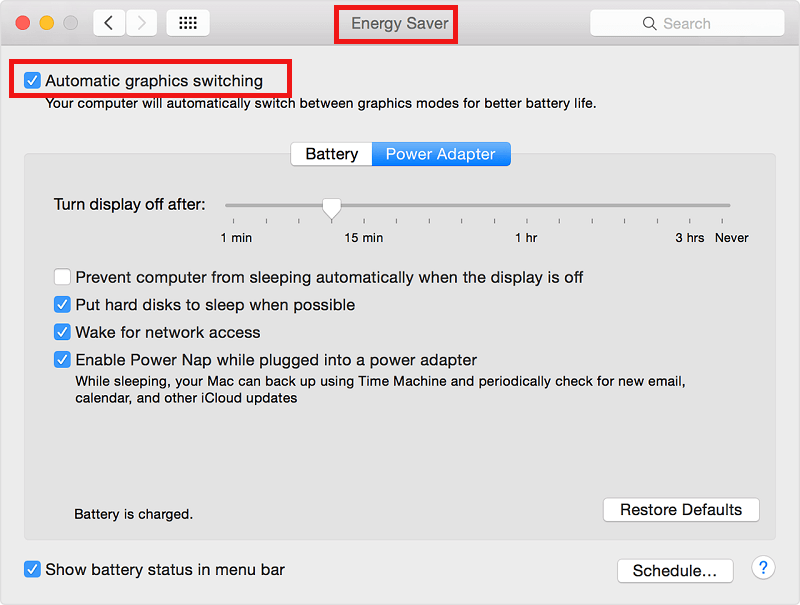
Om du strävar efter högkvalitativa grafikinställningar kommer det säkerligen att ta ut sin rätt på din Mac-dator. Det du kan göra är att justera din Macs energisparinställningar så att du kan implementera hur du snabbar upp Minecraft. Du måste inaktivera de automatiska ändringarna som görs av din dator så att den kan växla mellan olika grafiklägen för att spara batteritid. På så sätt kan din Mac minska mängden energi den använder för att köra eller starta högkvalitativ grafik för spel.
Så, hur snabbar man upp Minecraft? Så här ändrar du inställningarna för energisparläge på din Mac:
- Gå till datorns Apple-meny. Besök Apple-menyn och välj sedan alternativet Systeminställningar.
- Välj rätt inställning att ändra. Välj inställningen för Energisparläge i den.
- Inaktivera växling. Det sista steget är att inaktivera alternativet som säger "Automatisk grafikväxling".
Lösning 02. Ändra spelets svårighetsgrad
Hur snabbar man upp Minecraft? Ett bra sätt att göra det är att ändra spelets svårighetsnivå. Om du sätter svårighetsgraden till hög kommer Minecraft att vara betydligt långsammare. Det bästa sättet att åtgärda detta är att ställa in inställningarna till de fyra inställningarna mellan Fredlig och Svår. Du kommer att märka att när inställningen ändras till Svår kommer fler zombier och mobs att dyka upp. Om nivån är på Svår krävs det en högre mängd pixlar för att rendera. I det här fallet kommer Mac-datorn att kräva mycket mer GPU-resurser för att spelet ska fungera smidigt.
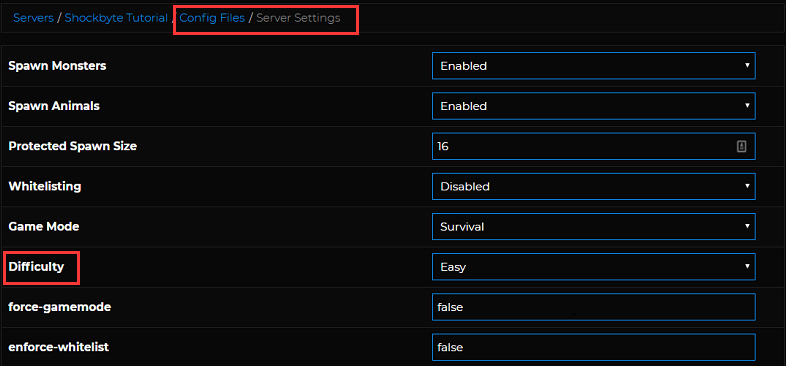
När du ändrar den till en lägre svårighetsgrad kommer du att ha färre fientliga mobs runt dig. Minecraft kommer också att vara snabbare. Dessutom återställs spelarens hälsa snabbare jämfört med den på Svår nivå. Här är stegen du måste följa för att ändra svårighetsinställningarna i Minecraft. Detta hjälper dig med frågan om hur du snabbar upp Minecraft. Ändringar kan göras i Multicraft, serverns kontrollpanel:
- Gå till Multicraft-panelen. Det första steget är att gå till serverpanelen, Multicraft. Där måste du välja Konfigurationsfiler.
- Välj Serverinställningar. Nästa steg är att välja Serverinställningar. Gå till alternativet som heter Svårighetsgrad.
- Välj Svårighetsgrader. Välj en önskad svårighetsgrad från menyn som visas. Se till att välja mellan Lugn och Svår.
- Det sista steget är att spara inställningarna du just har gjort. Starta sedan om din Minecraft-server.
Lösning 03. Övervaka användningen av ditt RAM-minne
En annan sak du kan göra för att snabba upp din Mac är att kontrollera minnesanvändningen på din Mac. Det kan bero på att applikationer tar upp mycket minne i datorn.
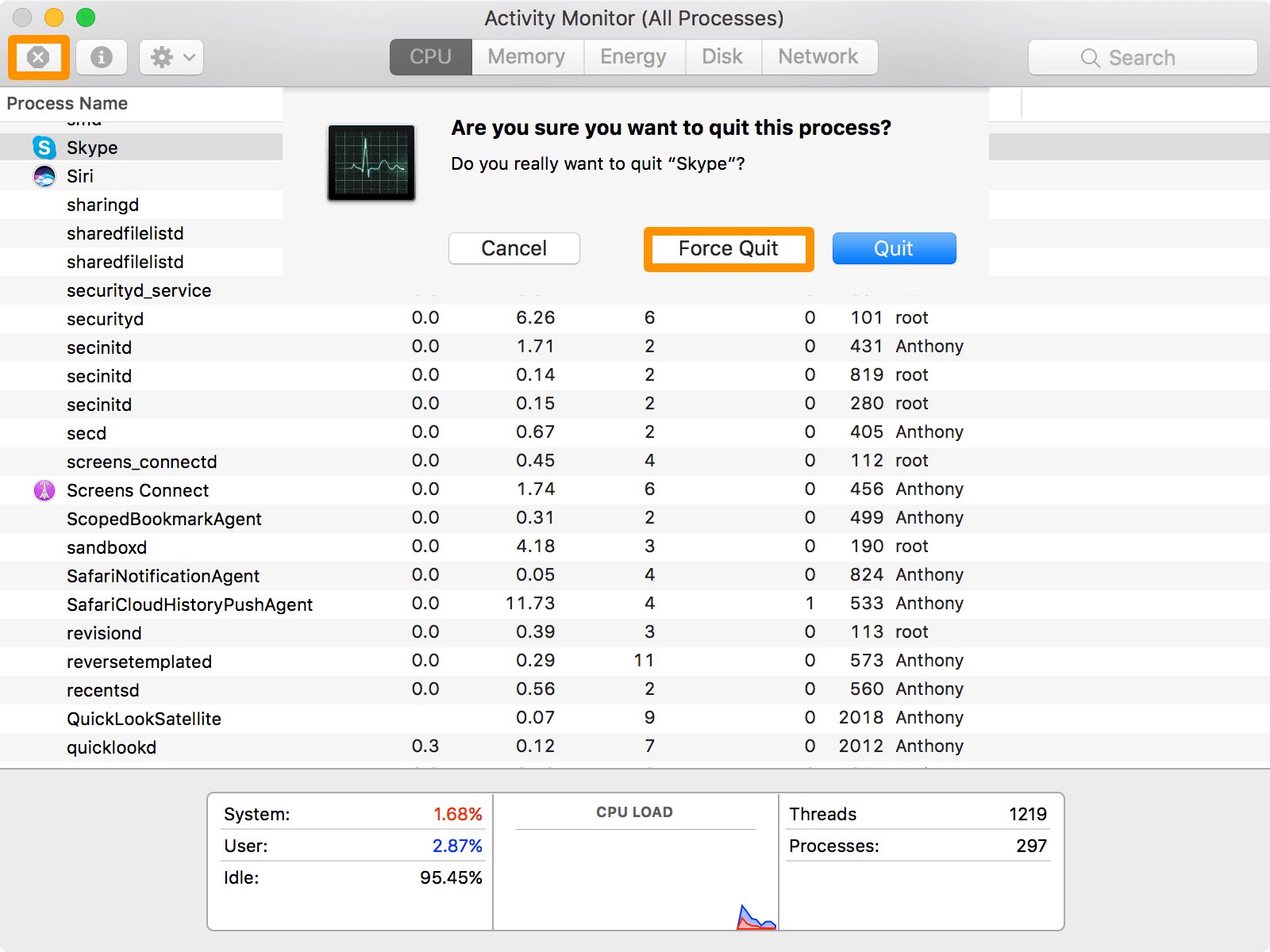
Således kan du kolla Macens aktivitetsmonitor för att ta reda på vilka program som tar upp mycket RAM. Detta gör att du kan avsluta program i bakgrunden som tar upp mycket minne i ditt system. Du måste ta bort program som inte är viktiga. På så sätt kan du frigöra mer RAM för ditt Minecraft-spel.
Här är stegen för hur du snabbar upp Minecraft:
- Öppna Aktivitetsmonitorn. Det första steget är att öppna Aktivitetsmonitorn på din dator. Gå till fliken som heter Minne.
- Notera appar. Kolla in apparna som körs i bakgrunden. Notera vilka som använder mycket RAM-minne i din Mac.
- Avsluta appar. Stäng de appar du inte behöver på din Mac. Markera dem helt enkelt och klicka sedan på appens X-knapp som finns i den övre vänstra delen av gränssnittet.
Del 4. Slutsats
Här har vi gett dig tips om hur du snabbar upp Minecraft. Så, hur gör du det? Du kan använda iMyMac PowerMyMac för att implementera hur du gör snabba upp MinecraftDetta är ett utmärkt sätt att ta bort onödiga filer i ditt system för att få bort röran och sedan snabba upp hela Mac-datorn.
Andra sätt inkluderar att ändra grafikinställningarna i din Mac och sedan ändra spelets svårighetsgrad. Slutligen kan du också övervaka användningen av ditt RAM-minne och stänga program som inte används men som tar upp mycket minne.



