


 Mac Cleaner


Hur mycket RAM behöver jag på en Mac?Jag har en MacBook Pro. Jag använder den till många saker – titta på filmer, skapa dokument, redigera videor och bilder och till och med surfa på webben. Jag gör flera saker samtidigt hela tiden och har mer än en skärm på mig när jag använder min MacBook Pro. Men grejen är den att det verkar som min Mac blir långsammare.
Orsakerna kan vara att diskutrymmet är fullt på grund av duplicerade filer och foton eller RAM-problemet. De sa åt mig att uppgradera mitt RAM-minne. Så, hur mycket RAM-minne behöver jag på en Mac?
~MacBook Pro-användare
Innehåll: Del 1. Kan jag lägga till RAM-minne till min Mac?Del 2. Hur vet jag om jag behöver mer RAM på min Mac?Del 3. Hur mycket RAM-minne behöver jag på en Mac?Del 4. Hur frigör man RAM för att förbättra Mac-prestanda?Del 5. Slutsats
Del 1. Kan jag lägga till RAM-minne till min Mac?
Hur mycket RAM Vad behöver du verkligen på din Mac-enhet? Det bästa är att ha så mycket RAM som möjligt. För mycket minne är inte dåligt och det skadar inte din enhet. För lite minne (RAM) kan dock påverka din Mac-enhets prestanda och göra den långsammare. Det kan också orsaka att appar kraschar eller fryser.
Tyvärr är det inte så enkelt att lägga till RAM-minne i din enhet som det kan verka. Att lägga till minne i din enhet, oavsett om du gör det vid köpet eller vid ett senare tillfälle, kommer att kosta dig en massa pengar. Så när vi svarar på frågan "hur mycket RAM behöver jag på en Mac", förlitar vi oss på faktorer som budget och fördelarna du får av att lägga ut en viss summa pengar.
Varför behöver du uppgradera RAM-minnet på din Mac-enhet?
Innan vi vet svaret på frågan "hur mycket RAM behöver jag på en Mac" bör vi förstå varför vi behöver uppgradera RAM-minnet först. Tidigare förbättrade en extra mängd RAM-minne på din enhet dess prestanda för nästan varje uppgift du utför. Men datorer har nu utvecklats. Belastningen på din Mac-enhets huvudsakliga RAM-minne är mindre jämfört med tidigare.
Detta beror på bättre minneshantering, supersnabb GPUs (grafikprocessorer) som innehåller sitt eget dedikerade minne (RAM) och snabbare lagring, särskilt för cachning av data som omöjligt kan lagras i ditt RAM-minne.
Till exempel, när det gäller spel, utförs arbetet med att faktiskt generera bildrutor av grafikkortet och dess faktiska RAM-minne. Men om du arbetar med riktigt stora bilder, till exempel större än 100 MB, kan du behöva en betydligt större mängd RAM. Detsamma gäller om du behöver arbeta med enorma databaser och gigantiska kalkylblad.
Del 2. Hur vet jag om jag behöver mer RAM på min Mac?
Så, vill du ha svar på frågan "hur mycket RAM behöver jag på en Mac"? Det enklaste sättet att kontrollera om du verkligen behöver mer RAM är att kontrollera enhetens RAM-användning. Du kan göra det med några verktyg som låter dig kontrollera enhetens systemstatus.
Men du kan också göra det manuellt. Så här kontrollerar du RAM-användningen på en Mac steg för steg:
- Besök mappen Program.
- Öppna mappen Verktygsprogram.
- Starta Aktivitetsmonitorn.
- Tryck på fliken märkt Minne. Denna sitter vid kranen.
- Kolla in grafen för minnestryck. Den finns längst ner på skärmen.
- Titta på höger sida av grafen. Inuti den kan du se en tabell. Delen Fysiskt minne anger mängden RAM-minne som är installerat på din Mac.
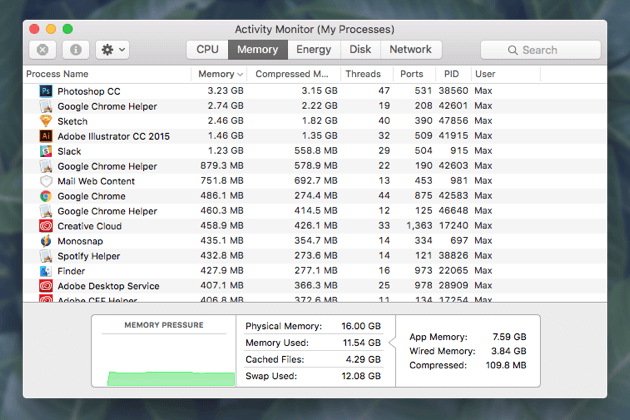
Se till att du håller fönstret öppet medan du arbetar. Kolla det då och då. Att känna till de olika färgernas betydelse hjälper dig mer med frågan "hur mycket RAM behöver jag på en Mac". Om grafen du tittar på alltid är grön, är det inte mycket belastning på ditt RAM-minne. Det betyder att mer minne inte behövs för din enhet.
Om grafen är gul och grön, utsätts enhetens RAM-minne för en viss belastning. Detta är dock fortfarande okej. Men tänk om färgen alltid är röd? Det betyder att ditt RAM-minne utsätts för allvarlig belastning. Det betyder också att startenheten på din Mac används för lagring av data som borde placeras i RAM-minnet. Detta resulterar i att din Mac-enhet saktar ner.
Men tänk om grafen är röd? Det betyder inte att du måste uppgradera ditt RAM-minne direkt. Du kan prova att stänga av webbläsarflikar som du inte använder. Dessutom kan du frigöra mer minne genom att avsluta program som du inte använder. Du kan också prova att logga ut från konton som du inte använder. Detta gäller särskilt om du är inloggad på mer än ett enda konto.
I aktivitetsmonitorn kan du helt enkelt trycka på nedåtpilen högst upp i minneskolumnen för att se vilka processer, appar och webbläsarflikar som för närvarande använder mest minne. Detta sorterar dem i ordning från de processer (eller appar och webbläsare) som använder mest RAM upp till den minsta. Om du upptäcker att du använder appar, sidor eller processer som använder mycket RAM och du inte nödvändigtvis behöver dem, stäng helt enkelt dessa appar (eller sidor och processer).
Du kan också använda tredjepartsverktyg som ger dig en rapport om minnesanvändningen. Några av dessa verktyg kan hjälpa dig rensa ditt RAM-minne för att frigöra utrymme när du helt enkelt stänger program. Således frigörs minnet för användning av andra appar och verktyg.
Kan RAM-minnet uppgraderas?
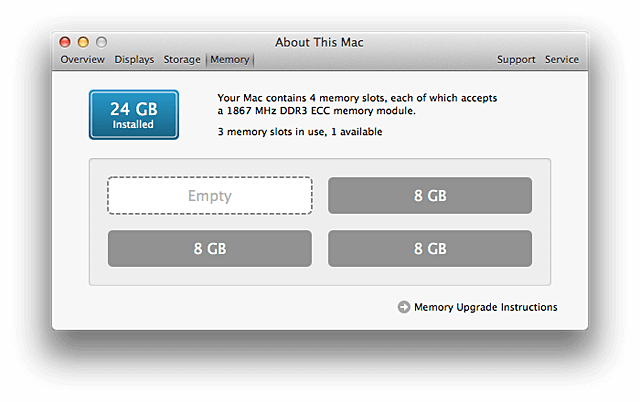
Så om du ungefär förstår "hur mycket RAM behöver jag på en Mac", då kan du bli förvirrad med uppgraderings-RAM. Det finns Mac-enheter som kan uppgraderas. Det finns enheter som inte kan uppgraderas. Om du har en MacBook Air, MacBook eller MacBook Pro och du köpte den inom de senaste 5 åren har du inte möjlighet att uppgradera dess RAM.
Men om du redan har en iMac kan du eventuellt uppgradera RAM-minnet. Detta beror på när den faktiska iMac-modellen skapades och om den för närvarande har lediga RAM-platser. För att se vilka iMac-enheter som kan uppgraderas kan du kolla in lista häriMac Pro kan uppgraderas, men det måste göras av en auktoriserad tjänsteleverantör eller av Apple själva. Mac mini och Mac Pro kan också uppgraderas.
Del 3. Hur mycket RAM-minne behöver jag på en Mac?
Efter allt vi har lagt ner här, hur mycket RAM-minne behöver du egentligen i din Mac-enhet? För många användare skulle 8 GB RAM vara okej. Du kommer att kunna arbeta med dokument, videor och foton bekvämt. Dessutom kommer du att kunna surfa på webben.
Om du måste arbeta med enorma databaser, bilder, kalkylblad och om du behöver öppna många program samtidigt, kanske du vill uppgradera till 16 GB. Du måste dock fortfarande väga kostnaderna för att faktiskt skaffa RAM-minnet mot fördelarna du får.
Nu vet du "hur mycket RAM behöver jag på en Mac", när din Mac saktar ner kan du behöva överväga att frigöra RAM-minne för att få den att köra snabbare.
Del 4. Hur frigör man RAM för att förbättra Mac-prestanda?
Kommer det att öka hastigheten på en iMac med mer minne? Svaret är ja. Anledningen till att du skulle uppgradera ditt RAM-minne är för att förbättra prestandan på din Mac-enhet och göra den snabbare i längden.
Det finns dock även andra metoder du kan använda för att förbättra prestandan på din Mac-enhet. Till exempel kan din hårddisk konverteras till en solid state-enhet (SSD)Detta leder till förbättrade starttider. Det resulterar också i förbättrad prestanda eftersom Macs operativsystem använder startenheten för att cachelagra filer.
En annan sak du kan göra är att kontrollera och frigöra mer diskutrymme på startenheten. Du behöver ta bort onödiga filer som blockerar systemet. Mac-rengöringsverktyg kan hjälpa dig att uppnå detta. Det rekommenderas att du använder iMyMac PowerMyMac för detta. Den stöder alla typer av Mac-enheter som MacBook Pro, MacBook Air, iMac... Nedan följer stegen för att använda det här verktyget.
 Få en gratis provperiod nu!
Så här använder du det nämnda PowerMyMac till frigöra RAM steg för steg:
- Ladda ner programvaran från den officiella webbplatsen.
- Starta nämnda programvara på din Mac-enhet. Huvudgränssnittet visar uppdateringar om ditt nätverks tillstånd och systemstatus.
- Gå till vänster sida av skärmen. Klicka på alternativet som heter Skräpstädare.
- Tryck SCAN knappen för att börja söka igenom hela din Mac-enhet efter skräpfiler. Vänta tills hela processen är klar.
- När processen är klar visas skräpfiler i olika kategorier, till exempel Programcache, fotocache, e-postcache, systemloggar, systemcache och systempapperskorg, etc. Välj en kategori du vill ha.
- Välj de data du vill radera per kategori. Om du vill kan du först förhandsgranska filerna.
- Klicka på knappen med namnet RENVänta tills rensningsprocessen är klar.
- Gå tillbaka till vänster sida av skärmen och upprepa steg 01 till 08. Steg 03 skulle dock vara annorlunda. I det här fallet måste du välja Stor & gammal fil or Dubbletter Finder för att ta bort andra onödiga filer i ditt system.

Fördelar:
- Den hjälper dig att skanna hela din Mac-enhet efter skräpfiler, onödiga filer, skräp och gamla filer.
- Du kan använda applikationen fritt för de första 500 megabyte data. Det betyder att du får en gratis provperiod. Du får åtminstone prova programvaran först innan du faktiskt betalar ur egen ficka.
- När den har skannat hela din Mac-enhet kan du förhandsgranska varje fil innan du faktiskt raderar den. På så sätt vet du att du faktiskt raderar rätt sak. Säg adjö till att av misstag radera filer.
- Processerna för att skanna och rensa din Mac-enhet kan implementeras med bara några få klick.
- Filerna du förhandsgranskar kan sorteras i olika kategorier beroende på vad du vill. Dessa kategorier inkluderar storlek, datum, typ etc.
- Du får gratis e-postsupport och personlig support från iMyMac. Detta är för att hjälpa dig att lära dig mer om programvaran och felsöka problem om du stöter på några.
Del 5. Slutsats
Att kontrollera ditt RAM-minne är väldigt enkelt och viktigt eftersom det låter dig veta "hur mycket RAM-minne behöver jag på en Mac"och om du behöver mer av det för att förbättra prestandan på din Mac-enhet. Det finns dock tillfällen då du inte behöver mer RAM och du helt enkelt behöver rensa upp din Mac för förbättrad prestanda.
För detta behöver du ett verktyg som heter iMyMac PowerMyMac. Det kan hjälpa dig radera onödiga filer och frigör mer utrymme på din Mac enheten för att öka dess hastighet och prestanda.



