


 PowerMyMac


Att kunna säkerhetskopiera din iPhone-enhet på din Mac är ett bra sätt att skydda dina data. De flesta användare undrar dock... Var lagras iPhone-säkerhetskopior på MacDet är anledningen till att vi har den här artikeln. Vi ska visa dig hur du kan se hur man visar iPhone-säkerhetskopior på Mac.
Innehåll: Del 1. Var lagras iPhone-säkerhetskopior på Mac?Del 2. Var hittar jag mina säkerhetskopior på min Mac (iCloud)Del 3. Hur man kopierar eller tar bort iPhone-säkerhetskopior på Mac?Del 4. Slutsats
Del 1. Var lagras iPhone-säkerhetskopior på Mac?
När du försöker säkerhetskopiera data på din iPhone-enhet till din Mac, kommer filerna automatiskt att skickas till iTunes. Och med det kan du hitta din iPhone-säkerhetskopia på din Mac med hjälp av katalogen nedan.
/User/YOURUSERNAME/Library/Application Support/MobileSync/Backup/
Och en annan är att du också kan hitta och visa dina iPhone-säkerhetskopieringsfiler genom att följa metoden nedan.
- Gå och tryck på Sök ikonen i menyraden.
- Och sedan, kopiera "
~/Library/Application Support/MobileSync/Backup/" klistra sedan in den i sökfältet. - Därefter, fortsätt och tryck på Enter-knappen på tangentbordet.
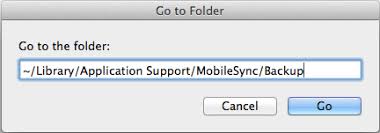
Om du nu har mer än en iOS-enhet som du har säkerhetskopierat på din Mac, kan du helt enkelt gå till iTunes och leta efter den.
Var kan jag hitta mina iPhone-säkerhetskopior på min Mac? Här är vad du behöver göra:
- Gå till ditt iTunes.
- Tryck sedan på klicka preferenser.
- Gå sedan vidare och kontroll-klicka på den säkerhetskopia som du vill se.
- Och välj sedan Visa i Finder.
Dricks: Om du vill ändra platsen för dina iPhone-säkerhetskopior kan du fortsätta med den här guiden: https://www.imymac.com/mac-tips/change-iphone-backup-location-mac.html
Del 2. Var hittar jag mina säkerhetskopior på min Mac (iCloud)
Var lagras iPhone-säkerhetskopior på Mac? Om du tidigare kunde säkerhetskopiera din iPhone-enhet med iCloud kommer du inte att kunna se dina säkerhetskopior på iCloud.comDu kan dock komma åt dem på din Mac-enhet. Och gör det genom att följa stegen nedan.
- Klicka på Apple-menyn och välj sedan Systeminställningar.
- Efter det, fortsätt och välj iCloud och välj sedan hantera Och välj Säkerhetskopior.
Därifrån kan du hitta alla iCloud-säkerhetskopior som du har på din Mac från din iPhone-enhet. Du får då en uppfattning om när den senaste säkerhetskopian gjordes.
Människor Läs också:Hur tar man bort gamla säkerhetskopior från en Mac?Var finns foton lagrade på Mac - Hitta snabbt!
Del 3. Hur man kopierar eller tar bort iPhone-säkerhetskopior på Mac?
Nu när du redan vet var iPhone-säkerhetskopior lagras på Mac, behöver du hantera din iPhone-enhets säkerhetskopior noggrant. Och med det, Time Machine Funktionen på din Mac har möjlighet att kopiera mappen för din säkerhetskopia varje gång du gör en säkerhetskopia från din iPhone-enhet. På så sätt kan du vara säker på att dina data förvaras säkert. Med detta kan du också välja att säkerhetskopiera dina filer till en hårddisk.
Du kan göra det genom att öppnar din iPhone-säkerhetskopieringsmapp och dra sedan informationen den innehåller till din hårddisk. Här måste du se till att du kopierar allt innehåll till en enda enhet så att annan information från din iPhone-enhet inte äventyras.
Att ta bort filer på en Mac är en uppgift du bör göra ofta, särskilt om du har mer än en enhet som är säkerhetskopierad på din Mac. Och faktum är att när du väl har säkerhetskopierat en iPhone-enhet som har en 128 GB minne, detta kommer verkligen att äta upp en stor del av din Macs minne. Och att förlora mycket minnesutrymme kan göra att din Mac blir långsam och kan leda till andra problem.
Hur tar man bort iTunes-säkerhetskopia manuellt på en Mac?
När du har tagit reda på var iPhone-säkerhetskopior lagras på din Mac är det väldigt enkelt att radera iTunes-säkerhetskopian som du har på din Mac. Och det du behöver göra är att gå till din säkerhetskopikatalog istället för att göra processen i iTunes. För att radera gamla iPhone-säkerhetskopior på din Mac, här är vad du behöver följa:
- Gå till säkerhetskopikatalogen i iTunes. Därifrån kan du se alla säkerhetskopior som gjorts.
- Gå sedan vidare och högerklicka på den säkerhetskopia du vill använda så visas en rullgardinsmeny.
- Därifrån är det bara att gå vidare och välja att Radera för att du ska ta bort säkerhetskopian.
Hur tar man bort en iCloud-säkerhetskopia manuellt på en Mac?
Eftersom du vet var iPhone-säkerhetskopior lagras på Mac iCloud är det mycket enklare att ta bort din iCloud-säkerhetskopia. Och allt du behöver göra är följande steg nedan.
- Från din iPhone-enhet, fortsätt och öppna din Inställningar och sedan leta efter alternativet icloud.
- Efter det, gå till din Lagring och säkerhetskopiering.
- Därifrån, välj Hantera lagrings och välj sedan den säkerhetskopia du vill använda.
- Och när du har valt den säkerhetskopia du vill ta bort, tryck bara på den och tryck sedan på Radera knapp.
Hur tar man enkelt bort iTunes-säkerhetskopia på Mac med PowerMyMac?
Nu när vi vet var iPhone-säkerhetskopior lagras på din Mac. Hur hittar och tar jag bort iPhone-säkerhetskopior på din Mac? Förutom att radera din iTunes-säkerhetskopia manuellt på din Mac finns det ett annat enklare sätt för dig att göra detta. Vi vet att det också är enkelt att ta bort iTunes-säkerhetskopia på din Mac manuellt. Men att göra det på det sättet kommer faktiskt att ta mer tid åt dig när du utför en enkel uppgift.
Och på grund av det har vi det perfekta verktyget för att du ska kunna ta bort allt ditt iTunes-skräp på din Mac. Och detta genom att ha iMyMac PowerMyMac renare vilket är ett kraftfullt verktyg när det gäller att rensa bort skräp på din Mac. Det kommer definitivt att hjälpa dig ta bort onödiga filer för att frigöra utrymme på din Mac.
Alternativet Junk Cleaner i PowerMyMac kan hjälpa dig att ta bort dina säkerhetskopior och installationspaket från din iOS-enhet. Det kan också hjälpa dig att ta bort alla skadade nedladdningar som du gjort i iTunes.
 Få en gratis provperiod nu!
Ha iMyMac PowerMyMac laddade ner och installerade den på din Mac, öppna den sedan för att följa stegen nedan:
- Starta appen och välj modulen Skräprengöring.
- Låt PowerMyMac skanna din Mac efter allt iTunes-skräp, inklusive säkerhetskopior, uppdateringar, nedladdningar och cacheminnen.
- Och efter att skanningsprocessen har genomförts visas resultatet precis framför dig.
- Nu, från kategorin till vänster på skärmen, fortsätt bara och välj iTunes-säkerhetskopior som du vill ta bort från din Mac-dator.
- Helt enkelt klicka på Rengör-knappen För att börja med rengöringsprocessen kommer din iTunes-säkerhetskopia nu att tas bort från din Mac, så vänta bara tålmodigt tills den är klar.
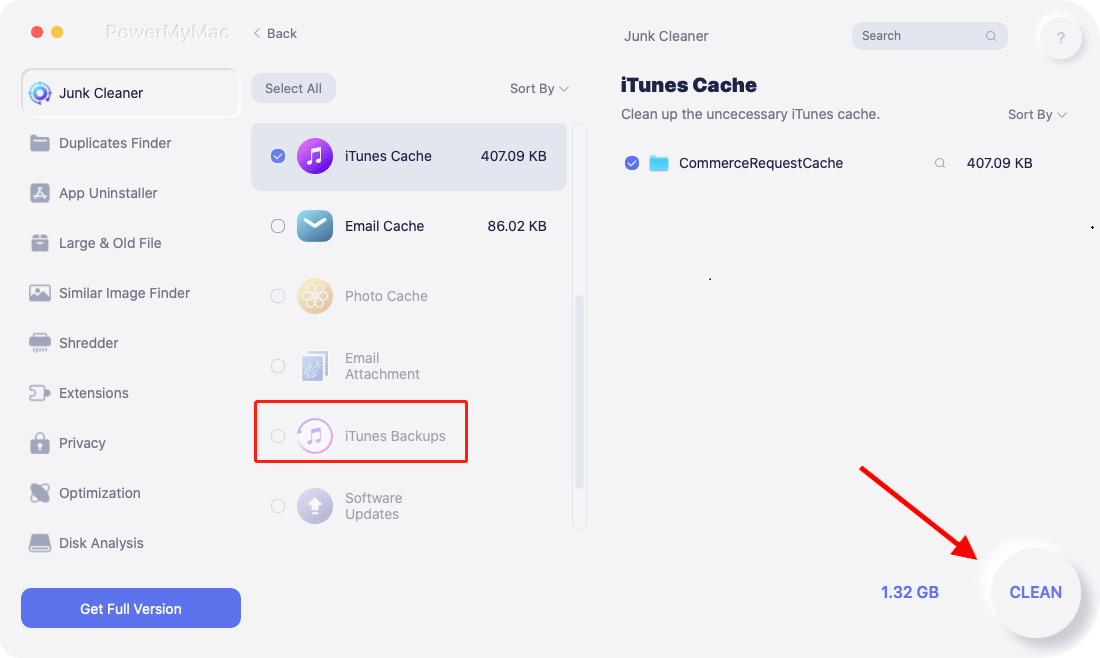
Nu, med hjälp av PowerMyMac, blir det aldrig enklare att rensa din Mac. Tack vare detta fantastiska verktyg kan du frigöra utrymme på din Mac när du vill med bara ett klick. Och det bästa är att PowerMyMac också kommer med en virtuell verktygslåda som kan användas om du vill lösa andra problem på din Mac, till exempel avinstallera oönskade appar som iTunes på din Mac.
Del 4. Slutsats
Nu när du har en uppfattning om var iPhone-säkerhetskopior lagras på din Mac blir det enklare för dig att kontrollera dem och veta när du gjorde den senaste säkerhetskopian av din iPhone-enhet. Kom alltid ihåg att säkerhetskopiering av dina data på din iPhone-enhet är en mycket viktig uppgift som du bör göra regelbundet för att skydda dem.
Men en annan viktig sak är att du också måste se till att din Mac fungerar perfekt och att den har tillräckligt med utrymme för att du ska kunna göra din säkerhetskopia. Så med det i åtanke bör du regelbundet städa upp din Mac för att skapa mer utrymme för en ny säkerhetskopia från din iPhone-enhet och samtidigt för att du ska kunna optimera prestandan för din Mac.


