


 Mac Uninstaller


Vill veta hur man avinstallerar appar på MacIdag ska jag dela med mig av min förmåga att avinstallera appar på MacTa reda på hur i den här artikeln nedan!
Det finns appar vi installerar på Mac som egentligen inte är så viktiga eller som bara har använts ett fåtal gånger ännu när du kontrollera ditt diskutrymme du kommer att märka att dessa appar använder mycket lagringsutrymme på hårddisken vilket gör att systemet blir långsammare.
Miljontals appar i app Store är av stort värde och användningsområden, men alla finns inte alltid kvar i vårt system. Vi behöver bli av med några mindre viktiga appar för att förbättra Mac.
Människor Läs också:Hur man avinstallerar Avast helt på MacHur man tar bort appar på Mac som inte går att ta bort
Innehåll: Del 1. Hur tar jag bort en app helt från min Mac?Del 2. Hur avinstallerar jag appar manuellt på Mac?Del 3. Hur tar jag bort en app från min Mac som inte går att ta bort?Del 4. Slutsats
Del 1. Hur tar jag bort en app helt från min Mac?
#1. Avinstallera programmet helt på Mac via Terminalen
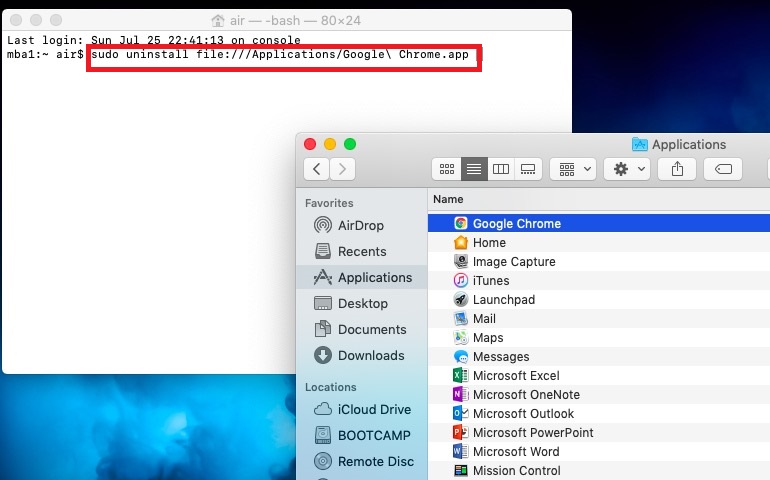
Terminalen kan hjälpa dig att avinstallera appar och deras kvarvarande filer:
- Gå till Program, hitta Terminal under Verktygsprogram och starta det sedan.
- Skriv detta kommando:
sudo uninstall file:// - Gå sedan tillbaka till mappen "Program" i Finder och dra ikonen för det program som behöver avinstalleras till fönstret "Terminal".
- Tryck på Enter för att ta bort programmet och dess återstående filer från din Mac med ditt användarlösenord.
#2. Avinstallera appar på Mac helt med PowerMyMac
Om vi bara kunde avinstallera appar på Mac med bara ett klick, vore det inte trevligt? För att rensa Mac utan att bli förvirrad rekommenderar jag det. iMyMac PowerMyMacDet är ett Mac-rensningsprogram som är dedikerat till att ta bort skräpfiler, strimla viktiga filer, diagnostisera Mac-status, radera cacheminnen och historiken och mycket mer.
Detta är ett kraftfullt avinstallationsprogram som tar bort alla appar och deras relaterade mappar. PowerMyMac erbjuder en komplett lösning för allt du behöver för att snabba upp och rensa din Mac.
Vi vet att det är väldigt annorlunda att avinstallera appar på Mac jämfört med Windows, så vi kommer att göra det enklare för dig att ta bort sådana irriterande appar. PowerMyMac kommer att bespara dig allt besvär. Läs mer information från här.. Njut av dess funktioner med den kostnadsfria provperioden nedan!
 Få en gratis provperiod nu!
Kolla in dessa steg för hur du avinstallerar appar på Mac helt:
- Ladda ner och installera PowerMyMac på din Mac och starta den sedan. Välj App Uninstaller till vänster.
- Klicka på SKANNA för att tillåta PowerMyMac att skanna alla appar som du har installerat på din Mac. Titta sedan på skanningsresultaten.
- Välj selektivt de appar som PowerMyMac hittade. Klicka på RENSA för att ta bort appar helt och hållet med filerna.

Du kan välja en eller flera appar som du ser i skanningsresultaten. Hur enkelt är det? PowerMyMac erbjuder mer än att bara avinstallera appar på Mac. Den har i princip allt du behöver. Här är de anmärkningsvärda funktionerna som PowerMyMac inkluderar:
- Kompatibel med Mac M1, OS X 10.13 eller senare
- Selektivt alternativ
- Tar bort filer säkert
- Rengör Mac effektivt
- Slutför avinstallation av systemet
- gratis att prova
Och många fler...
Del 2. Hur avinstallerar jag appar manuellt på Mac?
Det finns också tredjepartsprogram som kan vara svåra att avinstallera eftersom dessa appar har skapats av olika utvecklare. Men vi har det du behöver, vi visar dig steg-för-steg-guiden om hur du avinstallerar appar på Mac.

Så här avinstallerar du appar på Mac via Finder
Om du har installerat appar från internet kan du följa dessa steg för att ta bort appen:
- Stäng alla öppna program på Mac
- Öppet Finder
- Gå in i programmappen och tryck på sök
- Hitta apparna eller programmen du behöver avinstallera
Valfritt: Du kan använda sökfältet för ett mer specifikt resultat
- Dra appen till papperskorgen
- Töm papperskorgen direkt efter att du har dragit alla appar
Obs: Utvärdera de appar du just avinstallerade om du inte längre behöver dem innan du tömmer papperskorgen.
Om du ångrar dig när du tar bort appar öppnar du bara papperskorgen och letar efter önskade appar och högerklickar på appikonen för att återställa den.
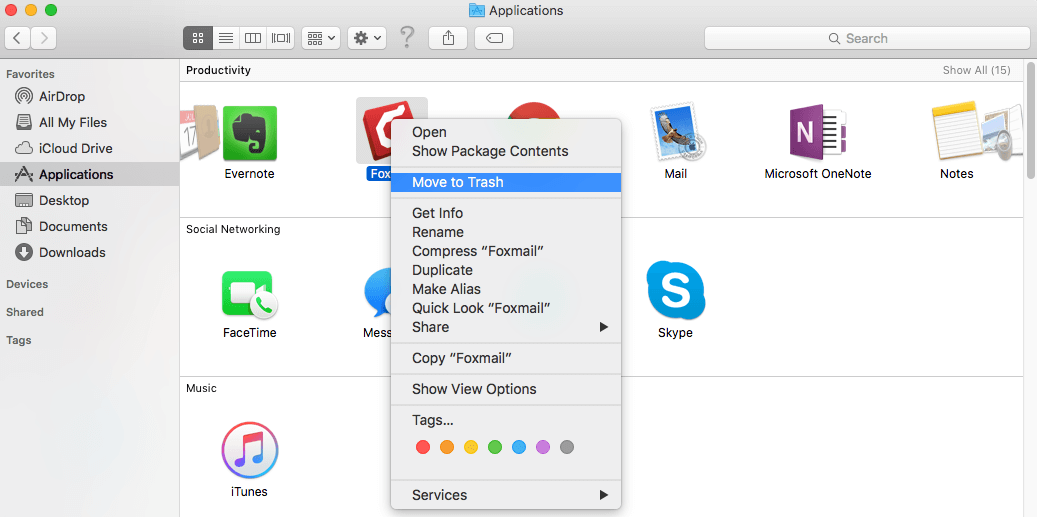
Manuell avinstallation av appar kan kräva att du gör detta steg för varje app du vill ta bort från Mac. Detta kommer verkligen att ta tid och ansträngning. Utöver det lämnar det cacheminne och andra relaterade filer från olika mappplatser. Du måste hitta de relaterade filerna och mapparna för att helt avinstallera applikationer på Mac.
Så här avinstallerar du appar på Mac med Launchpad
Om du har installerat appar från App Store avinstallerar du dem här:
- Avsluta alla program på Mac igen
- Öppna Launchpad
- Hitta ikonen för önskad app som ska avinstalleras
- Klicka och håll ner appikonen tills alla ikoner vickar eller skakar
- Klicka på X-ikonen som visas längst upp till vänster om appikonen
- Bekräfta avinstallationsbegäran
Se återigen till att tömma papperskorgen för att frigöra utrymme på Mac.
Del 3. Hur tar jag bort en app från min Mac som inte går att ta bort?
Hur tar man bort appar på Mac som inte går att ta bort? Du kan prova att tvinga bort detDet finns ett vanligt sätt att avinstallera appar från Mac, men det är lite tekniskt. För en pålitlig avinstallationsprocess måste du ta bort alla relaterade filer till en app genom att även radera dessa mappar. Men hur gör man det?
Följ bara guiden för hur du avinstallerar appar på Mac nedan:
- Utför en vanlig avinstallation genom att gå till Finder
- Sök efter mappen Program
- Hitta önskad applikation att avinstallera
- Klicka på +-knappen bredvid Spara-knappen
- Klicka på Typ och gå till Annat
- Sök efter system
- Kontrollera systemfilerna och klicka på OK
- Se till att du väljer filteralternativet "ingår"
- Markera alla filer relaterade till nämnda app
- Dra filerna till papperskorgen för att radera dem
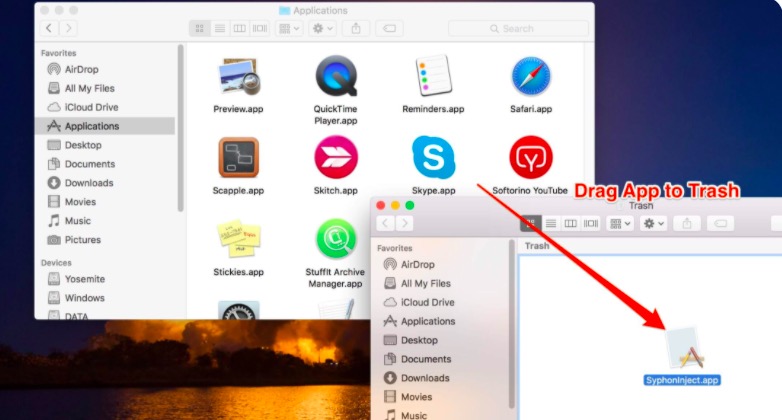
Töm papperskorgen för att se till att du återfår det utrymme som är avsatt för dessa appar och papperskorgen. Du kan också använda sökfältet och skriva in appens namn så att andra mappar med liknande filer visas. Detta gör att du också kan slänga dessa filer.
En mild påminnelse: När du har tömt papperskorgen är den här åtgärden permanent och kan inte ångras. Om det behövs kan du granska alla filer i papperskorgen innan du slutligen bestämmer dig för att rensa den.
Tips för att installera appar i framtiden:
- Nästa gång du får chansen att installera appar på Mac, kom ihåg dessa tips nedan:
- Innan du installerar en app, granska metoderna för hur du avinstallerar den i framtiden för att bekanta dig med den.
- Granska papperskorgen för viktiga filer
- Logga alltid in på din Mac som administratör för att ha fullständig behörighet
- Bedöm om du verkligen behöver installera appen på Mac
Om så är fallet, lämna inställningsmappen ifred om du tror att du kan behöva installera appen igen i framtiden. Detta kommer att påskynda installationsprocessen eftersom den redan hade spår i din inställningsmapp.
Del 4. Slutsats
Det finns flera sätt att avinstallera appar på Mac som nämnts ovan. Att avinstallera appar på Mac är mindre krångel än att städa ut våra rum, så stegen vi tillhandahåller är i stort sett enkla och snabba. Om du vill lära dig fler tips för att göra din Mac snabbare kan du läsa mer av här..
PowerMyMac är ett effektivt, säkert och tryggt program som enkelt kan hjälpa dig att förbättra din Macs prestanda. Det kontrollerar enhetens status, avinstallerar oönskade appar, strimlar filer, rensar skräp och mycket mer. Ladda ner din egen PowerMyMac gratis nu!




Micha2023-07-31 04:17:57
Полностью согласен с предыдущим комментарием
DAVID P. CLOUTHIER2023-01-21 22:15:40
Nej, det fungerade inte i Terminalen eftersom den bad om ett lösenord, vilket lösenord skulle Terminalen leta efter eftersom jag inte använder ett för att göra ändringar på den här Macen. När den frågar efter ett lösenord på andra ställen här trycker jag bara på Enter. Varför? För jag har inget lösenord som jag känner till eller använder som ägare till den här maskinen.