


 Mac Cleaner


 Jag använder en MacBook Pro och har köpt nya versioner av den ända sedan den släpptes. Det beror på att den är utmärkt för att redigera foton och videor, vilket är mitt yrke. Jag köpte den kraftfullaste MacBook Pro som finns, men jag märker att den börjar bli lite långsammare. De sa att jag borde... rensa programcachen för att snabba upp min Mac upp. Hur gör jag detta?
Så här rensar du programcachen på din Mac.
Innehåll: Del 1. Vad är cache?Del 2. Hur man rensar upp programcachen snabbt?Del 3. Hur man rensar programcachen manuellt? Del 4. Slutsats
Människor Läs också:Hur rensar man iPod Photo Cache på Mac OS X?2 lösningar för att ta bort tillfälliga filer.
Har du märkt att din Mac-enhet blir för långsam? Är du mitt uppe i en uppgift och din Mac fryser helt? Vissa upplever att en Mac-enhet är väldigt långsam och det kan vara väldigt frustrerande. Även om Mac-enheter är mycket kraftfulla datorer kan de ibland bli långsamma av olika anledningar. En anledning till en långsam Mac-enhet är att den använder för mycket minne.
En annan är fullt lagringsutrymme. När det finns få lediga platser på hårddisken betyder det att det finns mindre utrymme allokerat för att utföra uppgifter effektivt. Och en av de största bovarna med en fullsatt hårddisk är att cachen läggs på. Så vad är denna cache och hur påverkar den din Mac-enhet? Hur tar du bort cachen för att frigöra lite av utrymmet?
Del 1. Vad är cache?
För att ge dig en bättre användarupplevelse lagras cachefiler av ditt system och dess applikationer. Webbläsaren lagrar också cachefiler. Nämnda cachefiler kan vara av olika typer, såsom bilder, dokument, videor etc. Och de lagras för att processer ska kunna påskyndas.
Ett exempel är webbläsaren Safari. Den laddar ner och sparar bilder på en specifik webbsida du besöker och lagrar dem som cacheminnet. På så sätt behöver du inte ladda ner bilderna igen nästa gång du besöker den specifika sidan. Det gör processen snabbare.
Efter en viss tid ökar cachefiler avsevärt i storlek. Även om cachefiler faktiskt är tillfälliga och kan raderas, glömmer de flesta att ta bort dem. Det är därför cachefiler tar upp en betydande del av din hårddisk och det leder till att din Mac-enhet blir långsammare.
Cachefiler inkluderar programcache, systemcache, bibliotekscache, webbläsarcache och mycket mer. Olika typer av operativsystem lagrar sin cache i olika mappar på datorn. MacOS placerar dock cachefiler i cacheplatsen.
Den primära användningen av cache är att förbättra användarupplevelsen. Uppbyggnaden av dessa cachefiler kan dock resultera i en full hårddisk. De är relativt små i storlek. Men om det tar för lång tid för dig att radera dessa cachefiler de kan bli betydligt större. När detta händer behöver ditt system bara använda lite utrymme för att fungera. Därmed påverkas din Mac-enhets smidiga prestanda.
För att säkerställa att du regelbundet får en bra användarupplevelse på din Mac-enhet är det viktigt att du tar bort cachen ofta. Mac-enheter är relativt svåra att rensa jämfört med andra. Detta beror på att destinationsmappar kan finnas under flera mappar och filer. Så om du inte har kunskapen för att använda din Mac kanske du undrar hur du rensar cachen ordentligt.
Del 2. Hur man rensar upp programcachen snabbt?
Om du helt enkelt vill radera dina filer och sluta oroa dig för att radera fel data rekommenderas det att du använder ett verktyg som iMyMac PowerMyMac. Här är varför:
01 - Det ger dig möjlighet att radera oviktig data på din Mac-enhet. På så sätt snabbar det upp din Macs prestanda eftersom filer som blockerar den tas bort.
02 – Det hjälper dig att kraftfullt skanna hela din enhet och lämna inga onödiga filer kvar.
03 - Hela processen att skanna din enhet och radera onödig data kan göras med några få enkla klick.
04 - Den visar olika data. Dessutom kan du sortera filerna efter datum, tid, storlek etc. Du kan till och med förhandsgranska informationen innan du faktiskt tar bort den.
05 - Du har kontroll över allt. Du kan välja vilka filer du vill behålla och vilka filer du faktiskt vill ta bort.
06 - Det ger dig tillgång till hela verktyget för de första 500 MB data utan att du behöver betala för det. Därför ingår en gratis provperiod.
Så här använder du det. Följ bara stegen nedan:
Steg 1. Ladda ner och starta PowerMyMac på din Mac
Ladda ner verktyget från programvarans officiella webbplats. Öppna verktyget på din enhet. Tryck på Junk Cleaner. Detta finns på vänster sida av gränssnittet.
 Få en gratis provperiod nu!
Steg 2. Skanna skräpfiler
Klicka på knappen SCAN. Vänta tills resultaten är klara. Det visar onödiga filer i en mängd olika kategorier.

Steg 3. Granska och välj programcache att rensa
Välj en specifik kategori. Förhandsgranska filerna i den kategori du valt. Markera alla eller markera några filer du vill ta bort. Tryck på RENSA-knappen. Vänta tills hela rensningsprocessen är klar.

Del 3. Hur man rensar programcachen manuellt?
Vissa skulle välja att rensa sin cache själva. Det finns olika typer av cachefiler. Varje typ av cachefil lagras på flera platser. Det finns också olika sätt att rensa dem. Så här gör du steg för steg:
Manuell radering av användarcache
Den här typen av cache, användarcachen, tar upp den största delen av din hårddisk. Den finns i användarcachemappen och finns på ~/Library/CachesSå här tar du bort dem manuellt steg för steg:
Steg 01 - Gå till filmappen.
Steg 02 - Gå till Gå-menyn.
Steg 03 - Välj Gå till mapp.
Steg 04 - Skriv följande: ~/Library/Caches
Steg 05 - Tryck Enter.
Steg 06 - Besök varje mapp som visas och radera varje fil som finns i den. Det rekommenderas att du tar bort innehållet i mappen och inte raderar själva mappen.
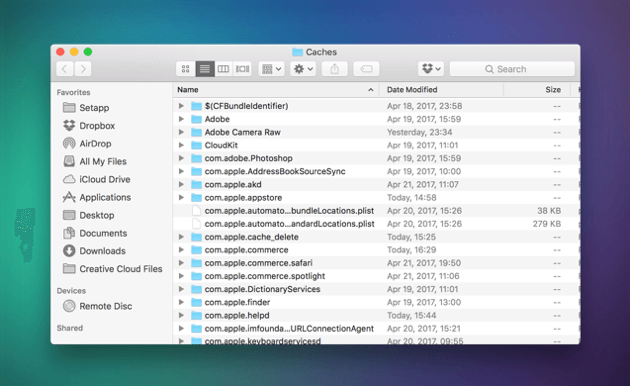
Det är viktigt att notera att användarcacher innehåller viktig data. Vissa användare uppgav att fel uppstod när systemprogram och filer öppnades efter att användarcachen tagits bort. Därför är det viktigt att du skapar en säkerhetskopia för att kunna återställa den om något skulle hända.
Nedan följer stegen du kan följa för att skapa en säkerhetskopia:
Steg 01 - Gå till filmappen.
Steg 02 - Gå till Gå-menyn.
Steg 03 - Välj Gå till mapp.
Steg 04 - Skriv följande: ~/Library/Caches
Steg 05 - Tryck på Enter.
Steg 06 - Välj varje fil genom att trycka på Ctrl + A.
Steg 07 - Kopiera alla dessa filer och mappar.
Steg 08 - Gå tillbaka till Library.
Steg 09 - Skapa en ny mapp och märk den med Användarcache.
Steg 10 - Kopiera all data du har valt tidigare till den här mappen.
Manuell radering av appcache och systemcache
Systemcachen består av filer som lagras av systemprogram som körs i bakgrunden av ditt Mac-operativsystem. Appcachen består av nedladdade mediefiler från program som finns där för att få det att fungera snabbare. Den består också av tillfälliga nedladdade filer, systemminiatyrer etc.
Även om dessa filer är mycket användbara för appen, kan de ta upp mycket utrymme och det är nödvändigt att rensa upp dem. För att rensa appens cache behöver du bara skriva ut ~/Library/Caches genom att följa stegen ovan. Därefter bör du hitta mappen med appens namn. Ta bort alla filer som finns i den här mappen.
Det är viktigt att komma ihåg att det inte är säkert att rensa appens cache manuellt. Viktig data finns i appens cachemappar. Därför är det bäst att säkerhetskopiera informationen först innan du faktiskt raderar den. Du kan helt enkelt radera säkerhetskopian när du tror att den borttagna appens cache inte skadar appen.
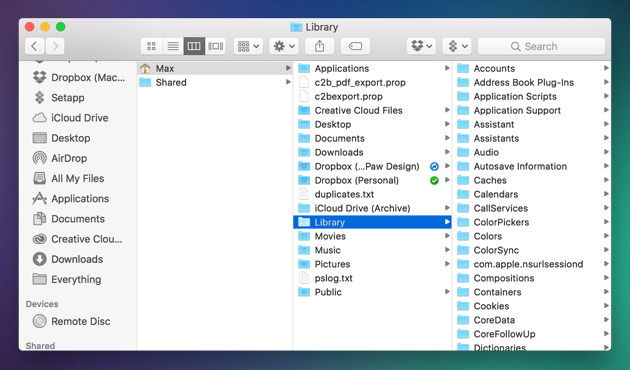
Rensa Macs DNS-cache
En typ av ditt systemcache, DNS Cache, är egentligen gamla cacheposter som tjänar till att översätta domännamn till IP-adresser.
När du rensar din DNS-cache regelbundet ser du till att du har en oavbruten anslutning till en mängd olika webbplatser. Det finns olika metoder för att rensa din DNS-cache för olika versioner av Mac OS.
För versioner tidigare än OS X 10.10.0
Steg 01 - Gå till Spotlight.
Steg 02 - Skriv Terminal för att starta terminalen.
Steg 03 - Skriv följande: “sudo dscacheutil -flushcache; sudo killall -HUP mDNSResponder; "säg att cachen är tömd"
Steg 04 - Ange ditt administratörslösenord för att slutföra jobbet.
För versioner OS X 10.10.0 och senare
Steg 01 - Gå till Spotlight.
Steg 02 - Skriv Terminal för att starta terminalen.
Steg 03 - Skriv följande: "sudo discoveryutil mdnsflushcache; sudo discoveryutil udnsflushcaches; "säger rodnad
Steg 04 - Ange ditt administratörslösenord för att slutföra jobbet.
Rensa webbläsarens cache manuellt
En av de mest populära fritidssysselsättningarna är att surfa på nätet. Dessutom har det blivit en viktig inkomstkälla för många människor. Men när du flyttar från webbplats till webbplats och sida till sida, ökar all aktivitet du gör till storleken på webbläsarens cache.
Webbläsarens cache består av data från webbplatser, såsom skript, bilder etc. Detta är för att säkerställa att din webbupplevelse blir snabbare. Nästa gång du besöker en webbplats du tidigare har besökt, laddas viss data från webbläsarens cache istället för internet.
När du rensar webbläsarens cache gör du två saker. För det första frigör du mer utrymme på hårddisken (eller SSD-disken). För det andra skyddar du din integritet eftersom din webbhistorik raderas. Dessutom hjälper det dig till och med att undvika fel som 402 och 502, bland andra. Dessa fel är ofta resultatet av en skadad webbläsarcache.
Varje typ av webbläsare lagrar sin cache på olika sätt. Därför tar det olika steg att rensa cachen för olika webbläsare. Chromes cache finns i Inställningar, Safari lagrar den i Sekretess och Firefox lagrar den i Historik. Här är stegen som hjälper dig att radera olika cacher i din webbläsare.
Hur man tar bort cachen i Chrome
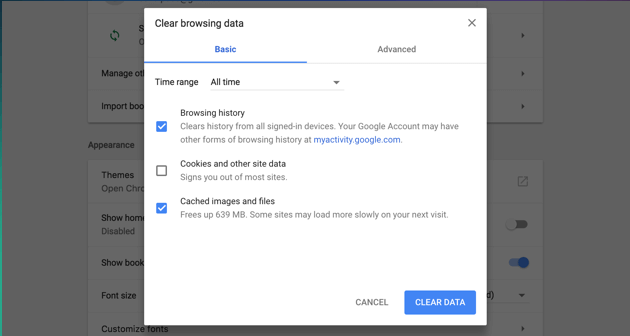
- Tryck på alternativikonen. Den finns i Chrome-webbläsarens övre högra hörn.
- Välj Inställningar.
- På menyn till vänster väljer du Fler verktyg.
- Tryck på Rensa webbdata.
- Välj endast följande alternativ: Cachade bilder, cachelagrade filer och webbhistorik.
- Välj Tidens början.
- Tryck på knappen Rensa webbdata.
Hur man tar bort cache i FireFox
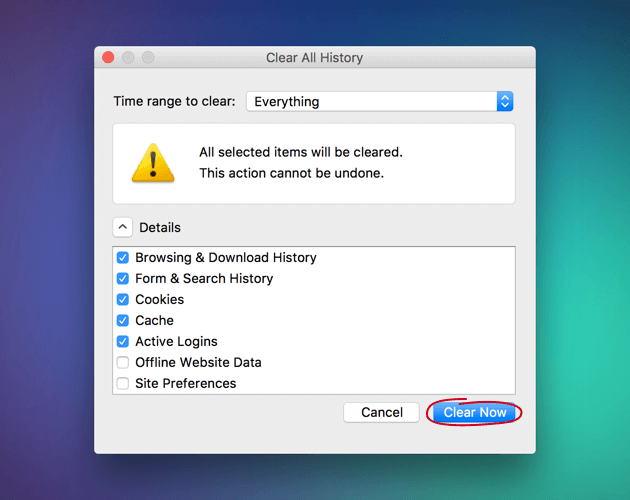
- Gå till menyn Historik.
- Välj Rensa aktuell historik.
- Hitta rullgardinsmenyn som innehåller tidsintervallet.
- Välj önskat tidsintervall. Eller för att ta bort all cache, välj Allt.
- Tryck på nedåtpilen bredvid etiketten Detaljer.
- Välj Endast cache.
- Tryck på Rensa nu.
- Stäng webbläsaren.
- Öppna webbläsaren igen.
Hur man tar bort cachen i Safari
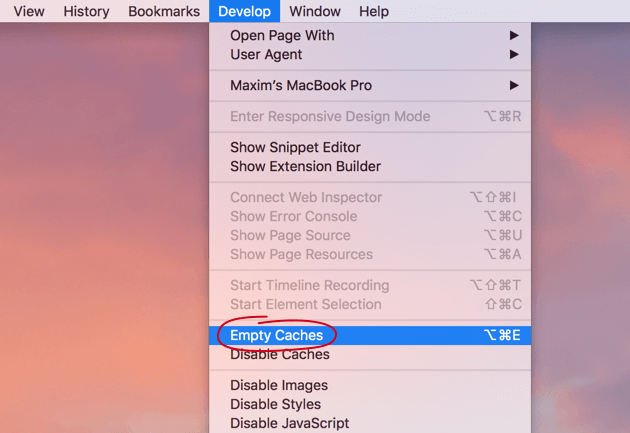
- Gå till toppmenyn.
- Välj Safari.
- Tryck på Inställningar.
- Välj fliken Avancerat.
- Aktivera visningen av Utveckla-menyn i menyraden.
- Besök Utveckla som finns i menyraden.
- Välj Töm cacheminne.
- Stäng Safari.
- Öppna Safari igen.
Det rekommenderas också att du rengör DNS-cachen för att påskynda processen att rensa cachen. Det föreslås också att du tar bort eller tömmer papperskorgen efter rensningsprocessen.
För att radera papperskorgen, tryck Ctrl + klicka på papperskorgsikonen. Välj sedan Töm papperskorgen. Efter dessa steg måste du starta om din Mac-enhet för en fullständig översyn. Detta resulterar i att Mac-enheten skapar nya cachefiler.
Att manuellt radera skräpfiler är en mycket tidskrävande uppgift. Dessutom är det inte särskilt säkert. Viktiga filer som är avgörande för systemet och dess applikationer kan raderas. Dessutom tar det upp mycket av din ansträngning. Därför rekommenderar vi ett verktyg för att göra detta.
Del 4. Slutsats
Cachefiler är viktiga för att snabba upp prestandan på din Mac-enhet. Men de kan inte skadas och de kan ta upp för mycket utrymme.
Därför rekommenderas det att du rengör dem. Du kan göra detta manuellt eller med ett verktyg som heter PowerMyMac. Valet är upp till dig.


