


 Mac Cleaner


Du förlitar dig mycket på Launchpad. Att hitta appar är mycket enklare med hjälp av just den här appen. Den innehåller alla appar på ett och samma ställe. Du behöver inte navigera till vissa mappar på din Mac.
Grejen är den att du behöver veta hur man tar bort appar från LaunchpadPå så sätt slipper du för många appar som kan ta upp mycket plats på din Mac.
Om din Mac får slut på utrymme kommer den att bli långsammare. När den blir långsammare kommer den så småningom att bli oanvändbar. Du kommer inte att kunna använda den längre.
Den här artikeln visar hur du tar bort appar från Launchpad så att din Mac alltid är fri från skräpfiler och onödiga appar.
Innehåll: Del 1. Vad är LaunchpadDel 2. Hur man tar bort appar från LaunchpadDel 3. Slutsats
Del 1. Vad är Launchpad
Launchpad är en programstartare. Den gör det enkelt för dig att hitta en app. Den är praktisk när du har många appar på din Mac och vissa av dem inte visas i Dock.
Innan Launchpad kom fram var det inte lätt att hitta en app som man inte kunde se i Dock. Man var tvungen att gå in på hårddisken och in i Program-mappen för att hitta den. Det fanns helt enkelt inget annat sätt att göra det på. Tack vare Launchpad är det enklare att hitta appar som man inte kunde se i Dock.
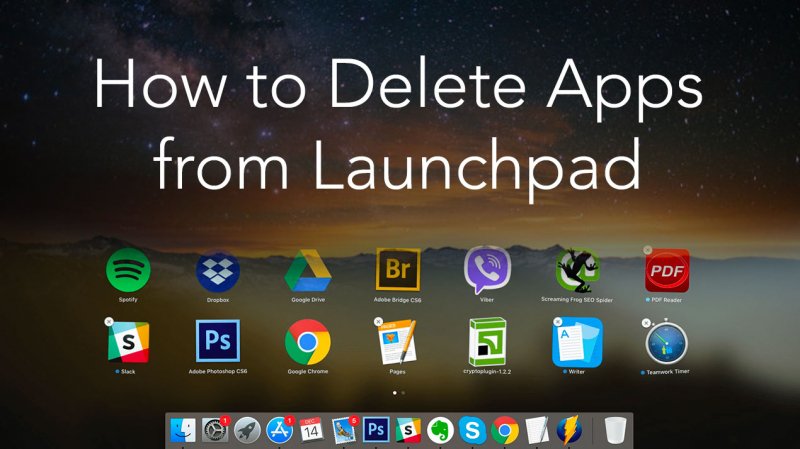
På vissa Mac-maskiner finns Launchpad-ikonen vanligtvis i Dock, precis bredvid Finder-ikonen. När du klickar på Launchpad för att öppna den får du en översikt över alla program som du för närvarande har i din programmapp. Därför kommer alla appar du har i programmappen att visas när Launchpad är öppen.
Launchpad-skärmen kan innehålla upp till 35 olika applikationer eller ikoner. Om du har fler än 35 appar måste du klicka på punkterna du ser längst ner på skärmen. Det är precis på samma sätt som du skulle göra det på en iPhone eller iPad.
Launchpad är också ett försök från Apple att fortsätta kombinera upplevelsen av en iPad eller iPhone med din dator. Därför kommer du att märka att det att söka efter appar på din Mac med Launchpad är ganska likt upplevelsen av att söka efter appar på din iPhone eller iPad.
Vad du bör veta innan du tar bort en app från Launchpad
Naturligtvis kunde du alltid ta bort vissa appar från Launchpad. Sanningen att säga skulle du behöva göra det för att få mer utrymme på din Mac. Vad är poängen med att behålla vissa appar som du inte använder längre, eller hur? Att behålla onödiga appar kommer bara att sakta ner din Mac och det är något du inte vill ska hända med din Mac.
När du tar bort en app från Launchpad måste du välja en metod som avinstallerar den helt från din Mac och inte bara tar bort den från Launchpad. På så sätt kan du hålla diskutrymmet fritt från skräpfiler och oreda. Med det i åtanke kan du fortsätta att lära dig om de olika sätten att ta bort appar från Launchpad.
Del 2. Hur man tar bort appar från Launchpad
Det finns olika sätt att ta bort appar från Launchpad. Du hittar tre alternativ nedan. Fortsätt läsa för att lära dig mer om dem.
Alternativ #1. Avinstallera appar automatiskt med PowerMyMac
Det enklaste sättet att ta bort appar från Launchpad är att använda ett program som heter iMyMac PowerMyMacDet här specifika programmet finns bara på iMyMac-webbplatsen. Du hittar det inte någon annanstans så det är säkert att använda.
Det PowerMyMac gör är att den rensar din Mac från onödiga appar och filer. Om du vill avinstallera en app kan du göra det med bara ett par klick i programmet. Det är väldigt enkelt att använda. Du behöver bara välja bland de 9 moduler som erbjuds för att rensa din Mac.
Stegen nedan visar hur du tar bort appar från Launchpad med hjälp av PowerMyMac.
- Ladda ner PowerMyMac
- Välj App Uninstaller
- Skanna Mac efter appar
- Radera Apps
Stegen nedan är mer detaljerade. Se till att läsa dem för att få en bättre förståelse för hur PowerMyMac fungerar.
Steg 1. Ladda ner PowerMyMac
Ladda ner PowerMyMac gratis nedan för att testa programmet först. Det är trots allt ganska enkelt att uppgradera från ett gratiskonto till ett betalt konto. När du är klar med nedladdningen av programmet, se till att starta det på din Mac.
 Få en gratis provperiod nu!
Steg 2. Välj avinstallationsprogrammet för appar
Om du tittar på vänster sida av skärmen ser du en lista över moduler som PowerMyMac erbjuder. App Uninstaller kan ta bort och rensa upp onödiga appar på din Mac, utan att lämna några rester av apparna kvar. Klicka på den här modulen.
Steg 3. Skanna Mac efter appar
Tryck på SKANNA-knappen för att börja skanna din Mac. PowerMyMac söker efter alla appar som är lagrade på din Mac. Som du kan se behöver du inte öppna Launchpad.

Det är därför det är enklare att hitta appar på din Mac genom att använda det här programmet. Det besparar dig också från att navigera till mappen Program.
Steg 4. Ta bort appar
Det tar bara ett par sekunder att skanna din Mac. Vänta bara tills skanningen är klar. När den är klar visas en lista med appar på huvudskärmen. Titta noga på listan och granska apparna. Leta efter de du inte längre behöver. Markera dem genom att markera var och en.
Klicka på REN knappen för att ta bort appar från Launchpad. Sedan är du klar.

Alternativ #2. Håll ner alternativtangenten
Detta är ett enkelt alternativ att överväga om du vill ta bort en app från Launchpad. Du måste dock komma ihåg att det här alternativet kanske inte tar bort apparna helt från hårddisken.
Dessutom kommer du att upptäcka att det finns vissa envisa appar som inte kan tas bort med det här alternativet. Stegen nedan visar dock hur du tar bort appar från Launchpad.
Steg 1. Öppna Launchpad
Flytta markören till Dock och leta efter Launchpad. När du ser den klickar du på den för att öppna den.
Steg 2. Ta bort appar
När du ser Launchpad på skärmen håller du ner alternativtangenten och väntar tills du ser apparna i Launchpad vicka. Du kommer också att se ett X-märke högst upp till höger om varje app.
Steg 3. Klicka på X-märket
Du kan klicka på X-tecknet för den app du vill ta bort. Tyvärr kommer appar som du inte laddat ner från App Store inte att ha något X-teckne. Det betyder att du inte kommer att kunna ta bort dem med det här alternativet.
Alternativ #3. Använd terminalen
Det här nästa alternativet tar inte bara bort appar som inte kommer från Apple från Launchpad, utan rensar även bort rester av applikationen. Stegen nedan visar hur du kan använda terminalen för att ta bort appar från Launchpad.
Steg 1. Starta terminalen
Klicka på förstoringsglaset högst upp till höger på skärmen för att starta Spotlight-sökningen. Skriv Terminal och tryck på Enter på tangentbordet. Terminalfönstret öppnas på skärmen.
Steg 2. Skriv in kod
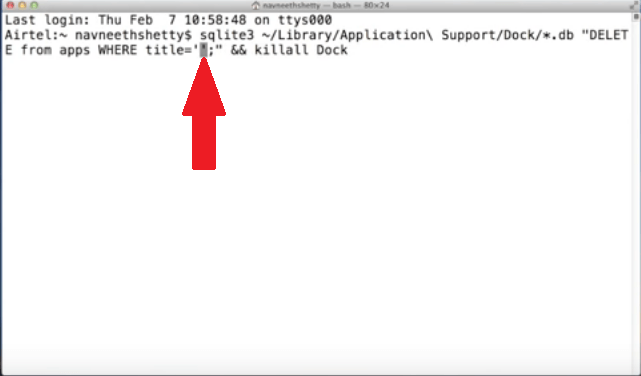
Skriv in koden du ser på fotot. Ta bort APP-NAMN från terminalen.

Steg 3. Ersätt APPNAME
När du har raderat APPNAME, ersätt den med appen som du vill ta bort. Var noga med att inte ta bort de enkla citattecknen. Tryck på ange på tangentbordet efter att du har skrivit in namnet på den app du vill ta bort. Vänta ett par sekunder. Öppna sedan Launchpad igen genom att klicka på ikonen från Dock. Du kommer att se att appen inte längre finns i Launchpad.
Del 3. Slutsats
Att ta bort appar från Launchpad är enkelt. Det finns ingen ursäkt för att inte rensa din Mac för att förhindra att den blir långsammare. Om du vill ha ett enkelt sätt att göra det kan du använda App Uninstaller från iMyMac PowerMyMacDet kommer att spara dig mycket tid.
Känner du till ett annat sätt att ta bort appar från Launchpad? Dela det gärna med oss här. Våra läsare vill gärna höra om fler alternativ.



