


 Mac Cleaner


För att skapa ett bokmärke behöver du bara gå till sidan i din webbläsare, lägga till bokmärket och bokmärka sidan. Välj stjärnikonen i webbinställningarna. Om du av misstag bokmärker något som du inte behöver kan du enkelt radera bokmärkessidan. Bokmärken skapas av en enda anledning, för att spara en webbplatsadress.
Så, hur man tar bort bokmärken på Mac När du märker att du har en massa gamla bokmärken? Andra webbplatser i dina bokmärken förfaller också. Bokmärken som du har sparat kan göra att din dator blir rörig. Ibland kan bokmärken bli svåra att ta bort.
Innehåll: Del 1. Vad är bokmärken på Mac?Del 2. Hur blir jag av med bokmärken på Mac?Del 3. Hur tar man bort flera bokmärken på en Mac samtidigt?Del 4. Slutsats
Del 1. Vad är bokmärken på Mac?
Bokmärken är genvägar för att snabbt komma åt din favoritwebbsida. Du kan när som helst enkelt komma åt webben genom att bläddra igenom bokmärkena du skapat. Bokmärken är ett bekvämt sätt att söka efter sidan du inte kommer ihåg. Du kan lägga till bokmärkena när som helst.
Det låter dig också snabbt återgå till en förhandsgranskningsfil där du inte behöver använda sökmotorn för att navigera i din källa. Bokmärken kan användas som länkar till viktiga referenser. Det skapar guidad sökning där mottagaren enkelt kan klicka på länken. Det är ett snabbt sparningsalternativ med en inbyggd funktion för olika användningsområden.

Hur hanterar man bokmärken på Mac?
Det är ett enormt berg att lagra bokmärken utan att ordna dem. Det rekommenderas starkt att inte tolerera att det görs kontinuerligt. Webbläsaren har många användbara funktioner för att enkelt hantera sparade bokmärken. Följande hanterbara funktioner är extremt användbara för att enkelt kunna hantera organisera dina bokmärken när det gäller att sortera, hämta och visa viktig information. Det är användbart att samla bokmärken.
Du kan skapa och hantera dina bokmärken på flera olika sätt innan du lär dig hur du tar bort bokmärken på Mac. Gå till bokmärkesmenyn och välj Redigera bokmärke. Alternativt kan du också följa dessa steg:
- Gå till Safari-webbläsaren på din Mac. Klicka sedan på sidofältsknappen under verktygsfältet och gå till bokmärkesknappen.
- Högerklicka på bokmärket.
- Välj följande från snabbmenyn.
- Byt namn på eller redigera en bokmärkesmapp. Eller klicka hårt på namnet, markera det och gå sedan till nästa.
- Redigera bokmärkets webbplats eller URL:en.
- Kopiera eller så kan du ta bort ett bokmärke.
- Visa detaljerat innehåll.
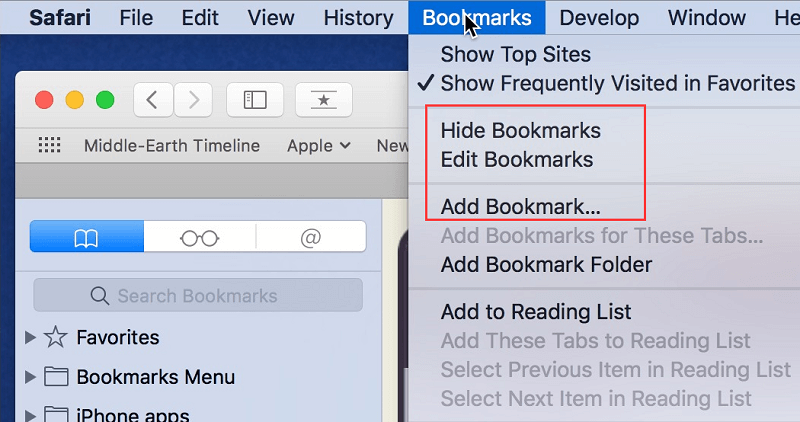
Du kan också göra bokmärken mer hanterbara genom att välja bokmärket och redigera det. Bokmärken underlättar internet. Oavsett om du vill titta på filmer, ladda ner filer, samla viktig information, artiklar, e-postmeddelanden och annan hjälp som du kan få genom att använda internet eller något annat som rör internet för att lösa problemet behöver du en organiserad webbläsare där du kan använda den bekvämt. Det är också ett sätt att skydda din Mac.
Del 2. Hur blir jag av med bokmärken på Mac?
Att gå igenom inställningarna och ta bort, återställa och standardinställa räcker inte för att helt rensa alla dina bokmärken. Vissa användare är inte medvetna om att de lagras överallt. När de surfar på internet och sparar en massa bokmärken börjar det förbruka och uppta utrymme på enhetens lagringsutrymme.
I den här artikeln lär du dig hur du tar bort bokmärken helt på din Mac. För att bli av med bokmärken på din Mac måste du följa några steg för att ta bort bokmärket på din Mac och bli av med det. Använd webbläsaren på din Mac-dator för att ta bort det helt.
Hur tar man bort bokmärken på en Mac i Google Chrome?
Google Chrome är en av de bästa och mest pålitliga webbläsarna i webbläsarens historia. Det är den mest populära webbläsaren genom tiderna eftersom Chrome har gjort bra ifrån sig när det gäller att tillhandahålla och uppdatera all information och referenser vi behöver. Webbläsaren presterar mycket bra och låter dig synkronisera användarfiler från olika enheter. Synkroniseringsfunktionen i denna webbläsare är mycket bekväm och användbar.
Men det kan göra att din enhet blir rörig om massor av bokmärkeshistorik lagras här. Det är därför du behöver radera eller ta bort bokmärkeshistoriken för den här webbläsaren. Låt oss nu lära oss stegen för hur man tar bort bokmärken på Mac i Chrome.
- Gå till din Chrome-webbläsare och öppna sedan Chrome.
- Gå till bokmärket i bokmärkesfältet och högerklicka på det.
- Välj ta bort från kontextmenyn.
Rensa alla bokmärken:
- Gå till Chrome, gå till bokmärken.
- Dra ner menyn och välj bokmärkeshanteraren.
- Välj sedan det bokmärke du vill ta bort.
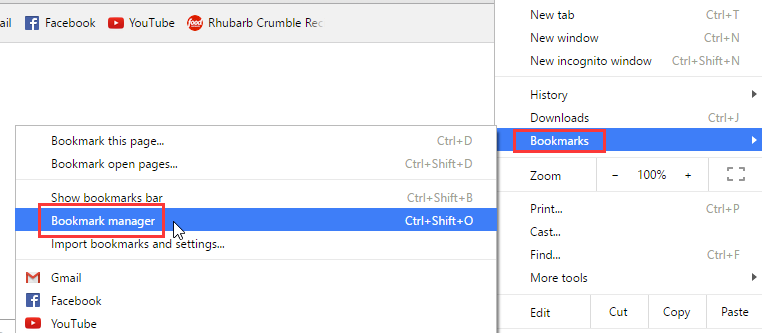
Eller välj detta chrome://bookmarks och välj följande mappar:
- Bokmärken bar
- Andra bokmärken
Ett annat sätt att använda bokmärkeshanteringsverktyg:
- Klicka på Chrome-menyn. Välj bokmärke och gå sedan till bokmärkeshanteraren. En ny flik visas på skärmen.
- Skriv på ditt tangentbord
⌘Command/Ctrl + ⇧ Shift+OFör att öppna bokmärket. - Skriv detta på ditt tangentbord
chrome://bookmarksi adressfältet för att gå vidare till föregående flik. - Radera all webbhistorik på krom.
Ta bort bokmärkesmappen i Chrome med hjälp av kommandoraden:
- Gå till terminalfönstret och skriv in följande kommandorad:
$ cd ~/Library/Application\ Support/Google/Chrome/Default/ - Och ta bort bokmärket med hjälp av den här kommandoraden:
$ rm Bookmarks - Nu kan du öppna Chrome utan bokmärken. Om du vill gå tillbaka till föregående flik använder du den här:
~/Library/Application\Support/Google/Chrome/Default/ - Lägg till bokmärkena och börja.
Hur tar man bort bokmärken på en Mac i Safari?
Bokmärkena är specifika i webbläsaren. Om du tar bort bokmärken på webben måste du vara mer specifik för att avgöra vilka filer du inte kan återställa till bokmärkena när de har raderats helt. Så här tar du bort bokmärken på Mac i Safari-webbläsaren.
- Öppna Safari-webbläsaren på din Mac-enhet. I vänster hörn ser du bokmärkena. Klicka på redigera bokmärken.
- När bokmärket visar listan väljer du de bokmärken eller bokmärkesmappar du vill ta bort. Högerklicka på musen om din mus inte har några knappar.
- Välj att ta bort bokmärkena. Stäng sedan bokmärkena.
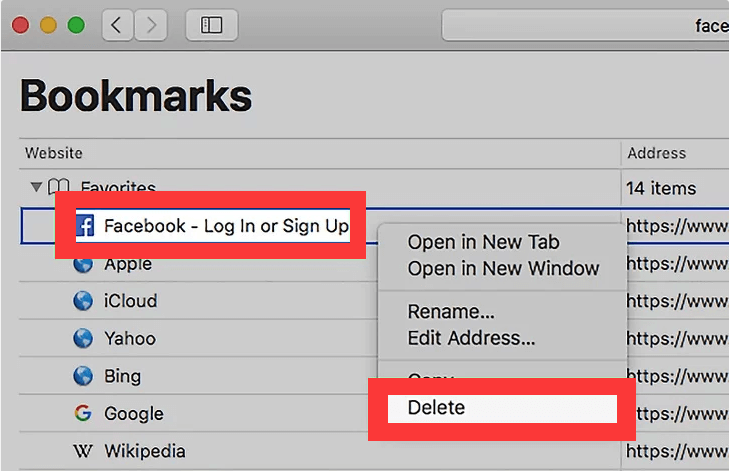
Du kan enkelt ta bort länkarna från favoritfältet, högerklicka och klicka på Ta bort. Håll nere Control och välj Ta bort. Du kan inte ta bort adressboken och kontakten i den här delen. Men du kan ta bort den från listan.
Hur tar man bort bokmärken på en Mac i Firefox?
För att hitta en bokmärkessida i Firefox skriver du bara namnet i adressfältet och medan du skriver visas webbsidan som du har bokmärkt. Alla bokmärkessidor har en stjärna bredvid sig. Klicka på något av dina bokmärken så kommer du dit direkt.
För att ta bort bokmärken på Mac kan du använda alla dina bokmärken från sidofältet. I verktygsfältet finns en bokmärkesmenyknapp där du kan se alla dina bokmärken. Med biblioteksknappen kan du se bokmärkena. Nu ska vi lära oss hur man tar bort bokmärken på Mac i webbläsaren Firefox.
- Gå till webbläsaren Mozilla Firefox på din Mac och öppna bokmärkesmenyn och öppna bokmärket du vill ta bort.
- Gå till adressfältet och klicka på stjärnikonen för att öppna bokmärkena och redigera sedan bokmärkesfönstret.
- Klicka på Ta bort bokmärke.
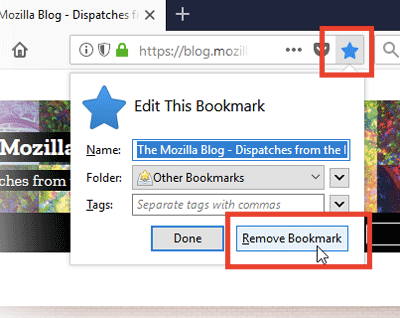
Det här alternativet gäller endast för ett enda bokmärke. Om du vill ta bort fler än ett bokmärke behöver du följa dessa steg.
- Klicka på knappen Bibliotek i verktygsfältet. Om du inte ser biblioteksknappen, gå till menyknappen i Firefox och klicka på den. Klicka nu på Bibliotek, sedan på Bokmärken och klicka på Visa alla bokmärken längst ner.
- Gå till den vänstra rutan så ser du mappen. Om du vill visa den klickar du på den. Du kommer att se innehållet i den högra rutan.
- Gå sedan till den högra rutan och klicka på det objekt du vill ta bort, eller håll ner Ctrl-tangenten för att ta bort alla objekt.
- Klicka på organisera-knappen och radera den sedan från de objekt du raderade.
Det var det, nu vet du hur man tar bort bokmärken på Mac i webbläsarna Chrome, Safari och Firefox.
Del 3. Hur tar man bort flera bokmärken på en Mac samtidigt?
Om du inte kan ta bort ett stort antal av dina bokmärken kan du använda ett pålitligt verktyg. Att spara och organisera många bokmärken från internet är en ständig uppgift. Det är också slöseri med tid att söka efter exakt information och länkar en efter en. Om du har så många bokmärken i webbläsaren och alla inte är organiserade är det dags att ordna och ta bort de gamla bokmärken som du inte längre behöver. Det är obekvämt att ha en rörig webbläsare.
Men hur tar man bort bokmärken helt på en Mac? Att använda ett tredjepartsverktyg kan enkelt fixa alltihop. iMyMac PowerMyMac är ett pålitligt verktyg som kan rensa din Mac utan att lägga för mycket tid på att ta bort bokmärken. Det ger dig allt du behöver för att organisera din Mac. Stegen och riktlinjerna finns nedan, läs det för att lära dig hur du enkelt kan fixa dem.
 Få en gratis provperiod nu!
- Ladda ner och installera PowerMyMac på din Mac-enhet.
- Starta programmet genom att helt enkelt klicka på programmet.
- Gå till alternativet Sekretess. Det här verktyget har många funktioner att erbjuda för din Mac, men peka på problemet med din webbläsare och försök rensa bort skräpet som orsakar problemet.
- För att enkelt kontrollera webbläsarfilerna klickar du på knappen SCAN så börjar PowerMyMac kontrollera alla filer i din webbläsare.
- När skanningsprocessen är klar visar PowerMyMac en detaljerad lista över dina filer i din webbläsare. Om du har mer än en webbläsare på din enhet kommer den också att skannas.
- Du kan förhandsgranska och kontrollera alla filer som PowerMyMac har skannat. Där kan du välja vilka filer som ska sparas och vilka som inte ska göras.
- När du har valt vilka filer som cookies som ska raderas I din webbläsare, klicka nu på knappen RENGÖR för att snabbt rensa din webbläsare.

Det du behöver göra nu är att vänta ett par sekunder tills allt är klart. När allt är klart kan du kolla din favoritwebbläsare och hitta bokmärkena. Bokmärkena är nu raderade och din Mac-lagring minskar nu antalet oönskade och onödiga filer som bokmärkena upptar.
Del 4. Slutsats
Webbläsare är mycket användbara och viktiga. Nu när allt sker online, vem av oss använder inte webben för att ansluta och få tillgång till viktig information som du behöver? Du kan också använda webbläsare för att ansluta människor, för affärer och andra viktiga frågor som bara kan göras via onlineåtkomst. Så det är viktigt att du alltid har en organiserad och ren webbläsare för att enkelt hitta det du behöver.
Nu när du har alla viktiga riktlinjer hur man tar bort bokmärken på Mac Nu kan du börja spara och hantera dina bokmärken igen. Bokmärken är användbara för oss, de gör det möjligt för användarna att snabbt hitta filer och viktig information utan att använda sökfältet. Men du behöver inte oroa dig med hjälp av iMyMac PowerMyMac Nu kan du optimera och organisera dina webbläsare och du kan även spara nya bokmärken.



