


 Mac Cleaner


Du kan uppleva att när du skannar din Mac efter skadlig kod och virus blir antalet hot allt högre. När du surfar på webben har de flesta av dem spårningscookies och cacheminnen. De är inte skadliga men kan orsaka säkerhetsproblem. Det är dock bäst att lära sig hur man blir av med spårningscookies och rensa cacheminnor från din Mac.
Det är tänkt att vara ett hjälpmedel för att anpassa din onlineupplevelse. Det ska också hjälpa dig att hitta liknande webbplatser och innehåll som du letar efter. Men ibland känner vissa användare att det redan inkräktar på deras integritet.
Innehåll: Del 1. Vad är spårningscookies?Del 2. Hur blir man av med spårningscookies utan att inaktivera dem?Del 3. Hur man förhindrar spårningskakor?Del 4. Slutsats
Del 1. Vad är spårningscookies?
Från Cookies är små textfiler som används för att spara användarspecifik data som vi vanligtvis stöter på när vi surfar. De används främst av annonsörer för att spåra de webbplatser du besöker, vilket är anledningen till att du kommer att se några andra webbplatsförslag som liknar varandra på webbplatsen du surfar på.
Genom sin förmåga att lagra en användares webbhistorik på olika webbplatser kan den också användas för att spåra användarens beteende. Även om vissa webbplatser du besöker kommer att informera dig om att de använder cookies för din bättre onlineupplevelse och du har möjlighet att acceptera, avböja eller blockera dem, har vissa webbplatser inte den typen av alternativ.
Är spårningscookies farliga?
Detta beror till största delen på vad du menar med "hemskt". Om du är någon som blir orolig av spårningscookies under en virussökning, skadar dessa inte din Mac och kommer inte att ha några allvarliga negativa effekter på din Mac.
I vilket fall som helst kan spårningscookies från ett stort annonsnätverk innehålla din konfidentiella information som potentiellt kan vara ett hot mot din integritet. Några av de webbplatser som använder spårningscookies är Google, Facebook och Twitter.
Om spårningscookies är ganska kraftfulla kan dessa webbplatser upptäcka din plats, informationen på din enhet, de saker du har köpt, dina sökningar och mycket mer. Och du kanske inte är medveten om att den här typen av information samlas in. Det är därför det är viktigt att du vet hur du blir av med spårningscookies.
Hur påverkar spårningscookies min säkerhet?
En del personer tror felaktigt att cookies är skadlig kod. Det är de inte. Det är högst osannolikt att de kopieras och sprids till andra system eller datorer. Men de kan användas som... spionprogram – varför din fiende av skadlig kod kan varna dig för att använda cookies från vissa webbplatser.
Påminnelse: Varning! Det finns en stor risk om dina cookies skickas via webben som klart innehåll utan kryptering. Kom ihåg att allt som är tillgängligt för användare kan sparas i cookies, till exempel ditt personnummer, kreditkort, e-postadress och allt annat därifrån. Detta gäller om cookies inte skickas. HTTPS, de är urskiljbara av vem som helst i systemet.
Del 2. Hur blir man av med spårningscookies utan att inaktivera dem?
Det finns vissa konsekvenser av att blockera cookies, till exempel rensar jag bort cookies från Facebook och det loggar ut mig automatiskt, så jag måste logga in igen, men vad händer om jag glömmer mitt lösenord, eller hur?
För att hjälpa dig att balansera allting kan du göra följande: radera dina webbläsarcookies regelbundet för att behålla de starka annonserna för att veta var du befinner dig och din webbhistorik och användning iMyMac PowerMyMac:
 Få en gratis provperiod nu!
PowerMyMac är ett fantastiskt rensningsverktyg för Mac. Dess sekretessmodul gör det möjligt för användare att rensa webbhistorik och cookies från sina Mac-datorer med några få klick. Följ stegen nedan för att lösa problemet med att bli av med spårningscookies.
- Ladda ner och starta PowerMyMac.
- På vänster sida av skärmen > Välj kategorierna Integritetspolicy> Välj SCAN
- Det visar en lista över webbläsare du använder > Välj Safari
- En lista över webbhistorik och cookies visas på höger sida av sidan. Om du vill radera allt > Klicka på REN längst ner till höger på sidan
- Resultaten visas och du får se hur mycket av lagringsutrymmet som har rensats och hur mycket lagringsutrymme som återstår.
- Upprepa steg 1–5 för dina andra webbläsare, till exempel Chrome eller Firefox.

PowerMyMac har många funktioner förutom att hjälpa dig att bli av med spårningscookies, som att avinstallera appar från Mac, ta bort virustillägg från webbläsare och så vidare.
Del 3. Hur man förhindrar spårningskakor?
Du kan definitivt förhindra cookies från att lura in i din webbläsarupplevelse, även om du måste göra det manuellt i varje webbläsare du använder, är det här stegen du ska följa för att inaktivera dessa tredjepartscookies.
Hur man blir av med spårningscookies i Safari
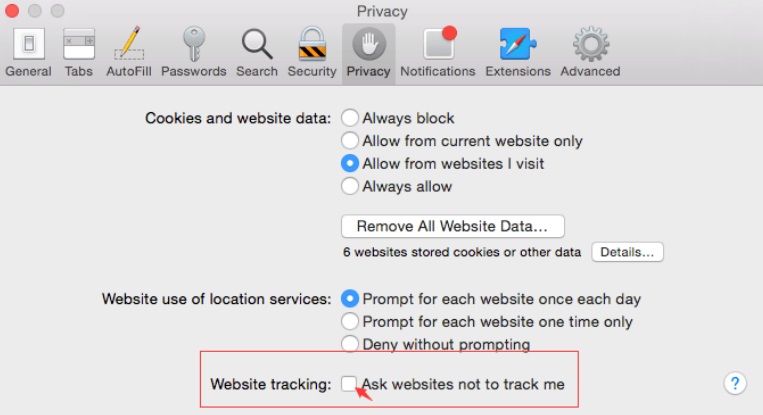
- Öppna Inställningar, klicka på Safari-menyn > tryck på “
Command”, eller välj preferenser i rullgardinsmenyn under Safari - Välj Integritetspolicy ikonen i menyraden > Under Cookies och webbplatsdata > välj Tillåt endast från aktuell webbplats eller så kan du välja Blockera alltid
- Längst ner i listan bredvid Webbplatsspårning > välj Be webbplatser att inte spåra mig
- Du kan stänga fönstret eftersom det automatiskt sparar dina ändringar
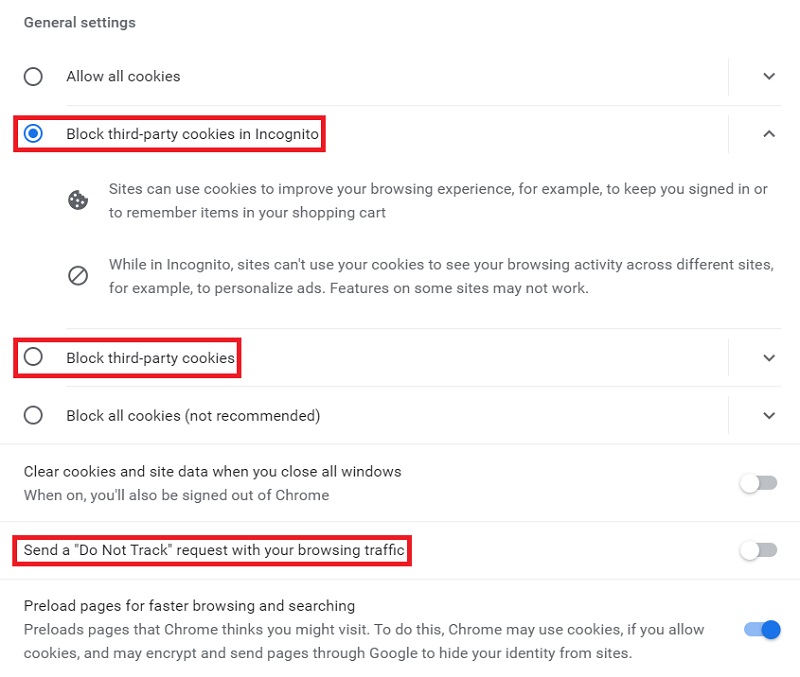
Alternativet "Spåra inte" och blockera cookies i Chrome
- Starta webbläsaren Google Chrome > klicka på ikonen med tre punkter bredvid sidans adressfält > välj Inställningar på listan
- En ny sida öppnas, på vänster sida > välj Integritet och säkerhet > under Behörighetskategori > välj Cookies och webbplatsdata
- Rensa bort cookies först > klicka på Se alla cookies Webbplats och data > välj Ta bort alla > gå tillbaka
- Sätta på Blockera tredjepartscookies genom att växla mellan på- och av-knapparna bredvid
- Du kan också aktivera Rensa cookies och webbplatsdata när du avslutar Chrome
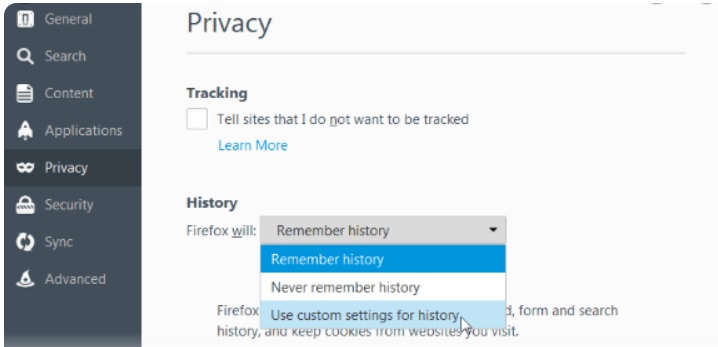
Hur man blir av med spårningscookies från Firefox-webbläsaren
- Öppna Firefox > välj de tre horisontella linjerna bredvid sidans adressfält
- Välja preferenser > på vänster sida av sidan, välj Integritetspolicy
- På höger sida under spårningsalternativet > markera rutan Begär att webbplatser inte spårar dig
- Enligt Historik,> på det första alternativet, välj rullgardinsmenyn Använd anpassade inställningar för historia
- Välja Aldrig > Ändringarna kommer att ändras automatiskt
Kom ihåg: Att blockera tredjepartscookies kan få oönskade resultat. Ur ett perspektiv har du garanterat möjlighet att förhindra att dessa annonser spårar din vistelseort.
Det är uppenbarligen något att vara tacksam för, och det är inte många som inte vill stoppa det. Å andra sidan kan blockering av cookies påverka funktioner och funktioner negativt. För att få tillbaka dem måste du avblockera dessa tredjepartscookies, det finns inget mellanalternativ.
Del 4. Slutsats
Den här handledningen handlar om hur man tar bort spårningscookies från din Mac automatiskt och manuellt. Alla har möjlighet att blockera spårningscookies från att komma in i deras system, men det finns vissa konsekvenser som vi måste ta itu med och det finns ingen mellanväg.
Anledningen till detta är att vi regelbundet utför en djuprengöring av vår Mac. Vi kan inte bara använda cookies för att anpassa den, utan också rensa den för att öka säkerheten. Du kan också snabbt rensa din Mac med verktyget PowerMyMac som vi nämnde tidigare. Testa PowerMyMac idag!



