


 Mac Cleaner


Din macOS-dator är en fristad för alla dina filer och mappar. Den innehåller viktiga dokument, bilder, PDF-filer och annan liknande nödvändig data. Det här är viktiga filer och mappar som, om de förloras, kan vara förödande för ägaren. En sådan sak som du kanske vill veta för en organisation är hur man skapar en mapp på MacPå så sätt kan du organisera dina filer och mappar på ett sätt som gör ditt arbete och privatliv enklare.
Den här guiden lär dig hur du skapar en mapp på din Mac. På så sätt lär du dig grunderna i hur du använder din macOS-dator. Dessutom hjälper den dig att enkelt lära dig olika metoder du kan använda för att spara tid och ansträngning. Nu börjar vi skapa de mapparna!
Innehåll: Del 1. Varför behöver du skapa och organisera mappar på din Mac?Del 2. Hur skapar man en mapp på en Mac?Del 3. Bästa praxis för att organisera dina filer och mappar på MacDel 4. Slutsats
Del 1. Varför behöver du skapa och organisera mappar på din Mac?
Så innan vi går in på hur man skapar en mapp på Mac, låt oss ta reda på anledningarna till varför du behöver skapa dem. Mappar är ett bra sätt att organisera dina filer i en dator – och detsamma gäller för Mac-operativsystemen.
Om du har miljontals filer vill du väl inte att de ska finnas i bara en mapp? Ja, det är möjligt att placera många filer i bara en mapp (eller till och med på skrivbordet). Detta kommer dock att göra systemet rörigt och oorganiserat.
Därför måste du lära dig hur man skapar en mapp på Mac. På så sätt kan du organisera dina filer och dela upp dem i meningsfulla kategorier. Du kan till exempel ha en mapp för familjebilder och en annan för meditationsvideor. Mappar är utmärkta organisationsverktyg som hjälper dig att spara tid och ansträngning på många saker.
Dessutom skulle det vara svårt att hitta en enda fil i en pool av tusentals. Så att veta hur man skapar mappar skulle definitivt vara en stor vinst för din sida. Det är ett bra sätt att separera viktiga filer från personliga filer du äger. Så, hur skapar man en mapp på en Mac? Kolla in dem nedan.
Del 2. Hur skapar man en mapp på en Mac?
Vi ger dig fyra olika metoder för att skapa mappar på dina macOS-datorer. Alla dessa metoder fungerar. Och det är upp till dig att välja den du föredrar. Och du måste veta hur man gör det enkelt eftersom det är ett utmärkt verktyg som hjälper dig att organisera filer.
Metod 01. Hur man skapar en mapp på Mac från skrivbordet
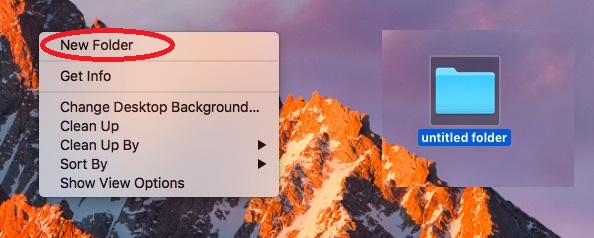
Nedan följer stegen du bör följa för att skapa mappar på din macOS-dator från själva skrivbordet:
- Högerklicka på skrivbordet och se till att du klickar på ett tomt utrymme som inte har ikoner eller aktivitetsfält. För att göra detta måste du trycka på
CTRL + NORMAL MOUSE CLICKEller så kan du använda en styrplatta och högerklicka genom att trycka med två fingrar samtidigt på enheten. - När du har högerklickat på ett tomt utrymme visas en meny. Välj alternativet "Ny mapp". Det här alternativet låter dig skapa en helt ny mapp på skrivbordet.
- Du kan välja att byta namn på din mapp om du vill och även lägga till filer i den.
Metod 02. Hur man skapar en mapp på Mac utan att högerklicka
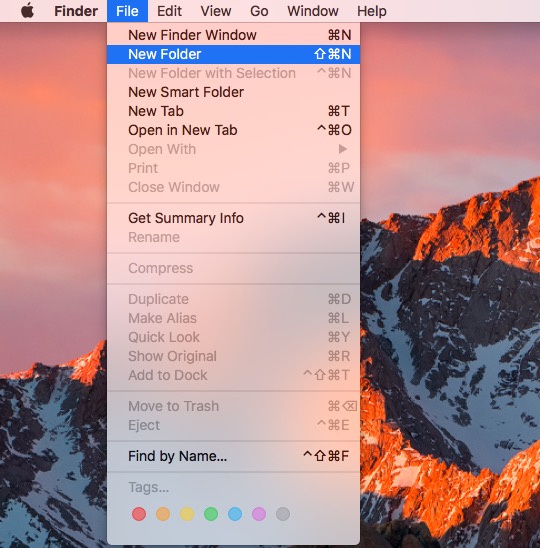
Här är stegen du bör följa för att skapa mappar på din macOS-dator utan att behöva högerklicka:
- Klicka i ett tomt utrymme på skrivbordet. Titta nu på den övre delen av skärmen. Menyraden bör visa "Finder". Denna kommer att finnas precis bredvid Apple-logotypen.
- I menyraden klickar du på alternativet "Arkiv".
- Klicka sedan på alternativet som säger "Ny mapp".
- Du kan välja att byta namn på din mapp om du vill och även lägga till filer i den.
Metod 03. Hur man skapar en mapp på Mac med hjälp av Finder-fönstret
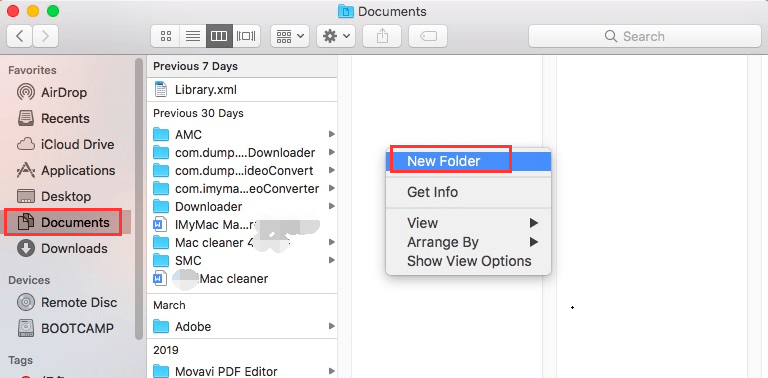
Nu ska vi titta på den tredje metoden. De faktiska stegen du bör följa för att skapa din egen mapp med hjälp av din Macs Finder-fönster är följande:
- Starta FinderFör att göra detta, klicka på ikonen som ser ut som ett ansikte uppdelat i färgerna blått och vitt. Denna finns på datorns dockningsstation.
- Tryck på Dokument som finns i Finder-fönstrets menyrad.
- Högerklicka på ett ledigt utrymme i Finder-fönstret och se till att det är en tom plats.
- Välj "Ny mapp" så skapas din egen nya mapp i Finders aktiva fönster.
- Du kan välja att byta namn på din mapp om du vill och även lägga till filer i den.
Metod 04. Skapa en ny mapp med hjälp av kortkommandon
Använda kortkommandon är ett bra sätt att spara mer tid när du arbetar med din dator. Om du vill skapa en ny mapp i den aktuella Finder-mappen trycker du bara på tangenterna SHIFT + COMMAND + N.
Det är allt. Det är det enda du behöver göra. Ganska enkelt, eller hur? Det är som att ta godis från en bebis. Det här gör att du kan organisera dina filer snabbare. Och det hjälper dig att avsluta rapporten tidigare. Du kan också ta bort mappar med hjälp av tangenterna COMMAND + DELETEMarkera helt enkelt den mapp du vill ta bort och tryck sedan på tangenterna. Det är samma sak som att dra filerna eller mapparna till papperskorgen. Nu har du lärt dig hur man skapar en mapp på Mac och hur man tar bort den.
Del 3. Bästa praxis för att organisera dina filer och mappar på Mac
Många gånger slänger vi våra filer i olika mappar. Och när vi inte vet var vi ska hitta viktiga filer blir vi frustrerade. Detta har aldrig fungerat för många människor som blir irriterade över att de inte kan hitta filen de vill ha.
Som tur är finns det lösningar du kan följa för att hålla dina mappar och filer organiserade på ett utmärkt sätt. Här är reglerna du bör följa för att hantera dina mappar och filer korrekt:
Ta bort duplicerade filer
Att veta hur man skapar en mapp på Mac är viktigt. Dessutom är det viktigt att veta hur man organiserar dem. Men vi rekommenderar fortfarande att du använder iMyMac PowerMyMac och dess Duplicate Finder-modul. Det är ett utmärkt sätt att se till att din Mac är optimerad för att nå sin fulla potential. Den raderar snabbt och säkert skräpfiler och tillfälliga filer för att få din macOS-dator att köras snabbare och utan problem. Du kan enkelt hitta onödiga filer med denna PowerMyMac genom dess kraftfulla skanningssystem.

En bra modul i rensningsprogrammet är dess Duplicate Finder. Detta gör att du kan sök efter dubbletter av filer i ditt system. På så sätt kan du hitta kopior av originalfiler som du inte behöver. Det här är ett bra sätt att organisera din Mac och dessutom frigöra mer utrymme.
 Få en gratis provperiod nu!
Kontrollera röran
Du bör aldrig placera filerna på skrivbordet. Den platsen ska vara väldigt ren och organiserad. Dessutom är den där för att visa en snygg bakgrundsbild som visar upp din personlighet. Se till att hålla skrivbordet rent och orört.
Hitta dina filer snabbt
Att veta hur man skapar en mapp på Mac är bara en del av bilden. Du bör namnge de olika mapparna och filerna på skrivbordet korrekt. Tänk på att detta är viktigt för att hitta dem snabbare. Du kan till exempel namnge dem efter datum och sedan själva ämnet. Det är upp till dig att göra namnen meningsfulla och organiserade för att kunna hitta dem snabbare.
Skapa genvägar till dina projektresurser
Du bör skapa genvägar till olika projektresurser du har för att snabbt få tillgång till dem. Det kommer att lösa den frustrerande delen av att behöva växla mellan olika projekt eller uppgifter. Arbetsytor bör användas för att hjälpa dig att hantera multitask.
Tagging
Förutom att skapa strukturer för mappar bör du också försöka tagga dina filer. Det fina med det är att du kan lägga till många taggar till en enda fil. Om du inte har en utmärkt mappstruktur eller filnamnsstruktur på plats, så hjälper taggar dig att enkelt hitta dina filer om de skulle försvinna.
Del 4. Slutsats
I den här artikeln har vi berättat hur du enkelt skapar en mapp på din Mac med fyra olika metoder. Dessutom ger vi rekommendationer om hur du enkelt organiserar dina mappar och filer. På så sätt kan du hitta viktiga filer utan krångel.
Dessutom har vi gett dig det bästa sättet att ta bort dubbletter av filer på din Mac-dator genom iMyMac PowerMyMac och dess Duplicate Finder-modul. Detta är ett fantastiskt verktyg som du kan använda för att optimera din Mac-enhet och få den att fungera till sin fulla potential. Skaffa din licens för PowerMyMac nu. Och glöm inte att använda alla moduler för att dra nytta av dess kraft.



