


 Mac Cleaner


Facebook är en av de största sociala medieplattformarna hittills. Den har miljarder användare runt om i världen. Människor kan hålla kontakten med sina nära och kära med denna sociala mediejätte och det är ett utmärkt sätt att hålla sig uppdaterad om dina vänner och familjemedlemmar.
Du kanske dock vill skydda din säkerhet och integritet på plattformen. Det är därför du bör veta hur man gör foton privata på FacebookPå så sätt kan bara dina vänner (eller bara du) se dina foton och de kan inte kontrolleras av nyfikna ögon.
Därför hjälper den här guiden dig att veta hur du gör foton privata på Facebook och ta bort duplicerade filer om du behöver. Det gör att du kan se till att dina bilder (eller album) förvaras säkert så att ingen annan ser dem – åtminstone kommer ingen du inte vill ska få tillgång till dina bilder att kunna kolla in dem. Nu ska vi börja göra dina Facebook-foton och album privata!
Innehåll: Del 1. Varför ska jag lära mig att göra foton privata på Facebook?Del 2. Hur man gör foton privata på Facebook?Del 3. Bonusrekommendation: Ta bort dubbletter av foton från MacDel 4. Slutsats
Del 1. Varför ska jag lära mig att göra foton privata på Facebook?
Denna anledning skulle vara av integritetskänsla. Du kanske inte vill att andra ska titta på dina foton eftersom du vill hålla ditt privatliv hemligt. Och det kan också finnas skäl relaterade till arbete eller affärer. Om du till exempel söker ett jobb kanske du vill hålla dina festbilder för dig själv. Detta beror på att det kan påverka din ansökan till tjänsten.
Ibland kanske du vill dölja foton på Facebook för dina vänner. Dessutom vill du vara säker eftersom du inte vill att folk ska veta vad du har gjort de senaste veckorna eller månaderna. Integritet och säkerhet är två av de vanligaste problemen.

Del 2. Hur man gör foton privata på Facebook?
I det här avsnittet ger vi dig de bästa sätten att göra foton privata FacebookPå så sätt vet du att du har integritet och säkerhet, och det ger dig den sinnesro du behöver.
Metod 01. Hur man gör ett enskilt foto privat med hjälp av en stationär dator
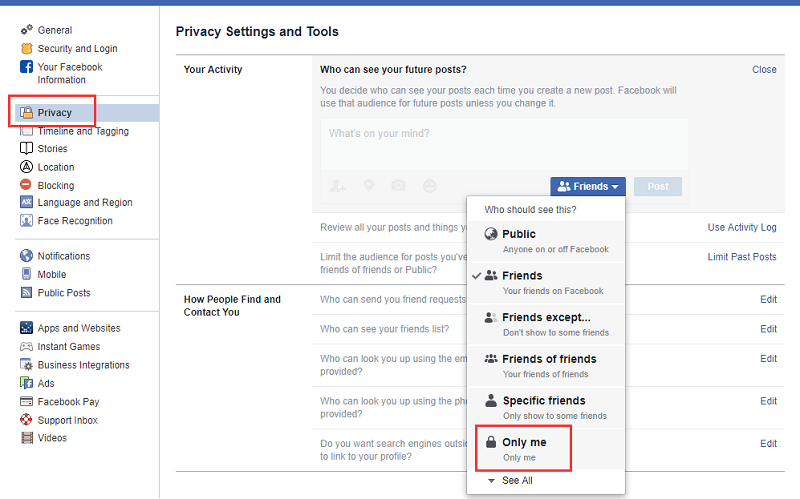
Hur gör man foton privata på Facebook? Här är stegen för hur man gör ett enskilt foto privat med hjälp av en dator:
- Logga in på ditt Facebook-konto och besök din profil.
- Klicka på fliken märkt Fotogalleri under ditt omslagsfoto.
- Välj en fotokategori som till exempel ”Dina foton”.
- Välj ett foto du vill hålla privat genom att klicka på det. Fotot öppnas nu. Du måste se till att det var du som laddade upp fotot (och inte någon annan).
- Klicka på ikonen för Integritetspolicy längst ner till höger om ditt namn. En rullgardinsmeny visas, välj "Redigera sekretess för inläggKlicka sedan på ikonen för Sekretess som finns högst upp i inlägget innan du fortsätter.
- Klicka på "Mer" i rullgardinsmenyn som visas.
- Tryck "endast Me” i rullgardinsmenyn. Vid det här laget har du lärt dig hur du gör foton privata på Facebook med hjälp av din stationära dator.
Metod 02. Hur man gör ett foto privat med din mobila enhet
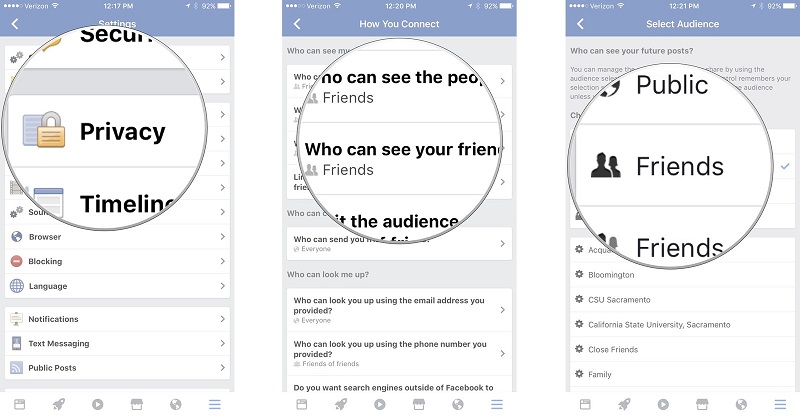
Hur döljer jag foton på Facebook? Stegen nedan visar hur du gör ditt foto privat med din mobila enhet (både iOS- och Android-enheter). Vi hänvisar till ett enda foto här. Titta nu på stegen nedan:
- Öppna Facebook genom att trycka på FB-ikonen.
- Tryck på de tre vertikala linjerna som finns på menyn. För iPhone-användare finns detta längst ner till höger i gränssnittet. För Android-användare finns detta längst upp i gränssnittet. Menyn visas nu.
- Tryck på ditt Facebook-kontonamn för att visa din profilsida.
- Scrolla ner i gränssnittet och tryck på “Fotogalleri” som du kan se under avsnittet med din information.
- Tryck på en kategori för fotot (t.ex. Uppladdningar). Detta kan ses i den övre delen av gränssnittet.
- Välj ett foto du vill hålla privat. Tryck på det för att öppna själva fotot. Det är viktigt att notera att det här fotot ska laddas upp av dig. Om du precis har taggats i det kommer du inte att kunna justera dess sekretessinställningar.
- Tryck på de tre punkterna (…) längst upp till höger i gränssnittet för att visa menyn. Om du använder en Android-telefon trycker du bara på och håller sedan ned den här knappen på fotot.
- Tryck på alternativet märkt "redigera Integritet”. Detta öppnar också en helt ny meny. För andra bilder måste du trycka på ”Redigera inläggssekretess”. Om du märker att du inte kan se de två alternativen här i steg 8, är det här fotot en del av ett album som skapats av en användare. Därför kan du inte göra det privat. Istället måste du göra hela albumet privat (mer om detta senare).
- Tryck på Mer längst ner i menyn. Om det visas “endast Me” i menyn måste du hoppa över steg 9.
- Tryck på "Bara jag" vilket är ett annat alternativ du hittar i menyn. Tryck slutligen på "Klar" som finns längst upp till höger i gränssnittet. Nu har du lärt dig hur du gör foton privata på Facebook med din mobila enhet.
Metod 03. Hur man gör ett helt album privat med hjälp av din stationära dator
Hur gör jag alla mina foton privata på Facebook? I den här delen lär vi oss hur man gör hela album säkra och trygga. Nedan följer de olika stegen du bör följa (i rätt ordning) för att hålla album privata på din stationära dator:
- Öppna din webbläsare på din dator. Det kan vara Google Chrome, Safari, Firefox, Opera eller vilken annan webbläsare du vill.
- Starta Facebook genom att placera deras URL i webbläsarens adressfält. Ditt nyhetsflöde visas om du redan är inloggad. Men om du inte är det bör du ange din e-postadress för Facebook-kontot och motsvarande lösenord.
- Besök din profil genom att klicka på ditt namn som finns längst upp till höger i webbplatsens gränssnitt.
- Klicka på fliken märkt FotogalleriDetta kommer att synas under ditt omslagsfoto. Omslagsfotot hittar du högst upp på din Facebook-profilsida.
- Klicka på fliken märkt "Album”. Den här fliken finns längst upp till höger på sidan för ”Foton”. Här visas olika fotoalbum i din FB-profil.
- Leta reda på albumet du vill göra privat eller säkert. Det är viktigt att notera följande:
- Det finns FB-album inbyggda på Facebooks webbplats, det är de som inte kan hållas privata.
- Albumet som FB kallar "Mobile Uploads" kan inte få sin integritetsjustering justerad. Detta gäller även albumet "iOS Photos" i föråldrade uppladdningar från iOS-telefoner.
- Klicka på de tre prickarna finns längst ner till höger på albumomslaget. Detta visar en liten meny. Det är viktigt att veta att om du inte kan se ikonen med de tre punkterna kan du inte justera dess integritet. Du kan dock helt enkelt göra foton och videor privata ett i taget.
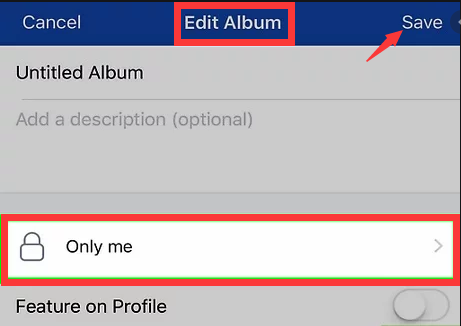
- Tryck "Redigera”. Detta finns i menyn som dyker upp. Albumsidan visas efteråt.
- Tryck på rutan ”Sekretess” som är i rullgardinsmenyn. Klicka sedan på ”Endast jag”. Om det här alternativet inte visas klickar du på ”Se alla listor…".
- Klicka sedan "Spara”. Vid det här laget har du lärt dig hur man gör foton privata på Facebook (vi har faktiskt gjort det på ett helt album).
Metod 04. Hur man gör ett helt album privat med hjälp av en mobil enhet
För att privatisera alla foton på Facebook med hjälp av telefoner, följ stegen nedan:
- Starta Facebook. Ditt nyhetsflöde visas om du redan är inloggad.
- Tryck på de tre vertikala linjerna som finns på menyn. För iPhone-användare finns detta längst ner till höger i gränssnittet. För Android-användare finns detta längst upp i gränssnittet. Menyn visas nu.
- Tryck på ditt namn. Scrolla sedan ner för att se etiketten "Foton" och tryck på den.
- Tryck "album” för att visa de olika album du har i din FB-profil.
- Hitta ett album du vill göra privat.
- Klicka på de tre prickarna finns längst upp till höger i albumet. Detta visar en liten meny. Det är viktigt att veta att om du inte kan se ikonen med de tre punkterna kan du inte justera dess integritet. Du kan dock helt enkelt göra foton och videor privata ett i taget.
- Tryck på albumets faktiska sekretessinställning. Det står vanligtvis "offentliga"Eller"VännerTryck sedan på “endast Me” i menyn.
- Klicka slutligen på ”Spara”. Detta gör att du kan göra albumet privat i din profil. Återigen har du lärt dig hur man gör foton privata på Facebook, inklusive foton i hela album.
Del 3. Bonusrekommendation: Ta bort dubbletter av foton från Mac
Nu när du har lärt dig hur du gör foton privata på Facebook, ger vi dig ett av de bästa tipsen du kan få. Vi rekommenderar att du använder iMyMac PowerMyMac och dess Duplicate Finder-modul för att hitta och ta bort onödiga filer, särskilt dubbletter i ditt system.
Det är ett utmärkt verktyg för att optimera din Mac och hålla den i toppskick. Detta görs genom att hitta onödiga filer (skräpfiler och temporära filer) i ditt system. Med bara några få klick tas all denna skräpdata bort.

Dessutom kan du använda Duplicate Finder-modulen för att hitta dubbletter av filer på ditt system. Dessa onödiga andra (eller till och med tredje och fjärde) kopior av samma fil kan enkelt upptäckas och tas bort. Det är väldigt enkelt att använda verktyget eftersom gränssnittet är elegant och tilltalande för ögonen. Och det är enkelt och kan förstås av vem som helst.
Del 4. Slutsats
Vi har gett dig fyra olika metoder hur man gör foton privata på FacebookVi har också hjälpt dig att göra hela album privata. Detta kan göras både på fullfjädrade datorer och till och med mobila enheter. Som du kan se är processen ganska enkel. Dessutom är det ett bra sätt att se till att din integritet och säkerhet upprätthålls.
Du kommer att märka att vi rekommenderade ett bra verktyg som hjälper dig att optimera din Mac – PowerMyMac och dess Duplicate Finder-modul. Det här verktyget är ett utmärkt sätt att ta bort onödiga filer från ditt system. Så om du vill att din Mac-dator ska köra snabbare, ladda ner programvaran nu!



