


 Mac Cleaner


 Jag är en lojal Apple-fan. Jag har olika Apple-enheter som jag använder hela tiden. En enhet jag använder är min Mac. Jag har installerat en säkerhetsfunktion i den så att den inte kan användas av någon annan, särskilt om den blir stulen. Men jag har glömt mitt lösenord. Så här återställer du ett Mac-lösenord?
Oroa dig inte. Vi kommer att lösa det här problemet åt dig i detalj nedan.
Innehåll: Del 1. Varför behöver jag ange ett lösenord för min Mac?Del 2. Hur förhindrar du att du glömmer dina lösenord? Del 3. Hur återställer man Mac-lösenordet?Del 4. Skydda dina uppgifterDel 5. Använda måldisklägeDel 6. Slutsats
Människor Läs också:Så här tar du bort filer på MacVad finns det annat på Mac-lagring och hur man snabbt rengör dem?
Del 1. Varför behöver jag ange ett lösenord för min Mac?
Apples nya operativsystem, macOS, har ett robust säkerhetssystem som sätter dataskydd i främsta rummet.
När du loggar in, laddar ner ett nytt program eller tar bort filer och programvara måste du alltid ange ditt lösenord för Mac.
Det finns några knep du kan använda för att undvika att glömma ditt Mac-lösenord. Det finns också metoder du kan använda för att återställ ditt Mac-lösenord.
Del 2. Hur förhindrar du att du glömmer dina lösenord?
Vanligtvis, när Mac-användare inte kommer ihåg sina lösenord, beror det på en rörig Mac-enhet. Eftersom folk vänjer sig vid att gå igenom mycket information varje dag, har de en tendens att glömma viktig information.
Därför är det första du bör göra att rensa din Mac och se till att ditt nya lösenord är den inloggningsinformation du behöver ange på en organiserad och ren enhet.
Du kan använda iMyMac PowerMyMac för att göra detta. Nämnda verktyg har följande funktioner:
1 - Ett-klicksprocess - Du kan enkelt skanna din Mac-enhet och rensa onödiga filer med ett klick.
2 - Kraftfull - Den har en robust applikation som skannar din Mac noggrant. Allt kan kontrolleras och visas i gränssnittet, inklusive CPU-status, minne, disk och batteristatus.
3 - Selektiv - Skannade resultat av onödiga filer kan sorteras efter storlek, tid och andra faktorer. Du kan välja och förhandsgranska objekten innan du faktiskt tar bort dem. Du har allt under kontroll.
4 - Gratis provperiod - PowerMyMac är gratis att prova de första 500 MB data. Du kan uppleva verktygets fantastiska funktioner utan kostnad. Alla typer av filer kan tas bort för att frigöra utrymme på din Mac.
Efter att ha låtit dessa funktioner sjunka in, låt oss gå vidare till hur man använder dem steg för steg:
Steg 1. Ladda ner och starta PowerMyMac
Ladda ner PowerMyMac med din webbläsare. Starta programvaran på din dator. Den visar din enhets systemstatus.
 Få en gratis provperiod nu!
Steg 2. Skanna knappen
På vänster sida väljer du modulen Skräppostrensning. Klicka på knappen SKANNA för att skanna hela Mac-datorn. Vänta tills skanningen är klar. En lista över skräpfiler i olika kategorier visas. Dessa kategorier inkluderar bland annat programcache, e-postskräp, fotoskräp, systemcache, systemloggar, användarloggar och papperskorgen.

Steg 3. Välj föremål att städa upp
Välj en viss klassificering och visa filerna under den på höger sida av skärmen. Markera de filer du vill ta bort. Klicka på RENSA.

Steg 4. Rengöringen är klar
Programmet kommer att visa att mappar och filer är noll kB. Vissa kommer inte att ses som sådana eftersom de är automatiskt återskapade mappar.

Del 3. Hur återställer man Mac-lösenordet?
Det finns olika metoder för att återställ Mac-lösenordet:
Metod 1 - Få lösenordstips
Innan du återställer ditt Mac-lösenord till ett nytt bör du alltid se om ledtråden hjälper dig att komma ihåg lösenordet.
Ledtråden hänvisar till frasen som relaterar till ditt lösenord. Du angav den när du konfigurerade ditt lösenord tidigare. Ledtråden utlöses när du angav fel lösenord tre gånger.
- Starta Systeminställningar (den med kugghjulsikonen).
- Välj Användare och grupper.
- Gå till skärmens nedre vänstra hörn och tryck på låsikonen för att göra ändringar.
- Tryck på Retur-tangenten ungefär tre gånger.
Skärmen vibrerar varje gång du trycker på Retur-tangenten. Den tredje vibrationen visar lösenordsledtråden. Den visas under fältet Lösenord.
Förhoppningsvis hjälper detta dig att komma ihåg det faktiska lösenordet och få slut på dina problem.
Det finns dock tillfällen då ledtråden inte visas. Detta beror på att Mac-enheten inte var konfigurerad för att visa ditt lösenord efter tre felaktiga försök.
Detta kan ställas in i inloggningsalternativen, vilka bara kan ändras OM du kan öppna din Mac med rätt lösenord. Lyckligtvis finns det olika sätt du kan använda för att återställ Mac-lösenordet eller hitta ditt lösenord.
Metod 2 - Ändra ditt lösenord på ett annat konto
Om du delar din Mac-enhet med en vän eller familjemedlem och de har ett eget personligt konto på den, kan du använda deras inloggningsuppgifter för att återställa ditt tidigare lösenord.
Om du har ett annat konto på samma Mac-enhet och vet lösenordet till det kan du använda det för att återställa ditt Mac-administratörslösenord. Här är stegen för hur du återställer Mac-lösenordet:
- Gå till verktygsfältet och titta på Apple-logotypen längst upp till vänster. Klicka på Apple-logotypen och tryck sedan på Logga ut.
- Gå till det andra kontot och ange ditt lösenord.
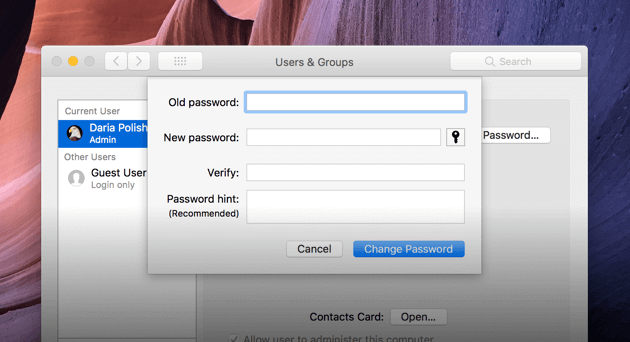
- Gå till Systeminställningar. Gå sedan till Användare och grupper.
- Klicka på låsikonen längst ner till vänster på skärmen.
- Ange lösenordet en gång till.
- Gå till sidofältet och välj det konto du har glömt lösenordet till.
- Tryck på Ändra lösenord
- Fyll i fälten Nytt lösenord, Verifiera och Lösenordsledtråd.
- Tryck på Ändra lösenord.
Nu har lösenordet till kontot du glömt tidigare ändrats. Du kan alltså logga in med det nya lösenordet. Detta leder dock inte till att nyckelringslösenordet (lösenordshanteringssystem i macOS) ändras.
När du loggar in på kontot blir du ombedd att ändra och uppdatera lösenordet för nyckelringen. Detta kräver att du anger det gamla lösenordet. Det du behöver göra är att trycka på "Skapa ny nyckelring".
Detta leder till ett annat problem. Eftersom om den andra användaren inte är registrerad som den faktiska administratören, kommer den andra användaren inte att ha möjlighet att ändra lösenordet. Det finns dock ett alternativt sätt att lösa problemet.
Metod 3 - Använda återställningsläge
Apple ger dig ett specifikt verktyg för att ersätta lösenordet för en Mac-enhet. Med den här metoden kringgår du alla tidigare angivna steg.
Om en lösenordsledtråd inte är tillgänglig, om du inte har ett annat konto som du kan logga in på, och om du har glömt ditt lösenord helt, är detta den bästa metoden att använda.
- Stäng av din Mac.
- Tryck på strömknappen medan du trycker
Command + R. - Macen går nu in i återställningsläge. Du kan släppa alla knappar du tryckt på om laddningsfältet visas.
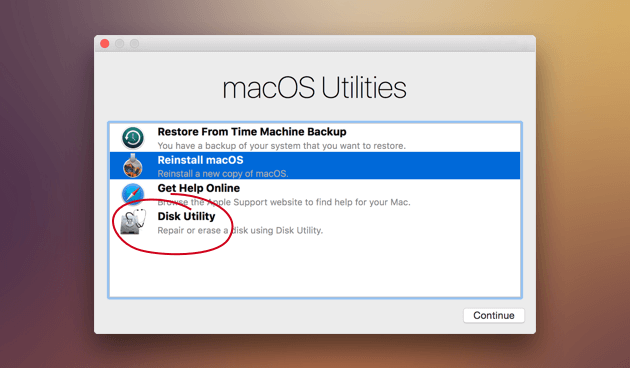
- Välj Skivverktyg. Klicka på Fortsätt.
- Gå till Verktygsprogram och välj sedan Terminal.
- Ange följande, 'återställ lösenord' och tryck sedan på Retur-tangenten.
- Välj den huvudsakliga hårddisken.
- Välj det användarkonto som du vill ändra.
- Ange ett nytt lösenord. Formulera dessutom en specifik lösenordsledtråd.
- Tryck på Spara. En specifik varning som anger att ändringen av nyckelringslösenordet inte har gjorts. Tryck på OK.
- Stäng av din Mac. Öppna enheten igen. Nu kan du logga in på enheten med det nya lösenordet du just skapat.
Del 4. Skydda dina uppgifter
Vi har visat dig hur du återställer ditt lösenord med hjälp av återställningsläget. Därför kan du vara försiktig med att vem som helst kan stjäla din enhet och ändra ditt lösenord.
Men det finns metoder för att stoppa detta från att hända.
Den bästa metoden du kan använda för att skydda dina data är att aktivera FileVault-kryptering. Lösenordsåterställningsmetoden kan inte användas om detta händer om du inte låser upp den med Skivverktyg.
Så här aktiverar och konfigurerar du det:
- Välj Apple
- Gå till Systeminställningar
- Gå till Säkerhet och sekretess
- Tryck på låsikonen
- Ange dina inloggningsuppgifter
- Tryck på Aktivera FileVault
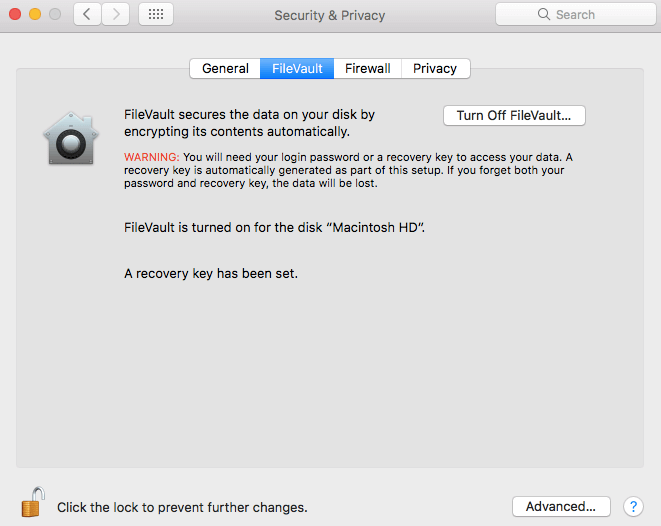
När du är klar med detta får du ett lösenord och en återställningsnyckel som du bör komma ihåg hela tiden. Om du förlorar detta lösenord och återställningsnyckeln kommer du att förlora dina data för alltid.
En annan metod du kan använda för att skydda dina data är att använda PowerMyMacGenom att använda dess olika verktyg kan du rensa upp din Mac-enhet och övervaka ditt system regelbundet.
Således kontrolleras dina uppgifter regelbundet och skyddas mot cyberbrottslighet.
Del 5. Använda måldiskläge
Om allt som anges här inte fungerade kan du alltid använda Target Disk Mode för att återställa några filer från din förlorade Mac.
Du gör detta genom att använda en annan Mac-enhet för att komma åt hårddisken (på den Mac-dator som inte kan öppnas) och spara data du kan tänkas vilja.
- Stäng av Mac-enheten.
- Anslut den till en annan Mac-enhet med en Thunderbolt-kabel eller FireWire.
- Öppna din Mac igen och tryck på T-tangenten medan den laddas. Håll ned den här tangenten.
- Måldiskläget aktiveras.
Hårddisken på den Mac som inte kan öppnas visas inte. Detta gör att du kan spara data från den förlorade Mac-datorn till den andra enheten.
Del 6. Slutsats
Det är alltid bäst att anteckna ditt Mac-lösenord. Men i allvarliga fall där du inte kan komma ihåg det kan du använda olika alternativ för att återställa det.
En är genom lösenordsledtråden. En annan är genom att ändra det med ett annat användarkonto på enheten. Du kan också använda återställningsläge och måldiskläge.
Kom ihåg att alltid skydda din enhet från cyberbrottslighet och oönskade hackare med PowerMyMac och dess verktyg. Det hjälper till att rensa din enhet från onödiga filer och att organisera din Mac ordentligt.
Regelbunden kontroll och rengöring av din Mac-enhet med hjälp av PowerMyMac kan vara ett bra sätt att skydda din enhet från skadlig programvara och hackare.


