


 Mac Cleaner


Hej! Jag är ny på Mac och jag vill lära mig hur man tar bort filer på Mac.
De säger att filer inte är ordnade som de är i Windows.
Hur letar jag efter saker som cache och andra onödiga filer?
 Även om det är enkelt att radera filer på en Mac, kan det bli lite knepigt att leta efter dem.
Det här inlägget hjälper dig med det. Vi rekommenderar också ett verktyg du kan använda om du vill ta bort många filer med bara några få klick.
Den här nya guiden visar dig alla lösningar du behöver veta om hur man tar bort filer på Mac som följer.
Innehåll: Del 1. Varför behöver du ta bort filer på Mac?Del 2. Hur man tar bort filer manuellt på en Mac?Del 3. Hur man tar bort filer på Mac som inte går att ta bortDel 4. Slutsats
Del 1. Varför behöver du ta bort filer på Mac?
En vanlig dag kan en Mac-användare ta bort minst en fil. Det kan bero på att den filen inte längre behövs.
I andra fall innebär borttagning av filer att rensa upp din Mac. Frigör utrymme på din Mac är viktigt för att den ska fortsätta att fungera på sitt bästa.
Det hjälper dig att snabba upp din Mac helt utan kostnad och med väldigt lite ansträngning. Processen att radera filer är ganska enkel, men du behöver veta var du ska leta. Som tur är kommer den här guiden om hur du raderar filer på din Mac att hjälpa dig.

Del 2. Hur man tar bort filer manuellt på en Mac?
Oavsett om du planerar det radera många filer eller bara ett par, misstag kommer oundvikligen att hända. Du kan råka radera en viktig fil eller plötsligt ändra dig.
Om du av misstag raderar en fil trycker du bara på Command nyckel + Z. Detta kommer att ångra den senaste åtgärden.
Om du raderade filen för några dagar eller veckor sedan kan du bara öppna Papperskorgen och sedan dra ut filen ur den. Ett annat sätt att göra det är att markera filen, klicka på Arkiv och trycka på Lägg tillbaka.
Lösning 1. Allmänna filer
Först och främst, leta reda på filen eller mappen som du vill ta bort. När du hittat filen klickar du på den för att markera den.
Dra detta till papperskorgen, som du hittar i dockan längst ner på skärmen. Ett annat sätt att ta bort en fil är att markera filen och sedan trycka på Command (⌘) och Delete tangenterna tillsammans. Tryck på Fortsätt för att bekräfta.
Lösning 2. Musik och videor
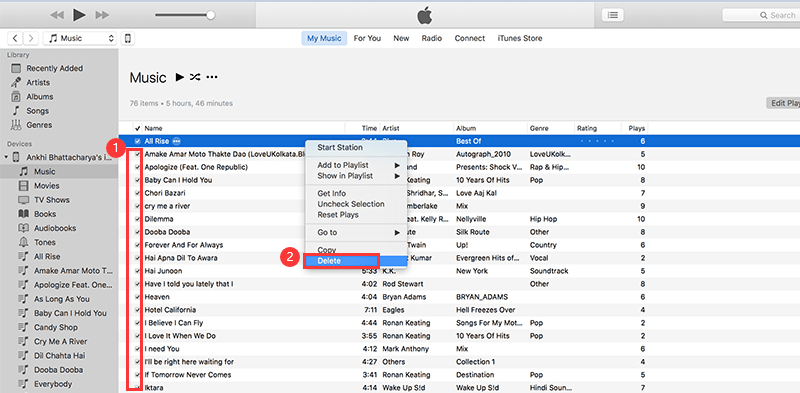
För musik och videor måste du gå direkt till iTunes app på din Mac:
- Starta iTunes.
- Leta efter det objekt du vill ta bort och klicka på det.
- Tryck
Deletetangent > Ta bort [objekt] > Flytta till papperskorgen.
Observera att om du tar bort en fil från en spellista, kommer detta inte att ta bort filen från din Mac. Den kommer att finnas kvar i iTunes-biblioteket, men den kommer inte längre att visas i spellistan.
Detsamma gäller när du försöker ta bort en spellista. Detta kommer inte att göra det helt ta bort låtarna och videor inuti.
Lösning 3. iCloud
Innan du börjar radera filer på iCloud bör du förstå att om du raderar dem tas de också bort från dina andra iEnheter.
Detta gäller för enheter som är inloggade på samma iCloud-konto.
På den ljusa sidan, om du vill ta bort en viss fil och du inte vill lämna några spår av den på någon av dina enheter, är detta ett snabbt sätt att göra det.
Se bara till att aktivera iCloud-synkronisering så att ändringarna återspeglas på alla enheter.
Om du fortfarande vill fortsätta, öppna helt enkelt iCloud-mappen, markera filerna och dra dem till papperskorgen. Command nyckel (⌘) + Delete nyckeln skulle också fungera.
Du kan också gå till iClouds webbplats och radera filer därifrån.
Foton på iCloud kan också raderas från appen Foton:
- Kör appen Foton.
- Markera de objekt som du vill ta bort
- Slå
Commandnyckel(⌘)ochDeletetangenter samtidigt.
Lösning 4. Appar
Om du tar bort en vanlig fil kan du helt enkelt dra den till papperskorgen och avsluta. Det är inte fallet med appar. Om du verkligen vill bli av med en app måste du avinstallera den.
Utöver det bör du ta bort alla komponenter i appen. Det innebär att leta efter dem i okända springor på din Mac.
Som tur är har vi listat de ställen där du behöver leta. Kolla bara in dem en efter en så kan du helt ta bort din app och dess relaterade filer.
Du bör dock vara försiktig. Radera inte vilka filer som helst som du ser. Du kan ta bort en viktig fil som behövs för att en viktig app ska kunna köras.
Om du är orolig för att du inte kommer att kunna avinstallera appar ordentligt själv kan du prova ett tredjepartsverktyg gratis, som iMyMac PowerMyMac att avinstallera dem istället.
 Få en gratis provperiod nu!
Observera att vissa appar är svårare att bli av med helt. Sådana appar har dolda filer som är svåra att hitta. I sådana fall är det bättre att använda en programvara som specialiserar sig på att avinstallera appar.
Om du vill fortsätta med den manuella metoden drar du appen till papperskorgen. Öppna sedan ett Finder-fönster för att rensa appens cache, inställningar och andra supportfiler.
Ange följande i textfältet en efter en för att söka efter dem. Ta bort de som är relaterade till din app.
/Applications/~/Library/~/Library/Address Book Plug-Ins/~/Library/Application/Library/Caches/~/Library/Preferences/~/Library/Application Support/CrashReporter/~/Library/Saved Application State/

Lösning 5: Papperskorgen
Även om du redan vet hur man tar bort filer på Mac, så ligger de kvar i papperskorgen och tar fortfarande upp plats.
Om ditt mål är att frigöra diskutrymme på din Mac bör du inte missa det här steget:
- I Dock klickar du och håller ner papperskorgen-ikonen.
- Ett popup-fönster visas. Tryck på Töm papperskorgen.
Du kan också be Papperskorgen att automatiskt radera filer i den efter 30 dagar:
- När du har öppnat Papperskorgen klickar du på Inställningar > Avancerat > Ta bort objekt från papperskorgen efter 30 dagar.
Del 3. Hur man tar bort filer på Mac som inte går att ta bort
Ibland är det inte det bästa sättet att ta bort filer själv. Att använda programvara som gör jobbet åt dig är snabbare, bättre och säkrare.
Detta gäller ännu mer för appar och cachefiler som är svårare att leta efter än vanliga filer. Ett verktyg precis som PowerMyMac gör det enkelt att ta bort filer – oavsett vilken typ det är. Så här använder du den.
Steg 1. Ladda ner och starta PowerMyMac på din Mac
Ladda ner programvaran till din Mac och kör den. På vänster sida av huvudmenyn ser du flera moduler.
Börja med Junk Cleaner och klicka på den. Tryck på SCAN. Programvaran börjar skanna efter onödiga filer på din Mac.
Steg 2. Granska och välj objekt att rensa upp
Nu ser du filerna listade på skärmen. De är organiserade efter filtyp. Du kan välja vilka filer du vill ta bort.
Markera rutan bredvid objektet för att markera det för borttagning. Du kan också använda sökrutan för att söka efter specifika filer. När du har hittat de filer du vill bli av med klickar du på REN.

Steg 3. Ta bort andra filer
Följ samma steg för PowerMyMacs andra moduler: Duplikatsökare och Stora och gamla filer. Här är några andra verktyg nedan:
- Liknande bildsökare
- App Uninstaller
- Shredder
- förlängningar
- Integritetspolicy
Använd dem också för att ta bort andra filer på din Mac, du kommer att upptäcka att det är ganska enkelt att ta bort filer på Mac.
Del 4. Slutsats
Nu när du vet hur man tar bort filer på en Mac kan du behålla tillräckligt med diskutrymme för dina filer och hålla din Mac i gott skick.
PowerMyMac hjälper dig att göra det, snabbt. Vi rekommenderar att du använder dess dokumentförstörare för att radera filer permanent och ta bort alla spår av det från din Mac.
Programvaran levereras med 30 dagars garanti fri rättegång för!


