


 Mac Cleaner


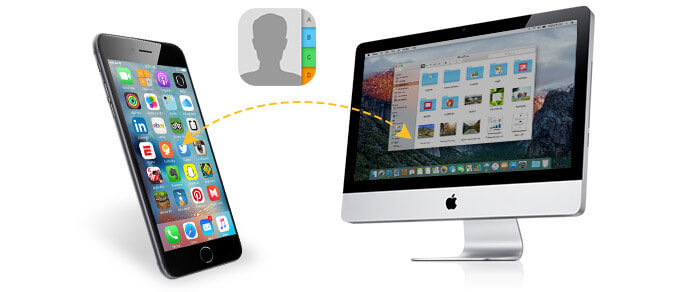
Hej där! Vet du hur man synkroniserar iPhone till MacTa reda på hur plus andra tips i det här helt nya inlägget!
ArtikelguideDel 1. Hur man använder iTunes för Mac?Del 2. Synkronisera Mac till iTunes via Wi-Fi-nätverkDel 3. Synkronisera iPhone till iTunes på Mac via USB-kabelDel 4. Ta bort iTunes-cachefiler och skräp.Del 5. Rengör Mac enkeltDel 6. Slutsats
Människor Läs också:Hur man snabbar upp El Capitan?Hur gör man en ren installation av macOS High Sierra?
Del 1. Hur man använder iTunes för Mac?
Ända sedan Apple-enheterna lanserades har iTunes också funnits där. Säkerhetskopieringar, nedladdningar och nästan allt på telefonen måste vara kopplat till iTunes.
Som tur är är iOS-innovationer fantastiska! Apple såg till att hålla sig uppdaterad med de senaste trenderna och det är att hålla sig uppkopplad, uppdaterad och synkroniserad trådlöst!
Vi har nu två alternativ för dessa aktiviteter, iTunes och iCloud. Men låt oss prata om iTunes för Mac.
Med iTunes för Mac kan du synkronisera din enhet manuellt eller via Wi-Fi. Innan du kan synkronisera iTunes trådlöst på din Mac måste du aktivera det för första gången. Ta reda på det i nästa del av artikeln.
Del 2. Synkronisera Mac till iTunes via Wi-Fi-nätverk
Som vi nämnde tidigare finns det två sätt att hur man synkroniserar iPhone till MacSynkroniseringsalternativet med Wi-Fi är tillgängligt på iOS 5 och senare. Stegen är ganska enkla och kräver inte att du ansluter till datorn.
- Starta iTunes och sök efter den senaste uppdateringen
- Anslut iPhone till Mac
- Klicka på din enhet när den visas i iTunes
- Under fliken Sammanfattning går du till Alternativ och markerar rutan för "Synkronisera med denna iPhone via Wi-Fi".
- Klicka på Apply
- Koppla bort USB-kabeln
När båda enheterna är anslutna till samma Wi-Fi-nätverk visas din iPhone automatiskt i iTunes och synkroniseras. Se till att du ansluter din iPhone till en laddare.
iTunes måste också vara öppet på datorn för att synkroniseringen ska kunna genomföras och du måste klicka på enhetsikonen och knappen Synkronisera för att starta synkroniseringen.
Tips: Om du har problem med synkroniseringen via Wi-Fi kan du försöka starta om båda enheterna. När du har startat om, leta reda på brandväggsinställningarna och se till att TCP-portarna 123 och 3689 och UDP-portarna 123 och 5353 är öppna.
Om du planerar att återställa enheten till fabriksinställningarna måste du ansluta enheten till datorn. Den här processen stöds inte via Wi-Fi.
Vad kan man synkronisera med iTunes?
- Musik, låtar, spellistor, TV-program, poddar etc.
- Kontakt
- Kalendrar
- Säkerhetskopior
- Foton och Videor
Del 3. Synkronisera iPhone till iTunes på Mac via USB-kabel
Det andra alternativet på hur man synkroniserar iPhone till Mac i iTunes är via USB-kabel eller den gammaldags metoden.
Om du fortfarande inte känner till stegen för hur du synkroniserar din enhet till Mac i iTunes, kolla in dessa:
- Öppna iTunes och sök efter de senaste uppdateringarna
- Anslut iPhone och Mac med en original USB-kabel
- Klicka på iPhone-ikonen när den visas i iTunes
- Sök under Inställningar i vänstra hörnet av iTunes-fönstret efter listan över innehåll som du kan synkronisera från iTunes-biblioteket till din enhet.
- Välj det innehåll du vill synkronisera
- I huvudfönstret klickar du på rutan bredvid Synkronisera. Välj synkroniseringsalternativ för varje innehållstyp. Du kan anpassa synkroniseringsinställningarna.
- Klicka på Apply
Hur stänger man av synkroniseringsalternativ?
Om du undrar hur du stänger av synkroniseringsalternativen i iTunes, följ dessa steg:
- Starta iTunes och kontrollera om den senaste versionen finns
- Anslut båda enheterna med USB-kabeln
- Klicka på din enhetsikon i iTunes
- Gå till Inställningar som finns på vänster sida av iTunes-fönstret
- Välj den specifika innehållstyp du vill inaktivera synkroniseringsalternativet för
- Avmarkera rutorna för önskade innehållstyper i iTunes huvudfönster.
- Klicka på Apply
Del 4. Ta bort iTunes-cachefiler och skräp.
Din iTunes kan vara både din iPhones räddare och din bästa fiende. Detta beror på att iTunes-säkerhetskopior och programuppdateringar förbrukar större utrymme på din Mac. Ja, iTunes kan också vara en platsätare!
Så här tar du bort äldre iOS-programuppdateringar
Om du vanligtvis uppdaterar din iPhone i iTunes, istället för att använda utrymmet på din mobil, behåller iTunes hellre den äldre versionen.
Uppdateringarna bara hopar sig och blockerar systemet och kan orsaka latenser. För att manuellt ta bort äldre iOS-uppdateringar i iTunes, följ dessa steg:
- Hitta bara den här filen: ~ / Bibliotek / iTunes / iPhone-programuppdateringar
- Dra mappen till papperskorgen
- Töm papperskorgen
Hur man tar bort iTunes-säkerhetskopior
Äldre säkerhetskopior är också irriterande på grund av det utrymme de tar upp. Om du vill bli av med de äldre säkerhetskopiorna, följ dessa:
- Öppna iTunes
- Klicka på Meny, klicka sedan på Inställningar och klicka på Enheter
- För att överföra iTunes-säkerhetskopian istället, hitta säkerhetskopian du vill ta bort genom att trycka CTRL + klicka och flytta den till en annan mapp eller någonstans där du vill spara filerna.
- För att radera säkerhetskopian, markera mappen och klicka på Radera säkerhetskopia
- Bekräfta åtgärden
Del 5. Rengör Mac enkelt
För att undvika manuellt besvär med att ta bort, radera och bli av med platskrävande filer kan du använda ett automatiskt alternativ som kör en rensningsfunktion. iMyMac PowerMyMac för säkrare, effektiv och garanterat ändamålsenlig rengöring.
Den rensar alla iTunes-filcacher, nedladdningscacher och annat skräp. Du slipper det manuella systemet för att ta bort detta innehåll. Det du behöver är PowerMyMac. Kör bara programmet och låt det skanna din enhet och vänta. Det visar alla cachefiler och skräp och de där otäcka platsätarna som täpper till din Mac.
 Få en gratis provperiod nu!
Del 6. Slutsats
Så där har du det, du har framgångsrikt lärt dig hur man synkroniserar iPhone till Mac från det här inlägget. Vi hoppas att du har följt stegen noggrant och om du vill rengöra din Mac rekommenderar vi att du använder PowerMyMac.
Detta är det mest betrodda och älskade programmet som analyserar, rensar och strimlar alla gamla och onödiga mappar och program, skräpfiler och mycket mer.
Ladda ner det idag och njut av gratisversionen! Glöm inte att dela det med vänner så att de också får chansen att städa upp sina enheter! Låt oss veta dina tankar i kommentarerna nedan.



