


 Mac Cleaner


 Jag använder den för att titta på videor, redigera foton och ladda ner filer. Jag använder den också för mina arbetsdokument. Nu vill jag uppgradera den till det senaste Mac-operativsystemet. Men jag vill göra det rätt. De sa att jag borde veta hur man rengör installationen av High Sierra. Hur gör jag detta?
Innehåll: Del 1. Vad är macOS High Sierra?Del 2. Varför vi borde uppgradera till macOS High Sierra?Del 3. Varför behöver du reninstallera Mac OS High Sierra?Del 4. Hur förbereder du din Mac för den rena installationen?Del 5. Hur man rengör installationen av High Sierra av macOS?
Del 1. Vad är macOS High Sierra?
Apples huvudanförande som ägde rum i september släppte den senaste versionen av Mac-operativsystemet. Att uppgradera till den senaste versionen är himmelskt för de flesta Mac-användare. Om man har gjort det på rätt sätt, så är det bara att implementera en ren installation. Men hur gör man det på rätt sätt? Genom att faktiskt implementera en ren installation. High Sierra i macOS.
Du behöver inte vara frustrerad över att göra detta. Det är faktiskt enkelt. Vi har skapat en omfattande guide som hjälper dig att uppgradera din enhet och rädda den från problem. programminnet börjar ta slutLåt oss först ta en titt på de fantastiska funktionerna som det här nya operativsystemet erbjuder. Därefter ger vi dig en omfattande guide för att reninstallera din macOS High Sierra.
Del 2. Varför vi borde uppgradera till macOS High Sierra?
Innan vi vet hur man reninstallerar High Sierra, bör du veta att MacOS High Sierra erbjuder en mängd olika funktioner som resulterar i förbättrad prestanda och förbättrad användarupplevelse. Det banar också väg för den till synes omöjliga virtuella och förstärkta verkligheten.
Här är olika uppgraderingar som gjorts på det här nya operativsystemet:
1 - Safari är mycket förbättrad vilket åtgärdar problemet MacBook-enheter som kör långsamt problemet och gör det smartare och snabbare. Många anpassningsfunktioner ges till användarna.
2 - Filsystemet får mer skydd. Det har kraschsäkert skydd och en inbyggd krypteringsfunktion.
3 - Videor tar upp mindre lagringsutrymme, cirka 40 %. De ser till och med bättre ut än någonsin.
4 - Nya synkroniseringsmetoder kan användas i Foto-appen. Den levereras till och med med förbättrade professionella redigeringsverktyg.
5 - Metal 2 är nu förbättrat med sitt högkvalitativa utvecklingsverktyg, robusta grafikfunktioner och en extern GPU
6 - Siri kommer in med en ny talang, nämligen en DJ. Dessutom kommer dess röst att låta mer mänsklig än tidigare.
Så, är du redo att använda betaversionen av macOS High Sierra?
Ja, självklart. Det här är bara några av funktionerna i det här nya operativsystemet.
Om du är säker på att du verkligen vill ha macOS High Sierra, så går vi nu vidare till själva processen med att göra den rena installationen.
Del 3. Varför behöver du reninstallera Mac OS High Sierra?
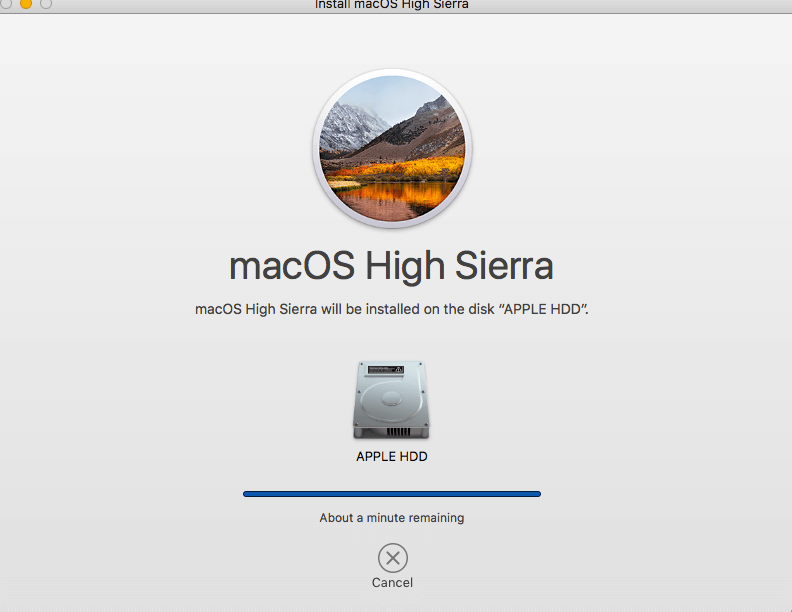
Kan jag göra en ren installation av High Sierra? För att säkerställa att din Mac-enhet fungerar optimalt är det nödvändigt att implementera hur man rengör installationen av High SierraAnledningen är egentligen ganska enkel. När du formaterar din Mac-enhets hårddisk blir du av med alla problem som den har samlat på sig över tid. Din enhet kommer nu att vara en ren start och redo att börja om på nytt. När du gör en ren installation tar du bort onödiga filer och skräpprogram som gör att din Mac blir långsammare.
Dessutom får du mer diskutrymme på din enhet (klicka bara på den här länken för att få mer utrymme på din Mac: https://www.imymac.com/powermymac/mac-purgeable.html). Detta kommer att resultera i att du kan ha en Mac-enhet som är snabbare och presterar optimalt. Du kommer då att kunna njuta av macOS 10.13:s fantastiska funktioner på topp.
Del 4. Hur förbereder du din Mac för den rena installationen?
Här är vad du bör göra för att förbereda din enhet för en ren installation av High Sierra:
1. Kontrollera kompatibiliteten med macOS 10.13 High Sierra
Innan du reninstallerar macOS High Sierra måste du ta reda på om din Mac faktiskt kan köras på den. Är den kompatibel? Är du rädd att din Mac inte kommer att vara det? Var inte det. Faktum är att macOS High Sierra var kompatibel med Mac-datorer redan 2009. Hårdvaran kan leda till vissa nackdelar. Vissa funktioner kanske inte ens fungerar.
Men om du tänker på det kommer du fortfarande att uppleva stora förändringar totalt sett. Den nya versionen av Mac-datorer kommer att se bättre ut eftersom den borde stödja macOS High Sierra utan problem.
2. Implementera systemrensningar och snabba säkerhetskopior
Det första steget du bör göra för den rena installationen är att formatera din hårddisk. Gör det dock försiktigt. Innan du gör något annat bör du rensa din Mac och säkerhetskopiera den för att se till att dina viktiga filer inte går förlorade. Börja med en systemrensning.
Hur gör man detta? Ta bort allt onödigt. Ta bort dubbletter. Ta bort all onödig data. Du kan göra detta enkelt med iMyMac PowerMyMac.
Så här använder du den för att rensa upp Mac innan du implementerar hur man reninstallerar High Sierra steg för steg:
Steg 1. Ladda ner och starta PowerMyMac
 Få en gratis provperiod nu!
Ladda ner PowerMyMac från webbplatsen. Starta programmet. Klicka på Skräpstädare.
Steg 2. Skanna systemskräp
Klicka SCANProgrammet visar skräpfiler i klassificeringar efter att skanningsprocessen är klar.

Steg 3. Granska och välj filer att rensa upp
Välj en kategori. Markera de filer du vill ta bort. Klicka på RENSA.

Steg 4. Rensa Mac-skräpfiler är klart
Vänta tills processen är klar. Du kan också välja Duplikatsökare ELLER Stora och gamla filer för att ta bort olika typer av oanvändbara filer.

Nu, när du är klar med systemrensningen, är det dags att säkerhetskopiera dina filer. Du kan göra detta med hjälp av iCloud. Du kan också använda en extern hårddisk.
När du har säkerhetskopierat dina filer kan du nu rensa din Mac. Se till att du har gjort en säkerhetskopia enligt tidigare beskrivning.
Du kommer nu formatera enhetenHär är en steg-för-steg-guide om hur du gör det:
Steg 1 - Besök applikationer
Steg 2 - Gå till Verktyg
Steg 3 - Tryck på Skivverktyg
Steg 4 - Välj en specifik enhet som du vill formatera.
Steg 5 - Välj Mac OS Extended (Journaled) som formattyp
Steg 6 - Klicka på Radera
Innan du börjar med ditt nya macOS bör du se till att du har underhållsverktyg och säkerhetskopieringsprogram. Detta hjälper dig om något går fel. Hitta bra verktyg som du kan använda online. Innan vi börjar med den rena installationen måste du rensa upp din Mac igen. Gör detta genom att använda PowerMyMac en gång till.
High Sierra installeras inte? Se nedan för att se hur man gör det på rätt sätt.
Del 5. Hur man rengör installationen av High Sierra av macOS?
Längtar du efter att kunna reninstallera macOS High Sierra? Följ dessa snabba steg nedan för att få veta hur du installerar High Sierra från USB:
- Ladda ner macOS High Sierra och placera det på
/Applications/mapp. - Skapa en startbar enhet.
- Anslut din startbara USB-enhet till din Macintosh och starta om din Mac-enhet samtidigt som du trycker på
OptionNyckel. Sedan startar Startup Manager, och du kan börja reninstallera macOS High Sierra genom att radera hårddisken från Diskverktyget.
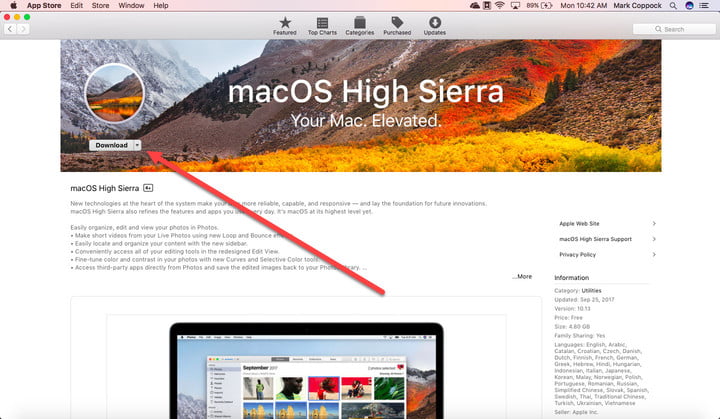
Steg 1. Ladda ner macOS High Sierra
Se till att när du laddar ner den, placera den på /Applications Mapp och lämna den med standardnamnet.
Steg 2. Skapa startbar enhet
Hur gör man en ren installation av macOS High Sierra med en startbar USB-enhet? Först skaffa en 8GB USB-enhet. Formatera den som en GUID-partitionskarta och Mac OS Extended (Journaled). Se till att dessa två är gjorda.
För att kontrollera om det redan har gjorts kan du öppna programmet som heter skiv~~POS=TRUNCFrån Skivverktyg kan du också göra nödvändiga ändringar.
När detta är klart kan du ansluta den startbara USB-enheten till din Macintosh. Öppna terminalDet finns två sätt att göra detta:
Först kan du besöka Launchpad.
För det andra kan du välja Spotlight. Skriv sedan ut det specifika kommandot. Se till att du skriver det punkt för punkt:
sudo /Applications/Install\ macOS\ High\ Sierra.app/Contents/Resources/createinstallmedia --volume /Volumes/USB --applicationpath /Applications/Install\ macOS\ High\ Sierra.app --nointeraction
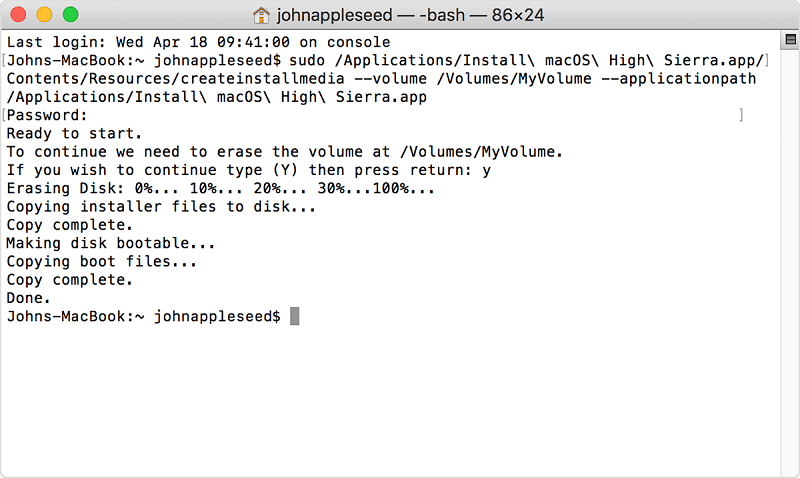
Tryck sedan på ReturAnge ditt administratörslösenord. Följ sedan instruktionerna som visas för att slutföra hela processen. Vänta i cirka 15–30 minuter.
Efter det har du nu en startbar USB-enhet.
Steg 3. Rengör installationen av High Sierra
Anslut nu din startbara USB-enhet till din Macintosh. För att fortsätta med processen, starta om din Mac-enhet samtidigt som du trycker på Option Nyckel.
Startup Manager startar. Det är här du gör den rena installationen. Fortsätt med processen genom att radera hårddisken från skiv~~POS=TRUNC.
När du har gjort detta ska du gå till huvudmenyn igen. Tryck på installera.
Stegen för hela processen kommer att visas på skärmen. Följ instruktionerna tills du har slutfört processen för att rengöra High Sierra.
Senaste macOS High Sierra kommer med nya funktioner och bättre prestanda för dina appar och själva enheten.
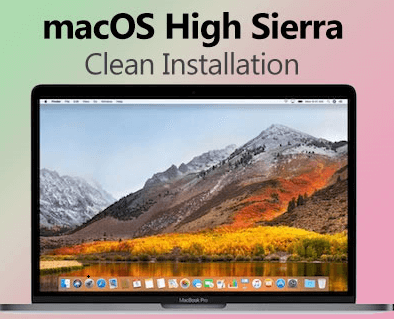
Men om du vill dra nytta av dessa fördelar måste du göra en ren installation. Du kommer faktiskt att använda PowerMyMac är en utmärkt Mac-rengörare för att rensa bort onödiga filer innan du gör den faktiska installationen av macOS High Sierra.
Nu kan du följa den här guiden för att göra en ren installation och njuta av fördelarna med din nya iOS.
Människor Läs också:Hur uppdaterar man en Mac?Hur rensar man historik på Mac?


