


 Mac Cleaner


När det gäller avinstallera Creative Cloud på Mac, måste du vanligtvis flytta programmet till papperskorgen. Och därefter måste du radera överblivna filer genom att söka efter dem i datorn. Om du inte raderar dem kommer det att ta upp mycket plats på din Mac och leda till att systemet får slut på programminne.
Adobe Creative Cloud gör det svårare att avinstallera appar med sin komplicerade process. Det är dubbel smäll! Det är svårt att ta bort appar med macOS och det har blivit ännu svårare med Adobes hela 'annan process'.
Hur tar jag bort Adobe Creative Cloud helt? Som tur är, om du letar efter sätt att... hur man avinstallerar Adobe Creative Cloud På Mac är du på rätt sida. Vår guide hjälper dig att lösa problemet från början. Nu sätter vi igång.
Innehåll: Del 1. Varför behöver man avinstallera Adobe Creative Cloud?Del 2. Hur tar jag bort Adobe Creative Cloud helt?Del 3. Hur man tar bort Adobe Creative Cloud från Mac manuelltDel 4. Ta bort Adobe CC-skrivbordsappen (för företagsversioner)Del 5. Slutsats
Del 1. Varför behöver man avinstallera Adobe Creative Cloud?
I grund och botten är Adobe Creative Cloud en prenumerationsbaserad tjänst som kan betalas månadsvis eller årligen. Denna prenumeration ger dig tillgång till kreativ programvara från Adobe. Och den låter dig överföra filer mellan olika dator-, mobil- och webbapplikationer.
Om din prenumeration har löpt ut och du inte har några planer på att förnya den, verkar det inte vara någon större idé att ha Creative Cloud kvar på din Mac. Det går bra att ha det i bakgrunden, men det kan ta upp mycket minnesutrymme, särskilt om du har installerat andra appar och program med Creative Cloud.
En annan sak att tänka på är att även om de inte används kan Creative Cloud uppdateras i bakgrunden. tar upp välbehövligt bearbetningsutrymme, vilket du definitivt inte vill ska hända. Så det är nödvändigt att veta hur man avinstallerar Adobe Creative Cloud på Mac.

Del 2. Hur tar jag bort Adobe Creative Cloud helt?
Som tidigare nämnts kan det vara mödosamt att avinstallera program i macOS. Det är inte så enkelt som det kan verka jämfört med Windows-datorer. Du kan dock använda avinstallationsprogram från tredje part och välja ett som passar dig bäst.
Vill avinstallera adobe creative cloud utan inloggningVi rekommenderar att du använder iMyMac PowerMyMac och dess App Uninstaller modul.
PowerMyMac kan hjälpa dig att automatiskt och fullständigt avinstallera program i macOS-enheter. Dessutom kan den användas för att ta bort onödiga filer i systemet, vilket gör att datorn körs snabbare.
Så här använder du Adobes avinstallationsverktyg för Mac för att förstå hur du avinstallerar Adobe Creative Cloud helt på Mac:
 Få en gratis provperiod nu!
- Ladda ner, installera och starta PowerMyMac på din dator.
- Efter detta måste du välja "App Uninstaller" till vänster i panelen. Klicka sedan på alternativet "SCAN" för att kolla in alla appar på din dator.
- Välj Creative Cloud för att avinstallera. I det här fallet måste du också avinstallera alla program som är kopplade till Creative Cloud. Dessa inkluderar Photoshop, Lightroom, Premiere Pro, etc.
- Klicka på “RENGÖR” för att starta avinstallationsprocessen.
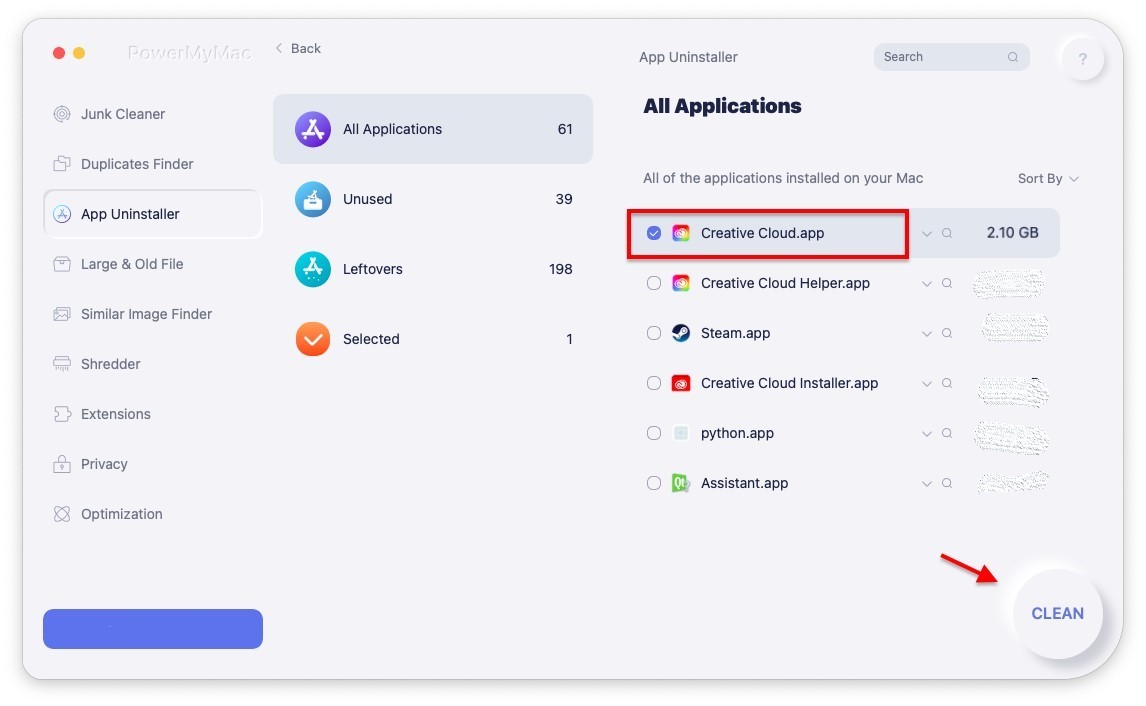
När detta är klart har du tagit bort hela Adobe-programvarupaketet från din macOS-dator.
Del 3. Hur man tar bort Adobe Creative Cloud från Mac manuellt
Många använder Adobe Creative Cloud från sina bärbara och stationära Mac-datorer. Det finns olika steg du bör följa (i en viss ordning) för att ta bort Adobe Creative Cloud från din macOS-dator.
Nedan följer stegen att kontrollera för att ta bort appen helt från din dator:
1. Logga in på Adobe CC och ta bort alla appar relaterade till det
Precis som med Windows PC är det första du måste göra att logga in på skrivbordsapplikationen för Adobe Creative Cloud. Detta görs bara om du inte är inloggad i appen för närvarande. Gå sedan igenom alla appar i Adobe CC och ta bort var och en av dem (eller avinstallera dem). Se till att inga appar finns kvar eftersom det är nödvändigt att ta bort dem alla innan du faktiskt kan lära dig hur man avinstallerar Adobe Creative Cloud på Mac.
2. Ta bort skrivbordsappen för Adobe CC
När du har gått igenom det första steget bör du gå till officiell supportwebbplats för Adobe CC härPå den här sidan ska du ladda ner avinstallationsprogramvaran för Adobe CC (macOS-version).
När du öppnar verktyget kommer det att be dig ange användarnamnet och motsvarande lösenord för ditt system. Se till att du skriver in dem. En annan skärm kommer att dyka upp. Den varnar dig om att den specifika appen har laddats ner från nätet. Tryck på "Öppna".
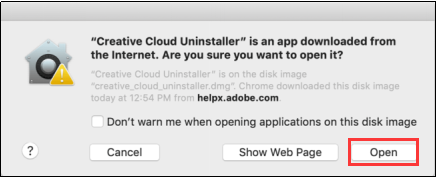
En annan skärm visas. Du kommer att bli tillfrågad om du är säker på att du vill ta bort Adobe CC-skrivbordsappen. Om du vill avinstallera den klickar du på "Avinstallera". Detta startar processen att ta bort appen. Det tar lite tid. Men om det är klart bör du se följande popup-fönster på skärmen:
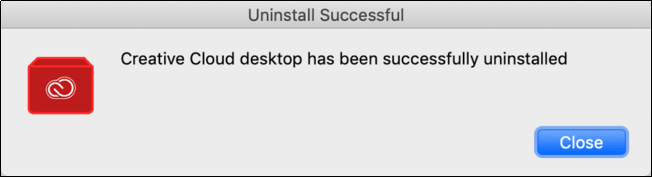
3. Ta bort alla mappar som är associerade med Adobe
Hur tar man bort Creative Cloud-filer från en Mac? Följ bara stegen nedan:
- När skrivbordsappen har tagits bort, gå till mappen "Program".
- Väl där bör du flytta alla Adobe-mappar du ser. Dra dem till papperskorgen. Du bör se att dessa mappar har namnet "Adobe" i sig.
- Efter borttagningen måste du ta bort Adobe-program som finns i mappen Verktygsprogram. Den här mappen finns i huvudmappen "Program".
- Navigera till den mappen och välj sedan mappar som ”Adobe Installers” och ”Adobe Application Manager”.
- Flytta även dessa tillhörande mappar till papperskorgen.
- Återigen, det finns många Adobe-associerade mappar i Programsupport (under Bibliotek). Och det kan finnas fler på andra platser. Innan du flyttar dessa mappar och drar dem till papperskorgen, se till att ingen Adobe-programvara finns kvar på din Mac-dator.
- Slutligen måste du tömma papperskorgen för att se till att allt är raderat från systemet.
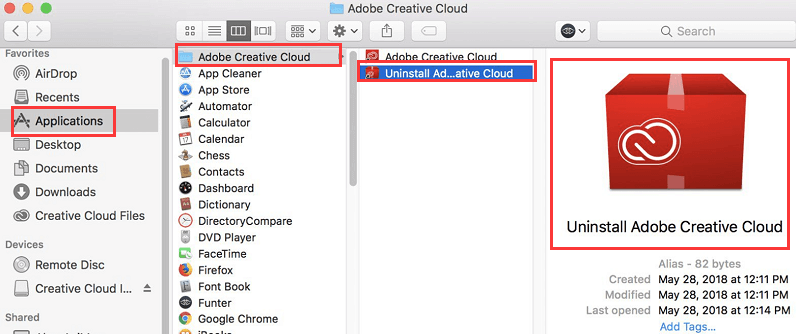
Vid det här laget är du klar med hur man avinstallerar Adobe Creative Cloud på Mac. Grattis! Ditt system är nu befriat från Adobe CC.
Del 4. Ta bort Adobe CC-skrivbordsappen (för företagsversioner)
Kunde du inte avinstallera Creative Cloud för Mac? Det här är en bonusguide om hur du avinstallerar Adobe CC-appen för företagsversioner. Först måste du se till att alla filer har synkroniserats eller säkerhetskopierats innan du kör avinstallationsprogrammet. Filer som inte är synkroniserade kan eventuellt gå förlorade på grund av avinstallation.
Här är stegen för att avinstallera företagsversioner av Adobe CC:
Steg 1. Skapa en mapp och placera den körbara filen
Skapa först en mapp på datorn som innehåller SCCM-servern. Lägg den körbara filen för avinstallationsprogrammet i den. Denna körbara fil kan hämtas från vilken typ av dator som helst som innehåller skrivbordsappen för Creative Cloud installerad.
Vanligtvis finns den körbara filen på den här platsen i din macOS:

Steg 2. Skapa ett nytt paket
Nu måste du skapa ett helt nytt paket. Använd mappen du skapade i steg 1. Använd den som en specifik källa. Skapa nu ett program och använd sedan följande kommando: Creative Cloud Uninstaller.exe -uDetta görs för att avinstallera skrivbordsappen för Creative Cloud.
Steg 3. Kör avinstallationsprogrammet
Starta det här programmet från dess distributionspunkt på varje klientdator där du vill att skrivbordsappen för Creative Cloud ska avinstalleras.
Det är viktigt att notera att du bara kan avinstallera skrivbordsappen för Creative Cloud om du har borttagna associerade appar som Photoshop, Illustrator och Premiere Pro från systemet. Om inte, gör detta först och gå sedan igenom stegen ovan igen.
Del 5. Slutsats
Vi har gett dig två olika metoder för att avinstallera Adobe Creative Cloud på macOS-datorversioner (individuella). Dessutom finns det även en företagsversion för att avinstallera nämnda programvara.
Som du kan se är det en mödosam process att göra det manuellt. Detta beror på att du fortfarande måste leta efter rester i datorn. Därför bör du använda PowerMyMac och dess App Uninstaller-modul för att se till att du tar bort appen plus dess rester (och tillhörande filer) i din dator.
Du kan Skaffa PowerMyMac gratis och använda den till avinstallera Adobe CC heltUpplev en snabbare macOS-dator som körs med optimal prestanda!




Dennis2022-07-19 04:04:04
Hur blir jag av med flera ikonfiler för Adobe Creative Cloud? Det verkar som att de finns på den här platsen: Library/application support/Adobe/CEP/extensions/CC_Libraries_panel_extension_3_19_237/resources och en heter CreativeCloud_Icon.svg. I mitt bibliotek finns det ingen CEP-katalog.