


 Mac Cleaner


Det är ditt val. Du behöver inte längre använda Homebrew om du inte vill. Det tar trots allt upp lite plats på din Mac och kan leda till att programminnet i ditt system tar slut. Det är en tillräckligt bra anledning för dig att veta. hur man avinstallerar Homebrew på Mac.
Rengör din Mac från onödiga appar som Homebrew på Mac är ganska enkelt. Det finns faktiskt två sätt att göra det. Om du fortsätter att läsa den här artikeln kommer du att lära dig mer om dem.
Innehåll: Del 1. Vad är hembryggning? Del 2. Två sätt att avinstallera Homebrew på MacDel 3. Så här installerar och använder du Homebrew på din MacDel 4. Slutsats
Del 1. Vad är hembryggning?
Homebrew är gratis och öppen källkodsprogramvara som används som ett pakethanteringssystem som förenklar installationen av programvara på Mac OS X. Det är en terminalbaserad pakethanterare för Mac.
Tänk på det som yum or apt för Linux och pip för Python. Det är utmärkt för både kodare och icke-kodare. Homebrew låter dig installera programvara med hjälp av kommandoraden i Terminal. Det är ett bra sätt att behålla och hantera alla dina paket.
Tips: Om du också vill ta bort Python för mer utrymmeoch gå sedan till den medföljande länken för mer information.
Behöver du hembryggt?
Det är en bra fråga. Det råder ingen tvekan om att Homebrew är mycket användbart. Frågan om huruvida du ska använda det eller inte beror dock på dig. Kodarna där ute kan lätt säga att vem som helst kan använda Homebrew.
Men om du inte är en kodare kanske du inte känner dig särskilt bekväm med att använda det. Eftersom det är terminalbaserat kanske du inte känner dig särskilt bekväm med att skriva in kommandon.
Ändå kan du göra det. Du kan vänja dig vid det efter ett tag. Det är anledningen till att det verkligen är upp till dig om du behöver det eller inte. Om du lär dig hur man installerar, använder och avinstallera Homebrew på Mac, så får du en bra uppfattning om du behöver det eller inte.
Fortsätt läsa den här artikeln för du kommer att lära dig hur du gör allt detta.

Del 2. Två sätt att avinstallera Homebrew på Mac
Det finns två metoder på hur man avinstallerar Homebrew på MacDessa två metoder listas nedan. Om du inte är en teknisk person är det bäst att låta PowerMyMac göra jobbet åt dig.
Metod #1. Avinstallera Homebrew på Mac helt med PowerMyMac
Om du inte vill behöva använda terminalen för att avinstallera Homebrew på din Mac kan du använda en apprensare för att avinstallera dina oönskade appar. Vi rekommenderar PowerMyMac, vilket faktiskt är ett rengöringsprogram för Mac-datorer. Det är ett mycket kraftfullt verktyg som rensar upp Mac-datorer med bara ett par klick och det erbjuds exklusivt på iMyMac-webbplatsen.
Ocuco-landskapet iMyMac PowerMyMac har tretton moduler som kan skanna och rensa din Mac från onödiga appar, filer, foton, videor, e-postbilagor och till och med tillägg. En av dessa moduler är App Uninstaller.
App-avinstallationsprogrammet gör det väldigt enkelt för dig att rensa Homebrew på din Mac. Du slipper ha några rester som tar upp plats på din Mac. Kolla in stegen nedan för att se hur du avinstallerar Homebrew på Mac med PowerMyMac:
 Få en gratis provperiod nu!
- Ladda ner PowerMyMac, installera och starta det på din Mac
- Välj App-avinstallationsprogrammet och klicka på det för att få fram knappen Skanna, och börja sedan skanna alla appar på din Mac.
- När skanningsprocessen är klar ser du en lista över program på huvudskärmen. Sök och klicka på Homebrew.
- Om du är riktigt säker på att avinstallera Homebrew på Mac kan du bara klicka på fliken RENGÖR som du ser längst ner på sidan.

Metod #2. Avinstallera Homebrew manuellt på Mac
Stegen nedan visar hur du avinstallerar Homebrew på Mac manuellt.
Steg 1. Kopiera Curl-kommandot från hemsidan
Kommer du ihåg installationskommandoraden eller curl-kommandot som du var tvungen att kopiera från Homebrews hemsida för att installera det? Du måste kopiera det igen och klistra in det i terminalen.
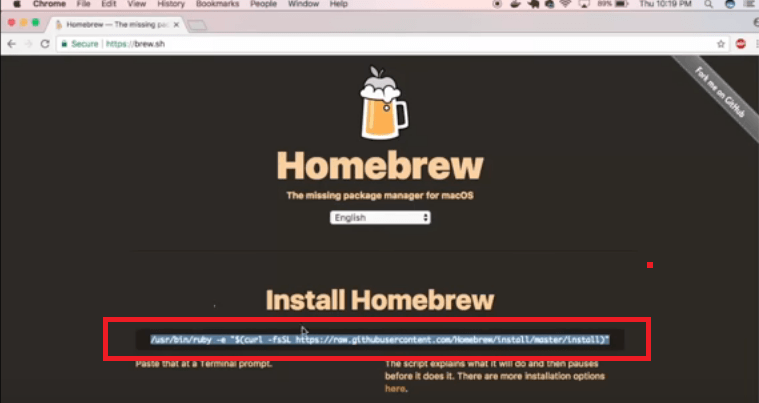
Steg 2. Ändra Installera till Avinstallera
När du har klistrat in curl-kommandot i terminalen, se till att ändra ordet install i slutet av skriptet. Ändra det till avinstallera. Tryck sedan på EnterDet hämtar ett Ruby-skript från deras GitHub för att avinstallera alla tillhörande Homebrew-systemfiler.

Steg 3. Bekräfta åtgärd
När du kör curl-kommandot som hämtar avinstallationsskriptet kommer du att bli ombedd att bekräfta din åtgärd. Klicka bara på Ja och ange sedan dina administratörsuppgifter. Efter allt detta är du klar.

Del 3. Så här installerar och använder du Homebrew på din Mac
Hur man installerar Homebrew
Stegen nedan visar hur du installerar Homebrew på Mac.
- Du kan installera kommandoradsverktyg via Xcode. Öppna Terminalen och skriv in
Xcode-select –-install. - Gå till din favoritsökmotor och skriv in Homebrew. Klicka på den första länken som visas.
- När du väl kommer till Homebrews webbplats kopierar du installationskommandot som du ser under Installera Homebrew. Det är ett Ruby-kommando och det kommer att installera ett Ruby-skript. Minimera sedan din webbläsare.
- Du kan använda Spotlight-sökningen för att öppna Terminalen. När den visas på skärmen klistrar du in installationskommandot.
- Tryck på Enter och skriv in din Macs lösenord för att börja installera Homebrew på din Mac.
Hur man använder Homebrew på Mac för att installera programvara
När du ser att installationen är klar i terminalen är du redo att använda Homebrew på din Mac. Stegen nedan visar hur.
Steg 1. Testa hembryggning
Innan du använder Homebrew är det bäst att du testar det först. Du kan göra det genom att köra brew helpSkriv in de två orden i terminalen och se om det finns några fel. Om det inte finns några och du ser bryggkommandon, då är du klar.
Steg 2. Lista paket
Du kan lista alla paket som du vill installera med Homebrew genom att säga eller skriva in brew searchDu kommer att se en lång lista med paket som du kan installera. Om du vill se exakt hur många paket det finns i listan kan du helt enkelt säga brew search och skriv in det i ordräkningen och sedan – LDet kommer att räkna antalet rader.
Steg 3. Installera noden
Nu har du installerat din Homebrew. Du har sett den långa listan med paket som erbjuds. Till exempel, du vill installera Node. Du skriver bara in brew install node slå sedan Enter för att starta installationsprocessen. Om du vill installera git kan du bara skriva in brew install git.
Steg 4. Få information om programvara
Du kan få information om paketet genom att skriva in enkla brew-kommandon. Om du till exempel vill lista alla versioner av ett visst paket behöver du bara skriva in kommandot brew list –versionsEfter ordet versions skriver du in paketets namn.
Så, om du vill se versionerna av Node, skriv in node efter ordet versioner. Tryck Enter för att visa vilket paket som är installerat med Brew på din Mac. Om du skriver in brew-information och paketets namn kommer du att kunna lista all annan information om paketet.
Steg 5. Uppdatera och uppgradera paket
Du kan också uppdatera och uppgradera paket på brygden. Du kan göra det genom att koppla in brew update Om du vill se de föråldrade paketen på bryggningen, skriv bara in brew outdated.
Del 4. Slutsats
Du kan alltid prova Homebrew. Det är trots allt ganska enkelt att installera och använda det. Efter ett tag kan du vänja dig vid att skriva in kommandon.
Om du bestämmer dig för att inte använda den längre är det ännu mycket enklare att avinstallera Hembryggning på MacDu kan bara använda iMyMac PowerMyMac för att avinstallera den. Det kommer att bespara dig att behöva skriva in några kommandon, än mindre ändra den.
Använder du Homebrew? Dela gärna med dig av dina tips och tricks. Våra läsare vill gärna höra från dig.




Rik kock2022-11-20 05:05:51
Du missade en mycket viktig anledning att inte installera HomeBrew: installation i /usr/local kan orsaka att MacPorts och annan programvara inte fungerar.
Daniel cha2021-09-07 12:05:18
Kommer ändrade saker att initieras när jag tar bort homebrew?
iMyMac2021-09-08 02:57:47
Hej, att ta bort Homebrew kommer inte att göra att de ändrade sakerna initieras.