


 Mac Cleaner


Ställer du dig inför frågan när du ska kontrollera din Macs prestanda på Mac diskutrymme analysator, de flesta av er svarar förmodligen att ni kollade det första dagen ni hade er egen Mac. Nu kommer ni inte att bry er mer om det diskutrymme tills det är fullt och Macen blir långsam eller så märker systemet att det inte finns tillräckligt med utrymme för att ladda ner filer. Spänningen du får när Macen går på tomgång avtar gradvis. Spänningen varar faktiskt bara en kort period så den kan oftast göra dig glad varje gång det händer.
Samtidigt begravs den ursprungliga goda prestandan i tiden. Det är därför du behöver kontrollera Macs prestanda med Macs diskutrymmesanalysator så snart som möjligt så att du kan rensa bort skräp i tid för att hålla din Mac i ett stabilt gott skick. Här kommer användbara och bästa diskutrymmesanalysatorer på Mac att presenteras för dig.
Innehåll: Del 1. Hur tar jag reda på vad som tar upp diskutrymme på min Mac?Del 2. 6 bästa diskutrymmesanalysatorer för MacDel 3. 5 bästa diskutrymmesanalysatorer för WindowsDel 4. Slutsats
Del 1. Hur tar jag reda på vad som tar upp diskutrymme på min Mac?
Du kanske vill veta vilka filtyper som tar upp mycket utrymme på din macOS-dator. För att göra detta kan du besöka "Om den här Macen" som har en flik dedikerad till "Lagring". För att besöka "Om den här Macen" går du till menyraden och klickar på datorns Apple-logotyp längst upp till vänster i gränssnittet. Välj "Om den här Macen" och välj fliken för "Lagring". Den längsgående stapeln visar hur mycket lagringsutrymme varje filtyp tar upp i procent. Den kommer att delas in i olika färger.
Du kan dock ta det ett steg längre genom att klicka på knappen "Hantera" som finns i den högra delen av fönstret. I fönstret Hantera kommer du till ett gränssnitt som visar olika filtyper på vänster sida. Dessa inkluderar Program, Böcker, Dokument, iTunes, E-post, Meddelanden, Foton med mera. En detaljerad sektion av dessa filtyper finns på höger sida av dokumentet.
Ett alternativ du kan använda är "skiv~~POS=TRUNC”. Den visar dig volymen på din macOS-dator och hur mycket utrymme som används. Det är viktigt att notera att Diskverktyg är avsett för avancerade macOS-användare. Och det kan vara besvärligt för nybörjare. Du kan också använda en Mac-diskutrymmesanalysator för att göra jobbet åt dig.
Del 2. 6 bästa diskutrymmesanalysatorer för Mac
#1. iMyMac PowerMyMac
PowerMyMac ger dig en tydlig översikt över systemstatusen för din Mac. Om du inte är nöjd med Macs driftstatus kan du också överväga att radera skräpfiler, rensa skräp eller ta bort stora och gamla filer till frigör diskutrymme med PowerMyMac verktyg inuti.
Så här är det enkelt att kontrollera din Macs prestanda med iMyMac PowerMyMac:
 Få en gratis provperiod nu!
- Ladda ner och installera PowerMyMac gratis på din Mac, och starta det sedan.
- Det finns två rader med information, inklusive minnesanvändning och skräpfiler.

Det finns FYRA fördelar med varför du kan välja PowerMyMac som din bästa Mac-diskutrymmesanalysator.
- Till att börja med kan du skanna och rensa din Mac med ett enda musklick.
- Sedan kan du skanna Mac-datorns status med ett specifikt villkor: tid eller storlek. Dessutom kan du förhandsgranska de filer du väljer att radera.
- Gratis provperiod. Sist men inte minst kan du ladda ner PowerMyMac-applikationen till din Mac och ta bort 500 MB onödiga filer utan kostnad.
Om din Mac är långsam och full av skräpfiler kan du använda den här diskutrymmesanalysatorn för att rensa din Mac med några få klick:
- Välj Skräprengöring i den vänstra kolumnen.
- Tryck sedan på SKANNA-knappen så kan du kolla filerna efter mapp eftersom PowerMyMac kan hjälpa dig att klassificera eller kategorisera skräpfilerna efter skanningen.
- Förhandsgranska och välj filer att ta bort. Kategorier som Programcache, Fotoskräp, E-postskräp eller Systemloggar visas till vänster och detaljerad information visas till höger när du markerar dem.
- Tryck på knappen RENSA för att rensa de filer du valt.
Obs: Knappen Skanna om hjälper dig att skanna din iMac/MacBook/MacBook Air/MacBook Pro en gång till.

#2. StortPerspektiv
Detta är ett litet verktyg för att analysera diskutrymme på Mac, skapat för macOS-datorer. Det visar diskanvändningen i ditt system med hjälp av grafik. Det är enkelt att hantera din disk eftersom du kan se vilken mapp eller vilka filer som tar upp mest lagringsutrymme i din dator. Och detta kan göras enkelt tack vare dess grafiska visningsläge.
För visualisering använder den det vi kallar en trädkarta. Varje fil i ditt system visas som en rektangel. Storleken på formen motsvarar filens faktiska storlek. Filer som finns i samma mapp grupperas tillsammans. Placeringen av dessa filer är dock i själva verket godtycklig.
#3. DaisyDisk
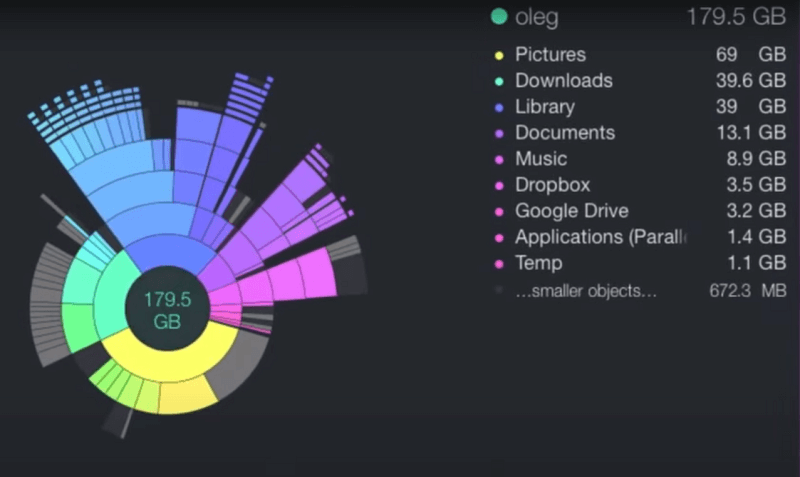
Denna Mac-diskutrymmesanalysator ställer specifikt frågan: "Vad tar upp ditt diskutrymmeMed DaisyDisk kan du få en översikt över alla anslutna diskar på din dator. Dessa kan inkludera USB-minnen, nätverkslagring och till och med Thunderbolt-diskar.
Visad information uppdateras i realtid. Således kan du enkelt avgöra om du kan installera ny programvara eller lägga in en ny fil i ditt system. Det fungerar genom att helt enkelt skanna din disk och sedan visas en visning av dina filer och mappar i en interaktiv karta. Det är 100 % säkert och säkert, vilket garanterar att du har ensamrätt att bestämma vad du ska ta bort och vad du ska behålla.
#4. Diskkartografi
En annan diskutrymmesanalysator för Mac som skannar och sedan analyserar datorns hårddiskar, inklusive dess mappar. Den lokaliserar utrymmesborttagare och har en professionell datamappningsapplikation byggd för macOS-användare. Den låter dig skapa visuella kartor över diskar, mappar och undermappar.
Dessutom har den tre olika visningslägen, inklusive Procent, Filantal eller Diskutrymme. Resultaten skannas i realtid så att du kan kontrollera vad som händer med dina hårddiskar just nu. Dessutom är skanningshastigheterna extremt snabba och du kan skapa manuella och automatiska filter för att sortera dina filer eller mappar.
#5. OmniDiskSweeper
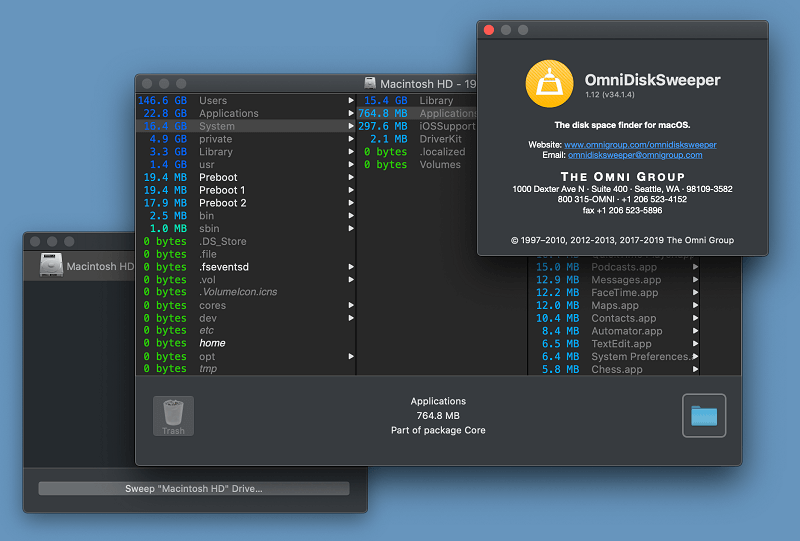
OmniDiskSweeper är ett verktyg som låter dig visa alla dina filer på hårddisken. Och de visas från största till minsta så att du kan välja vilka du vill behålla och vilka du vill ta bort. Det finns olika versioner av verktyget som kan laddas ner från deras officiella webbplats. Ditt installationspaket beror på vilken typ av operativsystem du har.
Den visar en lista över olika enheter som är anslutna till din dator och färgkodar de olika filstorlekarna för dina objekt. Det påskyndar avsevärt grävningsprocessen du behöver göra för att hitta de stora och oanvända filerna i ditt system. Således är det ett av de bästa verktygen du kan använda som en Mac-diskutrymmesanalysator.
#6. JDiskRapport
JDiskReport är en diskutrymmesanalysator som använder ett cirkeldiagram eller ett stapeldiagram för att visa diskutrymmet på din Mac. Fem olika huvudperspektiv visar diskutrymmesanvändningen i JDiskReport. Det är lätt för dig att förstå även om du inte är bekant med datoranvändning. JDiskReport-verktyget kan fungera på Linux-, Windows- och macOS-system.
En nackdel är dock att JDiskReport inte är tillgängligt för att du ska kunna ta bort filer i den här programvaran; dess hastighet är mycket långsammare än andra diskutrymmesanalysatorer. Om man bortser från JDiskReports nackdelar är JDiskReport också ett bra diskutrymmesanalysator för dig.
Del 3. 5 bästa diskutrymmesanalysatorer för Windows
#1. Rymdsniffare
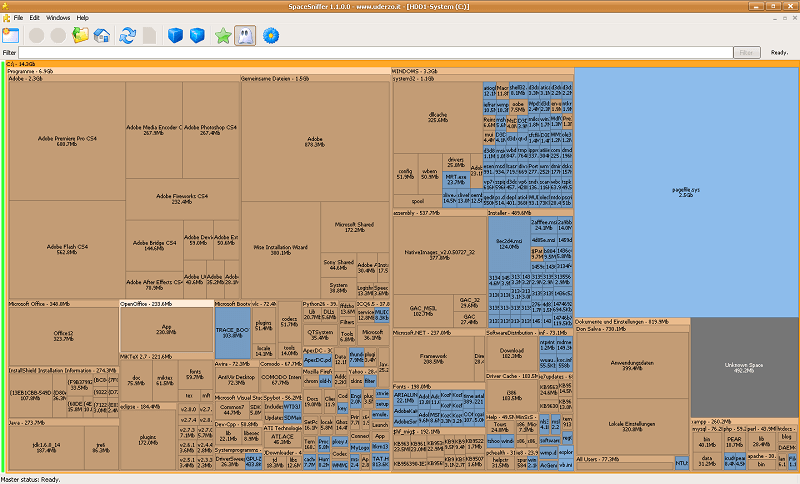
Förutom svårigheterna för nya användare och att SpaceSniffer endast arbetar i Windows, visar den resultatet av diskutrymme med enkla block, som också kan filtreras på flera sätt.
Detta resultat kan säkerhetskopieras och överföras så att du kan se resultatet när som helst och var som helst. Det är den mest praktiska faktorn jämfört med de tidigare diskutrymmesanalysatorerna ovan. Det är också helt portabelt för dig att ta bort onödiga filer med den här programvaran.
#2. Windirstat
WinDirStat är en förkortning för Windows Directory Statistics och är ett alternativ till din Mac-diskutrymmesanalysator – den är gjord för operativsystemet Windows. Den är specifikt gjord för att visa diskanvändningsstatistik och är också ett verktyg för att rensa upp ditt system.
Den visar filer som en trädkarta som gör att du kan se dem i färgade rektanglar. Rektanglarnas area är proportionell mot deras storlek. Rektangelns färg indikerar vilken typ av fil det faktiskt är. Under startprocessen kommer du att se att WinDirStat skannar hela ditt system och presenterar din diskanvändning på ett roligt sätt.
#3. Diskutrymmesfläkt
Den senaste versionen av det här verktyget är Disk Space Fan 4, som analyserar ditt lagringsutrymme och hjälper dig att ta bort dubbletter av filer. Ett ringdiagram används för att visa din lagringsutrymmesanvändning och dynamisk animation används för att göra det.
Den levereras med en gratis nedladdningsbar version och du kan också köpa den för ytterligare funktioner. Filer och mappar sorteras efter storlek medan dubbletter visas sida vid sida. Med deras filter kan du enkelt upptäcka bovarna i ditt lagringsutrymme.
#4. Disketective
Den mest konkurrenskraftiga fördelen med Disktective är att du kan exportera dess resultat av diskutrymmet på din Mac. Det ger dig huvudsakligen TVÅ sätt att se diskutrymmesanvändningen. Du kan även skanna och söka efter stora filer i en viss mapp eller på hela hårddisken med den här portabla applikationen. Ändå kan dess resultat av diskutrymmet på din Mac vara för svårt att förstå.
Det är inte tillåtet att radera filer direkt med den här applikationen, som JDiskReport. Disktective stöder endast Windows-system. Det är också synd att det inte har gjorts några uppdateringar sedan 2010.
#5. TreeSize Gratis
TreeSize Frees fördel är att det låter dig ta bort filer i den här programvaran, vilket också är den funktion som iMyMac erbjuder. Dessutom kan du välja att skanna de onödiga filer du vill ta bort i enskilda mappar eller alla mappar på din dator, vilket sparar tid avsevärt i skanningsprocessen.
Dessutom stöder den kontroll av diskutrymmet på både interna och externa hårddiskar. Om du använder Linux eller macOS kan TreeSize Free göra dig besviken eftersom den inte stöder dessa två system; och den kan inte heller framgångsrikt klassificera filerna på din dator.
Del 4. Slutsats
Många av oss placerar filer på vår dator och glömmer bort att använda den eller ta bort den när det inte behövs. Därför kan en Mac-diskutrymmesanalysator (eller dess motsvarighet i Windows) användas för att hantera vårt lagringsutrymme, vilket hjälper oss att frigöra mer utrymme för viktigare saker och hålla Mac-enheten i gott skick. Att använda en Mac-diskutrymmesanalysator är en självklarhet. Och om du verkligen gillar att ta hand om din macOS-dator bör du allvarligt överväga den här typen av verktyg.
Det är också en påminnelse för dig att regelbundet rensa och ta bort onödiga filer på din Mac. Baserat på de korta introduktionerna till flera diskutrymmesanalysatorer ovan, iMyMac PowerMyMac är en av de mest rekommenderade programmen för dig. Kom ihåg att mer lagringsutrymme innebär mer allokering för nya filer och snabbare datorprestanda! Testa PowerMyMac gratis idag!



