


 Mac Cleaner


Har du någonsin upplevt din MacBook Air startar inteHur löste du problemet? Eller letar du fortfarande efter sätt att lösa det? Oroa dig inte, vi har det du behöver. Idag ska vi diskutera vad man ska göra när MacBook Air startar inte.
Innehåll: Del 1. Varför MacBook Air inte startarDel 2. Vad ska man göra när MacBook Air inte startar?Del 3. Slutsats
Människor Läs också:
Hur man fixar en MacBook som kör långsamtHur man rensar MacBook-lagring
Del 1. Varför MacBook Air inte startar
Varför inte min MacBook Air vakna? Det kan finnas tre möjliga orsaker till varför du MacBook Air startar inteVi har delat upp det i tre huvudproblem: strömproblem, skärmproblem och annat.
Strömproblem kan vara kopplade till strömsladdar, kablar och till och med batterier. Problem med skärmen kan vara kopplade till LED-skärmen, ljusindikatorer och andra interna skärmar.
Andra problem kan orsakas av skadlig kod, skadad programvara eller applikation, samt andra tillbehör anslutna till Mac-datorn, till exempel skrivare och USB-hubbar.
Vi måste först identifiera vilka av dessa vanliga problem dina Mac Book Air faller in iKontrollera varje kategori om du hittar något störande eller trasigt och börja därifrån.

Del 2. Vad ska man göra när MacBook Air inte startar?
Hur startar jag min MacBook Air när den inte startar? För att bättre förstå vad som hände med din MacBook Air kommer vi att gå igenom varje problem ett i taget för att avgöra varför din MacBook Air inte startar.
Nedan följer de effektiva felsökningsstegen som vi har sammanställt från experter och andra användare:
Slå av och på MacBook Air
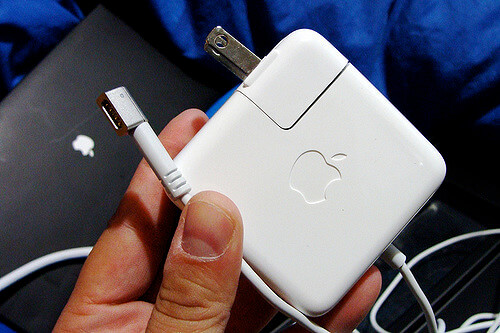
Hur tvingar jag en Mac att starta? Om du märker att enheten inte startar trots att du tryckt på strömknappen och den gröna indikatorlampan lyser, försök att utför en speciell strömcykel.
- Ta bort strömkabeln.
- Håll strömknappen intryckt i 10 sekunder.
- Håll ner strömknappen och anslut strömkabeln igen.
- Vänta i 10 sekunder till.
- Släpp knappen och starta Macen normalt.
Kontrollera hårdvaran
Vad händer om MacBook Air inte startar men laddar? Om du tror att det beror på strömproblem kan du kontrollera följande:
- Kolla upp strömkällan eller huvuduttaget du ansluter enheten till. Testa andra enheter för att se om uttaget fungerar.
- Kontrollera om det finns några skador på din laddarens kabelIbland går kablarna sönder. Om så är fallet, prova en annan laddare eller köp en från Apple Store.
Om MacBook Air slås på men utan skärm
Ett annat fall om enheten slås på men ingenting visas på skärmen, kontrollera följande:
- Lyssna efter ljud från drivenheten eller fläkten.
- Lyssna efter startsignalen.
- Sömnindikatorn tänds.
- Caps Lock slås på.
Leta efter andra problem
Hur återupplivar jag en död MacBook Air? Om du har uteslutit problemen med skärmen och strömförsörjningen och tror att du har andra problem, försök att göra följande för att åtgärda problemet med att MacBook Air inte startar:
- ta bort alla tillbehör som är anslutna till enheten (mobiltelefoner, skrivare, USB-hubbar).
- Håll ner strömknappen i ungefär 10 sekunder. Tryck på strömbrytaren igen för att se om den slås på.
- Återställ SMC (System Management Controller). SMC ansvarar för skärm- och strömproblem på Intel-baserade Mac-datorer.
Det finns två sätt att återställa SMC:n om du har både uttagbara och inbyggda batterier.
Kolla in varje steg nedan:
- För avtagbart batteri. Stäng av Mac-datorn.
- Ta ut batteriet.
- Tryck och håll strömknappen intryckt i cirka 5 sekunder.
- Sätt tillbaka batteriet.
- Slå på Mac-datorn.
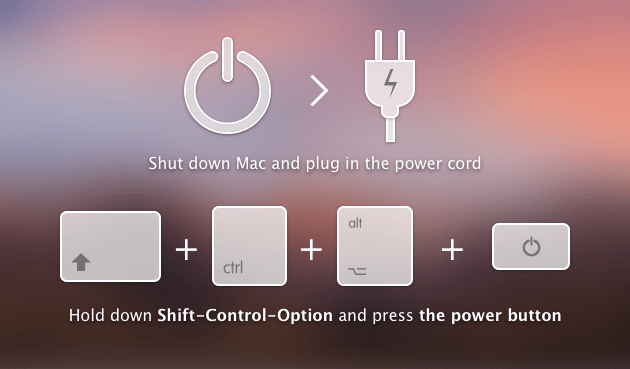
- För inbyggt batteri. Stäng av Mac-datorn.
- Klicka
Shift-Control-Optionpå vänster sida av det inbyggda tangentbordet medan du trycker på strömknappen samtidigt i cirka 10 sekunder. - Släpp tangenterna.
- Slå på Mac-datorn.
Ange Säkert läge
Felsäkert läge låter dig navigera på enheten med begränsade funktioner eller grundläggande moduler. För det mesta görs inkoppling i felsäkert läge när Mac-datorn har problem med eller under återställning.
Följ stegen nedan på hur man går in i felsäkert läge:
- Tryck Strömbrytare och
Shiftnyckel helt och hållet. - Släpp
Shifttangenten när Apple-logotypen visas. - Säker start visas på skärmen.
Fungerade det? Kunde du starta Mac-datorn i felsäkert läge? Nu kan du undersöka vad som hände med din enhet. Om problem med skärmen och strömförsörjningen inte är den främsta orsaken kan det vara några korrupta program som har orsakat problemet att MacBook Air inte startar.
Det du kan göra just nu är att köra en programrensare för att kontrollera och skanna hela systemet efter oönskade program och till och med diagnostisera din Macs hälsa.
jag rekommenderar starkt med hjälp av iMyMac PowerMyMacDen här programvaran har ett alternativ för systemstatus där den skannar Mac-datorns huvuddelar djupt: processor, minne och disk efter allt. Och med några få klick kan den enkelt rensa din Mac för att frigöra mer utrymme.
När skanningen har avslutats kan du se resultaten på skärmen. På så sätt kan du kontrollera vilket program eller vilken programvara som kan ha orsakat vissa problem.
Dra nytta av den kostnadsfria nedladdningsbara versionen av PowerMyMac för att se vad som gick fel med din enhet.
Följ stegen nedan för att använda PowerMyMac.
 Få en gratis provperiod nu!
- Ladda ner, installera och starta PowerMyMac.
- Om det finns för många oönskade filer eller appar i systemet kan du använda alternativet Skräprensare på verktygen till vänster.
- Ta bort oönskade skräpfiler selektivt.
- Städningen är klar!

PowerMyMac har även andra viktiga Mac-verktyg som du kan använda! Den har den kompletta verktygslådan som din enhet behöver om något annat skulle hända. Du kan snabba upp din enhet genom att frigöra utrymme och ta bort stora och gamla filer eller skadade filer som kan orsaka problem senare. Kontrollera den här länken för att se hur det fungerar för att rensa din MacBook-lagring.
Del 3. Slutsats
Vi har precis åtgärdat problemet med att MacBook Air inte startar genom att följa felsökningsmetoderna ovan.
Det finns så många möjliga scenarier för varför MacBook Air inte startar, så innan du får panik och beger dig till butiken kan du prova dessa steg för att tvinga din MacBook att starta, och kanske kan du fixa det själv! Om allt detta inte fungerar kan du prova att använda PowerMyMac för att åtgärda ditt MacBook-problem!
Grattis till att du fixat din Mac, dela den med dina vänner och berätta hur du gjorde det!



Markus Josef2022-12-16 17:03:15
Bra artikel! Vi testade det enklaste först: "Håll ner strömknappen i cirka 10 sekunder. Tryck på strömknappen igen för att se om den slås på." Det fungerade. Tack!
Richard Williams2022-08-05 21:17:15
Inte bra, några bra förslag men de löste inte mitt problem. Det enda jag kan säga är att det kan vara problem med skärmen. Jag märkte att Caps Lock fungerade och att vilolägeslampan blinkade, så problemet kan ligga utanför strömkällan. Det vore trevligt om de hade en del II för problem som detta.