


 Mac Cleaner


 Nyligen har min Mac-lagring varit full. Finns det någon lösning?
Ja, jag hittade ett Mac-verktyg som jag använder för att rensa lagringen på min MacBook. Det rensar bort en massa oönskat skräp på min Mac och frigör utrymme. Det heter PowerMyMac. Du kan gratis försök ut.
Du kan ha samma villkor som ovan. Jag har gjort några detaljerade lösningar om hur man rensar MacBook-lagring för dig.
Innehåll: Del 1. Varför är din MacBook-lagring full?Del 2. Hur man rensar upp Macbook-lagring?Del 3. Slutsats
Del 1. Varför är din MacBook-lagring full?
Om du börjar få slut på utrymme på din Mac kanske du tror att det beror på att dina program, musik och andra sparade filer på din Mac äter upp ditt utrymme.
Detta kan dock inte vara det verkliga problemet. Försök att kontrollera lagringen på din Mac och om du märker att det finns en okänd fil som äter upp ditt lagringsutrymme så är det anledningen till att din Mac är långsam.
Om du tittar närmare ser du att filen heter "Övrigt". Du kanske tänker Vad är det där "Annat"-filen? som äter upp ditt Mac-utrymme.
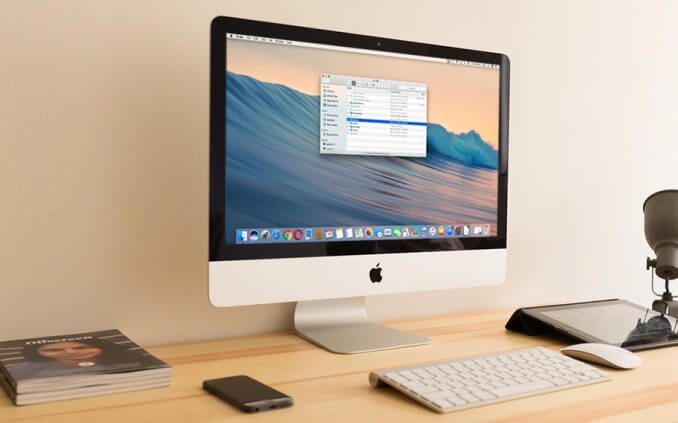
Kategorin "Övrigt" som du såg på skärmen är faktiskt filer som inte kändes igen av din Mac-dator. De kan vara bilder, videor eller filmer med mera.
Några exempel är dina app-plugins eller tillägg, vanliga dokument inklusive PDF, doc och PSD, biblioteksobjekt som dina iCloud-filer eller skärmsläckare.
Det kan också vara din personliga information och användarinformation, såsom dina dokument, kontakter eller kalenderdata. Oroa dig inte, för vi har den perfekta programvaran för att rensa upp din Mac-dator.
PowerMyMac från iMyMac, bara för dig. Så luta dig tillbaka och slappna av, för vi kan försäkra dig om att den här programvaran kommer att kunna städa upp, öka hastigheten och frigöra mer lagringsutrymme på din Mac-dator.
Del 2. Hur man rensar upp Macbook-lagring?
Metod 1. Så här rensar du din MacBook-lagring automatiskt
PowerMyMac är ett program som du kan använda för att rensa din Mac dator utan kostnad. Denna programvara kontrollerar även statusen för din Mac, vilket inkluderar skivanvändning, CPU-status, minnesanvändning med mera. Den kan också hitta samma eller identiska filer som sparats på din Mac-dator.
Ladda ner programvaran så garanterar vi att du får en 30-dagars gratis försökDet här är för att du ska kunna testa programvaran så mycket du vill så att du kan vara säker på att den verkligen fungerar för att rensa MacBook-lagring. Den kan skanna så snabbt som möjligt och enkelt rensar bort alla dina skräpfiler.
Den kan även upptäcka likadana bildfiler såväl som identiska filer. PowerMyMac filtrerar även skannade resultat efter namn och ordning samt efter storlek och tid mycket mer. PowerMyMac är också garanterat 100 % säker att använda eftersom endast du har tillgång till den och ingen data kommer att förloras under rensningsprocessen.
Fortsätt läsa nedan för att få veta hur PowerMyMac fungerar på din Mac-dator.
Steg 1. Ladda ner och installera PowerMyMac på din Mac
Gå till vår officiella webbplats och ladda ner programvaran till din Mac-dator. Installera programvaran så är vi redo att rensa din Macbook. Vänta tills installationen är klar. Kör PowerMyMac på din Mac-dator efter att du har installerat den.
 Få en gratis provperiod nu!
Steg 2. Skanna systemskräp eller stora och gamla filer
Välj kategorin "Skräprensare" eller "Stora och gamla filer" som du hittar till vänster på skärmen. Klicka på "SCAN"-knappen. Vänta tills programvaran har skannat klart din Mac-dator. När du är klar klickar du på knappen "Granska" som finns längst ner till höger på skärmen. Du kan klicka på knappen "Skanna om" om du vill att programvaran ska skanna din Mac-dator igen.

Steg 3. Granska och välj föremål att rengöra
På vänster sida av skärmen ser du kategorier. Det är din programcache, systemcache, användarloggar, papperskorgen och mer. Välj en av dessa kategorier (t.ex. systemcache) så visas all information på din Mac-skärm. Välj alla kategorier du vill rensa med PowerMyMac-programvaran.

Steg 4. Alla filer rensade
Välj "REN"-knappen för att radera alla filer du väljer. Allt onödigt innehåll raderas sedan från tabellen som visas på din skärm och i ditt system.
Vissa av dessa filer kommer att markeras som "Noll kB" eftersom de kommer att vara automatiskt återskapade mappar.

Metod 2. Så här rengör du din MacBook-lagring manuellt
Du kan använda dig av "Optimera lagring"verktyget på din Mac för att frigöra lagringsutrymme på din MacBook. Följ stegen nedan:
- Klicka på Om den här Mac-datorn under Apple-menyn.
- Välj och klicka på fliken Lagring, så ser du ditt tillgängliga macOS-lagringsutrymme.
- Tryck på Hantera, så får du tillgång till alternativ för lagringshantering.
- Välj Rekommendationer från den vänstra kolumnen.
- Välj Optimera lagring, markera "Ta bort automatiskt felaktiga iTunes-filmer och TV-program" samt "Ladda endast ner de senaste bilagorna" och klicka sedan på Optimera.
- Vänta tills processen är klar.
Del 3. Slutsats
Nu har du två enkla sätt att rensa din Macbook-lagring, oavsett vilket sätt du väljer kommer din Macbook att köra mycket snabbare!
Att ha iMyMac PowerMyMac Programvara installerad på din Mac-dator kommer att vara mycket praktisk för dig. Varför? För om din Mac-dator någonsin blir långsam igen eller om den behöver rengöras, behöver du bara följa dessa enkla steg för att rensa MacBook-lagringen, så kommer PowerMyMac säkert att göra sitt jobb.
Den här programvaran kan öka hastigheten på din Mac-dator eftersom den rensar alla skräpfiler och annan data som lagras på din Mac och som inte behövs utan att påverka dina viktiga filer. Ladda ner PowerMyMac så blir du mer än nöjd och glad med resultatet – en 100 % garanti.



Tekey2020-01-10 17:12:20
Jag köpte min MacBook under mitt första år på universitetet. Den följde mig hela tiden under mina universitetsår. Så problemet med full lagringsutrymme störde mig verkligen. Jag har provat många lösningar. Sedan provade jag din Mac Cleaner för att hjälpa mig med allt städarbete, den tog bort skräpfiler, dubbletter av filer, appar... För en tekniknybörjare som jag kan en omfattande lösning för att rengöra min Mac inte bara spara tid utan också befria mig från att röra min Mac genom att trycka på fel knapp. Tack!
iMyMac2020-01-10 17:36:28
Tack för ditt stöd!
Peter2020-01-06 19:08:36
Jag brukar titta på film på min Macbook och det finns massor av cacheminne, så min MacBook-lagring är nästan full. Tack för tipsen, helt lägligt!
iMyMac2020-01-07 09:15:19
Tack för ditt stöd!