


 Mac Cleaner


 Har du någonsin upplevt att din Mac inte vaknar oavsett hur mycket du försöker när den försätts i viloläge?
Detta kan vara ett frustrerande scenario när du klarar deadlines. Idag ska vi ta itu med vad du bör göra om Mac Book Pro startar inteLäs den här nya artikeln för att få reda på det!
Innehåll: Del 1. Möjliga orsaker till att MacBook Pro vann.Del 2. Hur man åtgärdar om Mac Book Pro inte startar (vanliga felsökningsmetoder).Del 3. Avancerad felsökningsguide för att åtgärda om MacBook Pro inte startarDel 4. Hur man sorterar och rengör systemet?Del 5. Så här installerar du om MacOS
Del 1. Möjliga orsaker till att MacBook Pro vann.
Det finns så många möjliga orsaker till problemet "startar inte (svart skärm)" på en MacBook Pro. Allt du behöver göra är att först fastställa grundorsakerna så att du kan tillämpa den bästa felsökningen. Här är några av de vanligaste orsakerna:
- Hårdvaru- eller kabelkontakter
- Tredjepartsprogram
- Bildskärmsinställningar
- Uppgradering eller fel på operativsystemet
- Strömfrågor
Verifiera och utvärdera eventuella problem ovan och försök att åtgärda dem genom att följa de snabba och enkla felsökningsstegen i nästa del.
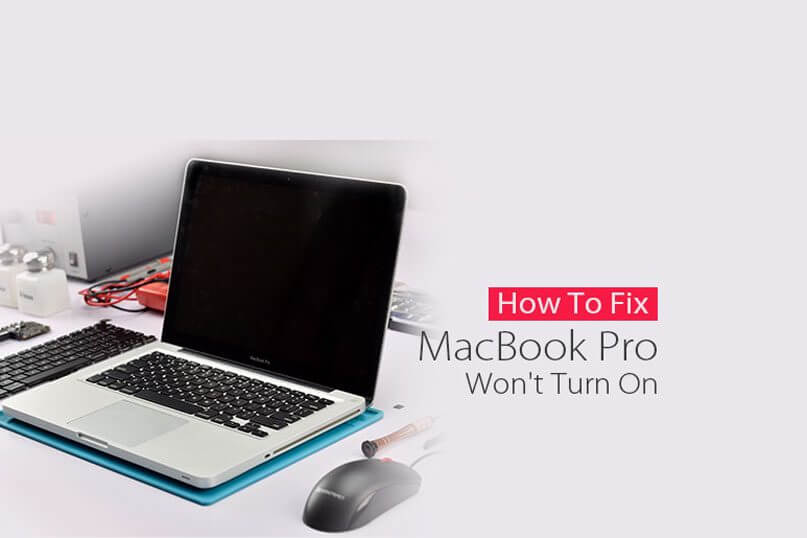
Del 2. Hur man åtgärdar om Mac Book Pro inte startar (vanliga felsökningsmetoder).
När du har bedömt problemet, kontrollera att det inte är ett skärmproblem genom att trycka på strömknappen och se om enheten reagerar. Om skärmen fortfarande är svart, lyssna om det finns några ljud:
- Ljud från fläkt och hårddisk
- Startljud
- Tryck
Caps Locktangent för att se displaylampan - Om din enhet har en vilolägeslampa, kontrollera om den är påslagen
Om du märker något av ovanstående, försök att följa dessa enkla instruktioner nedan:
1. Kontrollera alla kabelanslutningar
Du behöver kontrollera om din strömsladd är ansluten och korrekt isatt på din Mac. Du kan också kontrollera om strömsladden är ansluten till uttaget, om den är lös eller saknar ström alls.
Om vägguttaget fungerar och enheten inte slås på kan du försöka använda en annan laddare för att testa problemet.
Låt den nya nätsladden laddas i några minuter för att se om din Mac Book får ström. Tryck på strömknappen för att se om den fungerar.
2. Kontrollera skärminställningarna
Vid något tillfälle kan du ha tryckt på ljusstyrkeknappen av misstag och skärmen slocknat. För att testa problemet, tryck på F1 och F2 för att slå på ljusstyrkeknapparna igen.
3. Koppla bort alla anslutna kablar
Koppla ur alla kablar och tillbehör som är anslutna till MacBook Pro för att utesluta eventuella ingrepp från kringutrustning som kan orsaka problem med skärmbilden.
Sådana tillbehör inkluderar: skrivare, USB-kontakter och mobila enheter.
4. Återställ MacBook Pro
Gör en mjukåterställning på din Mac för att starta den snabbt. Håll strömbrytaren intryckt i cirka 10 sekunder och tryck försiktigt igen för att se om den startar normalt igen.
Del 3. Avancerad felsökningsguide för att åtgärda om MacBook Pro inte startar
Efter att du har gjort en tvångsomstart och fortfarande Mac Book Pro startar inte, Följ de avancerade felsökningsguiderna nedan.
Guide 1. Återställ SMC
Ett av de vanliga symtomen som kräver en återställning av SMC är: ”Din Mac försätts i viloläge eller stängs av oväntat och du kan inte slå på den igen” enligt Apple Support.
För att återställa SMC-inställningarna måste du följa dessa steg:
För Mac Book med inbyggt batteri:
- Stäng av Macen helt
- Anslut enheten till en strömkälla
- Medan Mac Book-enheten är avstängd, tryck på:
Command+ Option +P+R. - Släpp tangenterna och slå på enheten igen
Guide 2. Skanna antivirusprogram
Om du är osäker på varför Mac Book Pro startar inte, kör antivirusprogrammet för att skanna hela systemet efter filer som är drabbade av skadlig kod.
Guide 3. Ange lösenord i blindläge
Även om det här tricket inte är officiellt har det fungerat för många användare som har upplevt samma problem med att MacBook Pro inte startar. Det finns ingen skada om du försöker ändå. Här är hur:
- Slå på Mac-datorn som vanligt
- Ange lösenord
- Tryck på returtangenten
Vissa användare försökte också göra följande steg:
- Tryck på strömbrytaren en gång
- Tryck på vilolägesknappen
- Tryck och håll strömknappen intryckt för en forcerad avstängning
- Vänta minst 15 sekunder och starta om Mac Book Pro
Ett eller två av ovan nämnda steg kan åtgärda problemet med att Mac book Pro inte startar.
Om du funderar på program som kan ha orsakat det eller utlöst långsamhet på din enhet, överväg att rensa din MacBook för bättre prestanda.
Om du tror att ditt operativsystem också orsakar problemet måste du installera om MacOS. Innan du börjar installera om operativsystemet bör du dock se till att du har säkerhetskopierat alla filer och data på ditt system.
Gör därefter en upprensning för att se till att du har tillräckligt med utrymme och hög hastighet under processen.
Del 4. Hur man sorterar och rengör systemet?
Det finns några av de filer vi sparar som inte längre är viktiga och nödvändiga som bara täpps till och hopas upp inuti disken.
Lite visste vi att dessa filer kan orsaka allvarlig huvudvärk i framtiden.
Att göra städningen manuellt kan vara tröttsamt och förvirrande, så vi rekommenderar att du använder ett säkert och bekvämt program som heter PowerMyMac.
Detta program har följande utmärkande funktioner:
- Skannar och diagnostiserar systemstatus
- Snabbar upp Mac
- Tar bort skräpfiler
- Rengöringssystem
- Ta bort oönskade och stora filer
- Rensar webbläsarens cacheminne, historik, nedladdningar etc. ...
Ladda bara ner och installera programmet på din Mac Book Pro och låt det göra sitt jobb. Du får resultatet på nolltid och rensar bort oönskade filer och program.
 Få en gratis provperiod nu!
Människor Läs också:Vad är Mac Task Manager och hur man använder denHur man visar dolda filer på en Mac
Del 5. Så här installerar du om MacOS
När du har säkerhetskopierat och rengjort hela systemet med PowerMyMac, följ dessa steg för att installera om MacOS.
macOS High Sierra:
- Klicka på Starta om från Apple-ikonen längst upp till vänster
- Klicka
Command + Rför att visa MacOS-verktygen - Välj Installera om MacOS och klicka på Fortsätt
- Välj din egen hårddisk bland alternativen
- Klicka på Installera
Detta kommer fortfarande att hålla dina data och inställningar säkra, men för att ha ett säkrare alternativ, säkerhetskopiera helt enkelt allt på enheten.
macOS Sierra:
Vi kommer att diskutera installation av MacOS Sierra på en icke-startbar hårddisk:
- Ladda ner macOS Sierra från AppStore. Du kommer att se det i
Applicationsmapp - Välj den icke-startbara enheten när installationsprogrammet frågar efter platsen
- Klicka på installationsknappen
- Följ anvisningarna på skärmen för installationen
- Vänta tills ominstallationen är klar
Vi hoppas att du har lärt dig och fixat Mac Book Pro går inte att startaLös problemet genom att följa några av de felsökningssteg som nämns ovan. Du kan dela den här artikeln med vänner som behöver hjälp idag!


