


 Mac Cleaner


När du har en Mac-dator vill du bara skydda och bevara den så mycket som möjligt. Därför kanske du letar efter en verktyg som hjälper dig att bevara din Mac och få den att fungera snabbare. Därför kanske du letar efter prestandahöjande verktyg för din dator.
Ett sådant verktyg är MacBooster. Du kanske undrar vad det är. Därför kommer vi att ge dig en MacBooster-recension för att hjälpa dig bedöma om det är en bra app för din Mac. Detta är ett underhållsverktyg för din dator som hjälper dig att förlänga dess livslängd. Därför kommer vi att ge dig en MacBooster-recension för att hjälpa dig avgöra om verktyget är ett bra val eller inte. Vi kommer också att ge dig ett alternativt verktyg som är ett utmärkt val för att hjälpa dig förbättra din Macs livslängd och prestanda.
Innehåll: Del 1. Vad är MacBooster?Del 2. MacBooster-recensionDel 3. Vilket är det bästa alternativet till MacBooster?Del 4. Avslutningsvis
Del 1. Vad är MacBooster?
IObit skapade MacBooster som ett underhållsprogram för din Mac-dator. Det släpptes ursprungligen i oktober 2013. Det var först känt som Advanced MacCare. I oktober 2013 döptes det dock om till MacBooster 1.0. Nu har de släppt den senaste versionen, MacBooster 8. Det här verktyget kan provas med en 14-dagars provperiod som är helt gratis och du får alla funktioner inom denna tidsperiod. Efter den tidsperioden måste du köpa produkten för att faktiskt kunna använda den. Du kan avinstallera verktyget efter den 14-dagars gratis provperioden om du inte vill använda det.
Denna MacBooster-recension säger att verktyget ger oss ett bra intryck. Olika alternativ är kategoriserade i relevanta indelningar. Dessutom är olika verktyg identifierbara på ett sådant sätt att de namnges på ett relevant sätt. Många användare skulle säga att det här har ett bra användargränssnitt. Det ser ut som legitim programvara som hjälper dig att underhålla din Mac-dator. Du kommer att märka att första gången du använder verktyget är det inte alla alternativ som får startas som standard. Således är du säker på att du inte missköter din Mac-dator med verktyget.
Del 2. MacBooster-recension
Här kommer vi att diskutera MacBooster-recensionen för att hjälpa dig att avgöra om du ska välja verktyget eller inte. Liksom andra underhållsverktyg där ute har MacBooster många verktyg samlade i ett paket. Standardverktyg inkluderar skräprensare, sekretessrensare, avinstallationsprogram och skanner för stora filer. Det inkluderar också en skanner för skadlig kod och virusDessutom ingår ett verktyg för startupoptimering.
I den här recensionen av MacBooster går vi djupare in på de olika verktygen för att hjälpa dig fatta ett välgrundat beslut om du verkligen behöver det här verktyget. Kolla in funktionerna nedan.
Turbo Boost
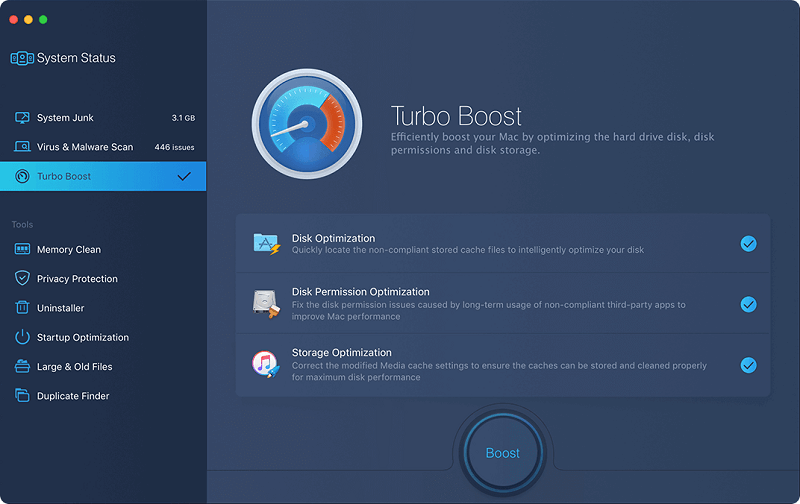
Recensionen av MacBooster skulle inte vara komplett utan att titta på verktygets Turbo Boost. Det här specifika verktyget kan göra tre olika saker: lagringsoptimering, diskbehörighetsoptimering och diskoptimering.
Diskoptimering hjälper till genom att ta bort tillfälliga filer och cache som tar upp lagringsutrymme på din Mac. När du har El Capitan hanteras problem med diskbehörigheter automatiskt. Du kan dock använda detta med MacBooster om du har Yosemite eller tidigare versioner än detta. Slutligen fungerar lagringsoptimeringsfunktionen som diskoptimering. Den fungerar dock bara på standardappar på din Mac.
Skanning efter skadlig kod och virus
Denna MacBooster-recension kommer också att visa vad dess skanningsfunktion innebär. MacBooster är egentligen inte ett program för skadlig kod och virus. Faktum är att MacBoosters skanningsverktyg för skadlig kod är bra. Det kan upptäcka skadliga cookies som finns i olika annonsnätverk, spårningstjänster och fingeravtryckstjänster. Vi rekommenderar dock fortfarande att du skaffar riktig antivirus- och säkerhetsprogramvara mot skadlig kod istället för att förlita dig på MacBooster.
Sekretessrensare
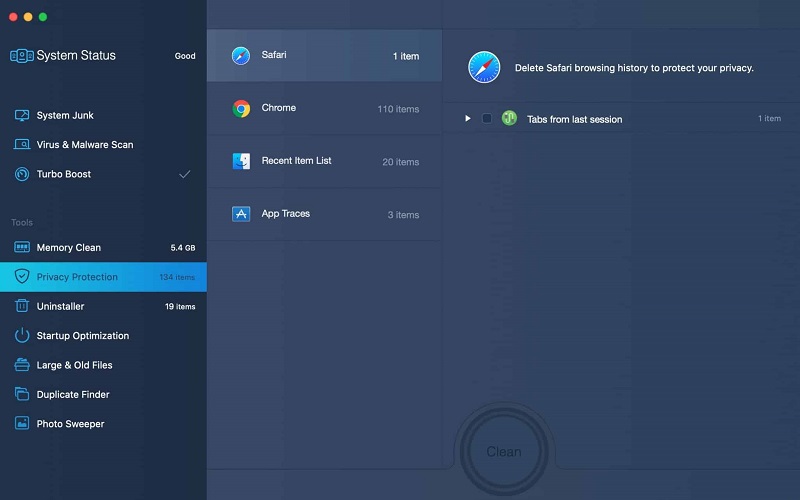
Den här MacBooster-recensionen kommer även att diskutera verktygets integritetsrensare. Den låter dig rensa apphistorik, webbhistorik och senaste filer på din Mac-dator. Listan över senaste objekt hjälper dig att rensa historiken för appar och dokument som du nyligen har öppnat.
Uninstaller
Denna MacBooster-recension kommer också att diskutera avinstallationsprogrammet för verktyget. MacBooster har gjort ett fantastiskt jobb med att ge sina användare ett avinstallationsprogram. Det har vissa användargränssnittsfunktioner som gör det enklare att använda verktyget. För det första är apparna intelligent ordnade efter storlek, namn och senast använda. Apparna som finns högst upp är vanligtvis de mest oanvända under en viss tid. Nyligen använda appar visas i den sista delen av din lista.
Avinstallationsalternativet låter dig också välja mellan två olika alternativ. Det första alternativet, Fullständig borttagning, låter dig ta bort hela programmet inklusive tillhörande filer. Detta är en total rensning av appen. Det andra alternativet, Programåterställning, låter dig ta bort anpassningar och inställningar. Program återställs faktiskt till sitt ursprungliga tillstånd innan anpassningar har gjorts.
Funktion för startoptimering
Du kanske vet att dessa startobjekt kan bromsa starttiden för din Mac-dator. Funktionen Startoptimering i MacBooster låter dig kontrollera och hantera de tjänster och appar som du tillåter vid uppstart av din Mac. På så sätt behöver du inte oroa dig för att din Mac laddas för långsamt. Rekommendationer ges om huruvida du bör inkludera en app vid uppstarten eller inte. På så sätt vet du vilka tjänster som är viktiga och vilka som inte är det.
Mini-app
Denna MacBooster-recension kommer också att prata om dess miniapplikation. Den kommer att visas i statusfältet och visar snabb information om ditt system. Dessa inkluderar aktuell status för minnesanvändning, ledigt diskutrymme, papperskorgen och nätverksanvändningsstatus. Den ger dig också en kugghjulsikon som du kan använda för att ge feedback. Denna ikon används också för att kontakta support, särskilt om du har frågor om MacBooster och hur du använder den. Kugghjulsikonen kan användas för att enkelt stänga MacBooster.
Prissättningspaket
Denna MacBooster-recension skulle inte vara komplett utan prisinformation. Det finns därför tre MacBooster-paket. Dessa inkluderar MacBooster Lite, MacBooster Standard och MacBooster Premium.
MacBooster Lite kostar 79.97 dollar för en livstidslicens. Detta används i tre Mac-datorer och inkluderar fullständig systemoptimering. Dessutom innehåller det startoptimering, borttagning av skadlig kod och integritetsskydd. Det inkluderar dock inte premiumsupport.
Nästa paket är MacBooster Standard, som är för en Mac-dator. Det kostar 29.95 dollar för en ettårig licens och inkluderar borttagning av skadlig kod. Det inkluderar även integritetsskydd, startoptimering och fullständig systemoptimering.
Slutligen finns MacBooster Premium för tre Mac-datorer. Detta inkluderar en ettårig licens som kostar 49.94 dollar. Den inkluderar fullständig systemoptimering, integritetsskydd, startoptimering och borttagning av skadlig kod. Det inkluderar också premiumsupport.
Vad är det som händer med MacBooster 8?
Denna MacBooster-recension kommer att behandla den senaste versionen, MacBooster 8. Den senaste versionen har vissa förbättringar jämfört med sin föregångare, MacBooster 7. De förändringar vi kan märka med den inkluderar följande:
- Systemets statusgränssnitt uppdateras.
- Brandväggen är en annan sak du kommer att märka som en förbättring. Till exempel kan den nu slås På eller Av. I MacBooster 7 var detta känt som Öppen respektive Stängd.
- MacBooster 8 ger dig möjlighet att få en livstidslicens i sitt Lite-abonnemang där du kan hämta den på tre olika Mac-datorer.
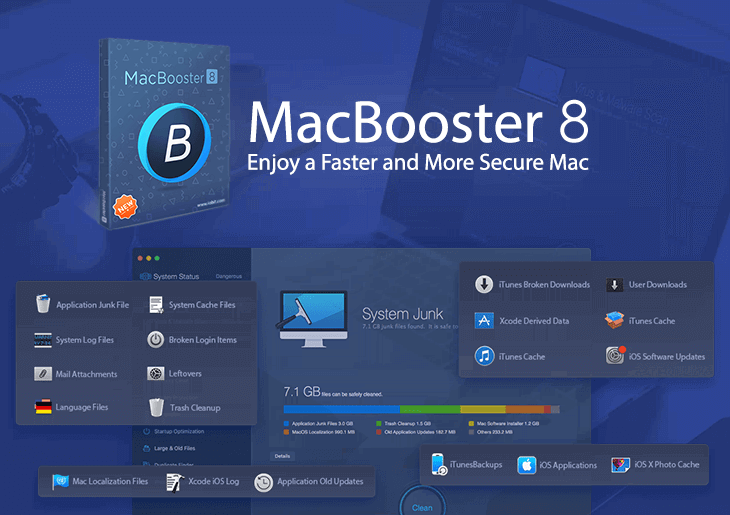
MacBooster 8 ger dig inte ett eget brandväggssystem. Istället låter det dig kontrollera brandväggen på din Mac-dator. Det är bra att veta att MacBooster 8 fortfarande låter dig åtgärda problem med diskbehörigheter. Dessutom är det väldigt enkelt att använda och du behöver inte anstränga dig särskilt mycket för att hantera det.
Användargränssnittet är definitivt värt att kolla in. Denna MacBooster-recension säger att den nuvarande versionen får ett A för ett bra användargränssnitt. Det är lätt att förstå och använda. Det är också bra att veta att du kan hantera och förstå vad MacBooster vill uppnå med din Mac.
Är det värt att skaffa en MacBooster?
Så, i den här MacBooster-recensionen kommer vi att prata om huruvida du borde välja MacBooster eller inte. Den har en uppsättning olika funktioner och verktyg kombinerade i en enda applikation. Det kan faktiskt vara ett bra sätt att automatiskt hantera rensningen av hela ditt system. Dessutom har den olika verktyg som avinstallerare, Turbo Boost, skanning efter skadlig kod och en miniapp. Prispaketen är inte så bra eftersom du kanske vill få premiumsupport med bara en Mac till ett rimligt pris.
Vi rekommenderar inte att använda MacBooster som ett alternativ till fullfjädrad säkerhetsprogramvara. Detta beror på att det faktiskt inte är det mest omfattande när det gäller att hitta virus och skadlig kod i ditt system. Det fungerar dock på en grundläggande nivå. Du måste dock fortfarande vara försiktig med att det finns många alternativ där ute. Till exempel finns det iMyMac PowerMyMac. Och det finns andra alternativ på marknaden när det gäller att rengöra och optimera din Mac-dator. Därför måste du ta hänsyn till detta.
Del 3. Vilket är det bästa alternativet till MacBooster?
I huvudsak kommer den här MacBooster-recensionen att ge dig ett alternativ till nämnda underhållsverktyg för Mac. Det bästa alternativet du kan använda är iMyMac PowerMyMac och dess moduler. Det här verktyget erbjuder ett mycket snabbt och enkelt sätt att underhålla din Mac-dator med ett bra användargränssnitt. Det låter dig rensa upp alla onödiga filer i ditt system genom att hitta dem med en kraftfull skanningsfunktion. Sedan kan du enkelt radera dessa skräpfiler med några få musklick.
PowerMyMac har verktyg som skräprensare, appavinstallationsprogram, stora och gamla filer, sekretess, duplikatsökare och fler. Det är ett bra alternativ till MacBooster tack vare dess funktioner och möjligheter.
 Få en gratis provperiod nu!
För att undvika partiskhet kommer vi i den här MacBooster-recensionen att beskriva metoden du kan använda PowerMyMac för. Här är stegen för att använda PowerMyMac för att snabba upp och underhålla din Mac-dator:
- Det första steget är att ladda ner och installera verktyget på din dator. Sedan måste du öppna verktyget för att det ska fungera. Välj alternativet som heter Junk Cleaner i den vänstra sidofältet.
- Nästa steg är att klicka på knappen SCAN. Vänta tills processen är klar. Sedan ser du resultaten i ditt gränssnitt. De kommer att vara indelade i några kategorier så att du enkelt kan se vilken som är vilken.
- Det sista steget är att välja de filer du vill radera. Sedan kan du helt enkelt trycka på RENSA-knappen på din dator för att ta bort onödiga filer i systemet.

Del 4. Avslutningsvis
Denna MacBooster-recension visar att verktyget kan rengöra din Mac och hjälpa den att prestera optimalt. Verktyget har verktyg som Turbo Boost, Malware- eller Virusscanner, Privacy Cleaner och Uninstaller. Vi pratade också om de olika prisnivåerna för MacBooster. Dessutom pratade vi om huruvida det är ett bra verktyg att skaffa eller inte. Vi gav också en översikt över vad verktyget faktiskt gör för din Mac-dator. Du kommer att märka att det liknar andra rensnings- och Mac-hanteringsverktyg som finns där ute.
Vi rekommenderar dock fortfarande att du skaffar PowerMyMac eftersom det är ett kraftfullare verktyg när det gäller att hitta skräpfiler i ditt system. Det är väldigt snabbt och har ett bra användargränssnitt. Dessutom har det en Duplicate Finder-modul som låter dig bli av med onödiga kopior av originalfiler. Om du vill skaffa PowerMyMac, skaffa det nu!



