


 PowerMyMac


Numera finns det en mängd rengöringsprogram för Mac på marknaden och många Mac-användare undrar vilken av dem De där Mac-rengöringsmedlen är bäst att använda och effektivt. Men du måste också komma ihåg att du inte alltid ska vara lugn när det gäller virus och reklamprogram på din Mac.
Detta beror på att när du väl har laddat ner en viss applikation från en okänd webbplats eller någon annanstans utanför app StoreDet finns en hög sannolikhet att du kan få virus på din Mac, till exempel trojaner eller annonsprogram. Det finns även vissa Mac-rengöringsprogram som inte kan ge dig en snabb uppdatering när du väl har släppt ett nytt macOS.
Det är därför det har sagts att om du vill frigöra utrymme på din Macs hårddisk, så bör du använda Dr Cleaner eftersom det sägs vara en av de bästa rensarna för Mac-minne och diskutrymme som du kan få från Apple App Store. Så låt oss gå vidare och titta närmare på den här Mac-applikationen.
TIPS:
Innehåll: Del 1. Recension av Dr. Cleaner: Vad är det?Del 2. En riktlinje från Dr. CleanerDel 3. Fler verktyg som du kan användaDel 4. Slutsats
Del 1. Recension av Dr. Cleaner: Vad är det?
Dr. Cleaner är ett Mac-program som erbjuder alla sina användare bättre optimering när det gäller minnesutrymmet på deras Mac. diskrengöringoch övervakar prestandan på deras Mac. Det här programmet är gjort för att rensa upp alla oönskade filer på en Mac.
Den senaste Dr. Cleaner har faktiskt flera funktioner som inkluderar följande.
- Rengöring av skräpfiler
- Stora filskanner
- Duplicate Finder
- Intelligent apphanterare
- File Shredder
Del 2. En riktlinje från Dr. Cleaner
För att ni alla ska få en bättre bild av Dr. Cleaner kommer vi att gå igenom dess aspekter. Vi kommer att presentera Dr. Cleaner i fyra avseenden.
1. Menyfönster
Dr. Cleaner har helt klart en attraktiv design när det gäller gränssnittet. I menyfönstret kan du se din Macs CPU-användning, nätverk och din Macs minne. Du kan också se storleken på skräpfilerna du har på din Mac. Och det finns också alternativ som du hittar under menyfönstret.
- Minnesoptimerare – När du har installerat Dr. Cleaner på din Mac kommer den automatiskt att kunna beräkna skärmens minnesanvändning och sedan frigöra minne på bara några sekunder.
- Skräprensare – Dr. Cleaner kan även ta bort alla skräpfiler som du har på din Mac. Allt du behöver göra är att klicka på knappen Rensa så tar programmet bort allt skräp som du har på din Mac.
- CPU-användningsövervakning – Med den här funktionen i Dr. Cleaner kan du se din CPU-användning. Den ger dig information om hur länge din Macs batteri kommer att räcka och samtidigt visar den hur mycket CPU-användning du har haft.
- Nätverksanvändningsövervakning – Om du faktiskt har ett dataabonnemang med både obegränsad och begränsad mängd, kan den här funktionen visa dig hur mycket data du har använt och hur mycket data som finns kvar. Den här funktionen ger dig också information som inkluderar kvaliteten på din Wi-Fi-signal.
2. Huvudkonsolen
Förutom menyfönstret anses även huvudkonsolen vara en av de viktigaste aspekterna av Dr. Cleaner. Denna aspekt har faktiskt sex funktioner.
- Skräpfiler – Dr. Cleaner kan ta bort alla skräpfiler som du har på din Mac.
- Stora filer – Varje Mac innehåller faktiskt stora filer som tar upp mycket plats på din Mac. Det är därför Dr. Cleaner har den här funktionen så att du kan ta bort alla stora filer som du inte längre använder på din Mac. På så sätt kan du få mer lagringsutrymme igen.
- Diskkarta – den här funktionen gör det möjligt för alla Mac-användare att hantera alla filer de har på sin hårddisk. Den skannar din hårddisk och ger dig en visualisering av filer och mappar på din Mac. Så med det kan du se de filer du inte längre behöver. Den ger dig också information om när filen skapades.
- Duplicerade filer – En annan mycket vanlig situation vi upplever på vår Mac är när vi av misstag laddar ner eller sparar flera filer som bara har ett innehåll. Och det är uppenbart att dessa flera filer vi har tar upp enormt mycket utrymme på din Mac. Det är därför du med den här funktionen kan hitta alla duplicerade filer du har på din Mac och ta bort dem för att frigöra utrymme.
- Apphanteraren – Den här funktionen liknar avinstallationsprogrammet. Det finns helt klart appar på din Mac som du inte längre behöver. För att kunna avinstallera dessa appar behöver du bara komma åt Apphanteraren i Dr. Cleaner. Den hjälper dig att avinstallera och ta bort alla filer som är kopplade till det program du vill ta bort.
- Filförstörare – Den här funktionen låter dig strimla eller skriva över innehållet i en viss fil med hjälp av den. Du kan ta bort filer från din Mac utan att behöva oroa dig för att någon ska återställa dem.
3. Inställningar
Denna aspekt anses vara själen i Dr. Cleaner-programmet. Här kan du se "Allmänt", "Avisering", "Minne", "Vitlista" och "Automatiskt val".
- Allmänt – här kan du automatiskt starta vid inloggning och några andra alternativ beroende på vad du föredrar.
- Aviseringar – här kan du inaktivera aviseringen om smart minnesoptimering.
- Minne – detta är en artificiell intelligens som låter dig ställa in en automatisk rensning när du har ont om minne på din Mac.
4. Teknisk support
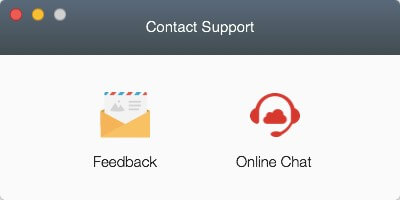
Det är här du kan kontakta supporten från Dr. Cleaner. Här kan du välja mellan två sätt att kontakta dem för support. Det ena är att skicka ett e-postmeddelande och det andra är att chatta med en representant som kan hjälpa dig.
Del 3. Fler verktyg som du kan använda
Förutom alla funktioner som nämnts ovan finns det några andra verktyg som du kommer att kunna hitta praktiska som skapats av Dr. Cleaner.
- Dr. Batteri – det här är ett verktyg som du kan använda för att övervaka batterianvändningen på din Mac. Det ger dig också information som aktuell laddningsnivå, batterikapacitet, strömförbrukning, hur många gånger den har laddats med mera. Det kan också förlänga batteriets livslängd så att du kan använda din Mac längre.
- Dr. Antivirus – det här verktyget låter dig förhindra att din Mac får virus.
- Dr. Unarchiver – det här verktyget kan användas för att dekomprimera dina filer. Verktyget skiljer sig dock något från andra dekomprimeringsverktyg. Det beror på att det inte bara stöder alla typer av format, utan samtidigt kan kontrollera proceduren innan du kan fortsätta och extrahera en fil.
För att ha Dr.Cleaner krävs macOS 10.10 eller senare. Den är även kompatibel med installation på macOS High Sierra. Den stöder även många språk, som tyska, spanska, engelska, franska, koreanska, italienska, traditionell kinesiska med flera.
Del 4. Slutsats
Så där har du det! Nu har du fått veta mer om Dr. Cleaner. Det finns ytterligare en Mac Cleaner-programvara, iMyMac PowerMyMac, vilket är bättre än Dr. Cleaner. Nu är det upp till dig om du ska skaffa det här programmet till din Mac.
 Få en gratis provperiod nu!

