


 Mac Cleaner


Apple File System (APFS) är ett nyskapat fillagringssystem med en mängd funktioner och fördelar för användare. När du uppgraderar en Mac till macOS 10.13 High Sierra, 10.14 Mojave eller 10.15 Catalina konverteras systemenheten automatiskt från HFS+ till APFS. Du kommer att se en "Annan volym i behållaren" i lagringsområdet och "Annan volym" inbäddad i Skivverktyg.
APFS introducerade ett nytt filsystem med en uppsättning nya principer för formatering eller hantering av hårddiskar. Användare snubblar över “Andra volymer i containern på Mac” när den förbrukar hundratals gigabyte, vilket ofta gör att Mac-datorn saktar ner.
Den här artikeln ger information om hur man hittar knep för andra volymer i containern, APFS-partitioner och hur man hanterar sitt filsystem.
Innehåll: Del 1. Vad är andra volymer i containern på Mac?Del 2. Hur tar man bort andra volymer i en container på en Mac?Del 3. Slutsats
Obs! Att använda en tredjepartsapp är ett enkelt sätt att ta bort vissa filer på din Mac. Vi rekommenderar PowerMyMac, det är kraftfullt och säkert. Klicka på knappen nedan och njut av den kostnadsfria provperioden!
Del 1. Vad är andra volymer i containern på Mac?
Vad betyder "Andra volymer i container"? I APFS-språk syftar en container på den grundläggande lagringsenheten. Varje APFS-container innehåller en eller flera volymer. En fysisk enhet är delbar i olika containrar. Volymerna visar faktiska enheter som är tillgängliga via Finder, men du kan bara se containrar i skiv~~POS=TRUNCAPFS-behållare för start på ingångsnivå integrerar förstart, virtuell maskin (VM), återställning och Macintosh HD.
Följaktligen, “andra volymer i en container” brukar syfta på extra osynliga volymer som krävs för att macOS ska fungera korrekt, och dessa komponenter i APFS är: Förstart, virtuell dator, återställning.
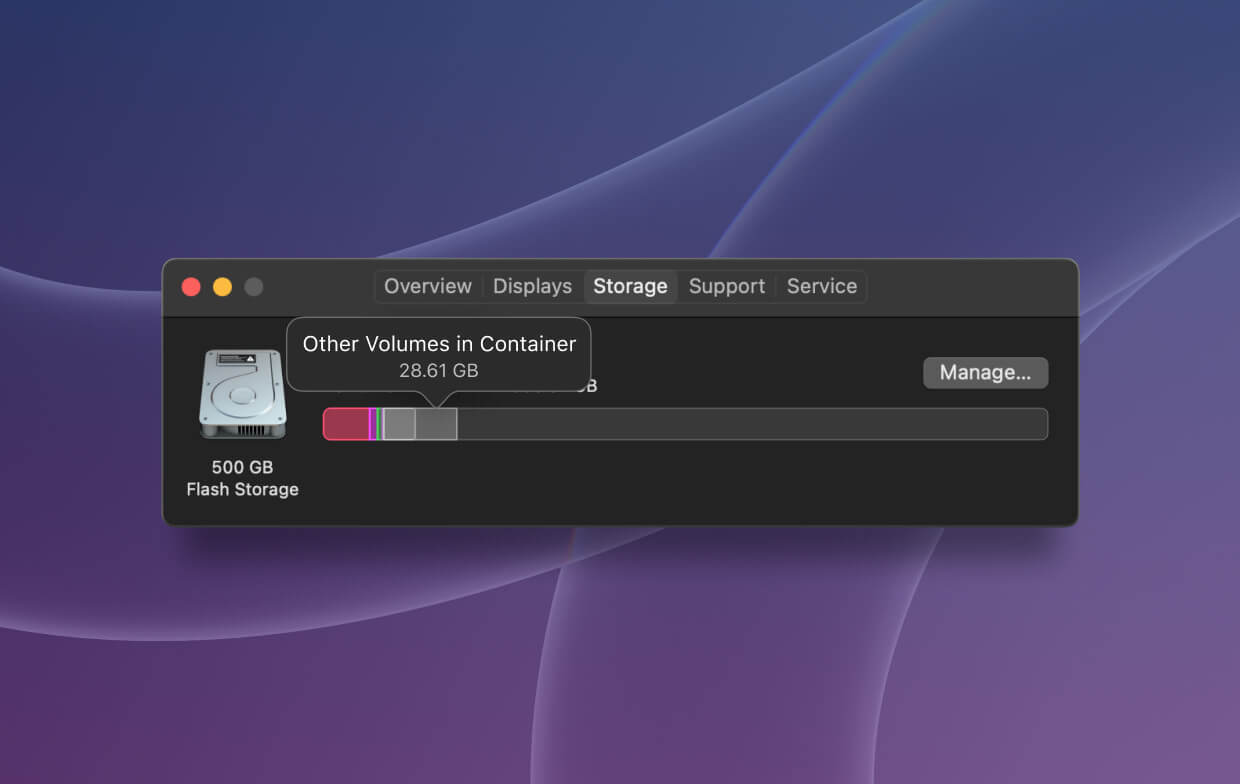
I och med tillkomsten av macOS 10.13 avslöjade Apple APFS-utnyttjande HFS + i alla Mac-datorer, iPads och iPhones. De flesta användare stöter på meddelandet "Andra volymer i behållaren" i Skivverktyg. Det är ett iögonfallande meddelande eftersom dessa volymer visar att de tar upp hundratals gigabyte totalt hårddiskutrymme och storleken ökar gradvis. Vid det här laget kanske du funderar på hur du kan ta bort dem från Mac för att frigöra lagringsutrymme.
Kan jag ta bort andra volymer i en container på en Mac?
Att ta bort en APFS-volym skiljer sig från en APFS-partition. Problemen med APFS-partition, APFS-behållare och APFS-volym härrör från detta problem. Att ta bort andra volymer i en behållare är svårt att slutföra eftersom dessa data är viktiga för att Mac ska kunna köras.
Den enda lösningen är att begränsa andra volymer i containern och förhindra att den expanderar. På så sätt kan du minska utrymmet som tas upp av andra volymer. PowerMyMac borde hjälpa dig mycket i den här situationen. Testa gratis nu!
 Få en gratis provperiod nu!
PowerMyMac representerar gräddan av platsfrigörande verktyg för allmänt underhåll. Den frigör utrymme på din startdisk som tas upp av redundanta filer när din Mac får ont om lagringsutrymme. Den skannar systemets inre för att radera skräp, åtgärda andra volymer i en behållare som slukar överflödigt utrymme eller ta bort appar för att undvik fullt programminne frågor.
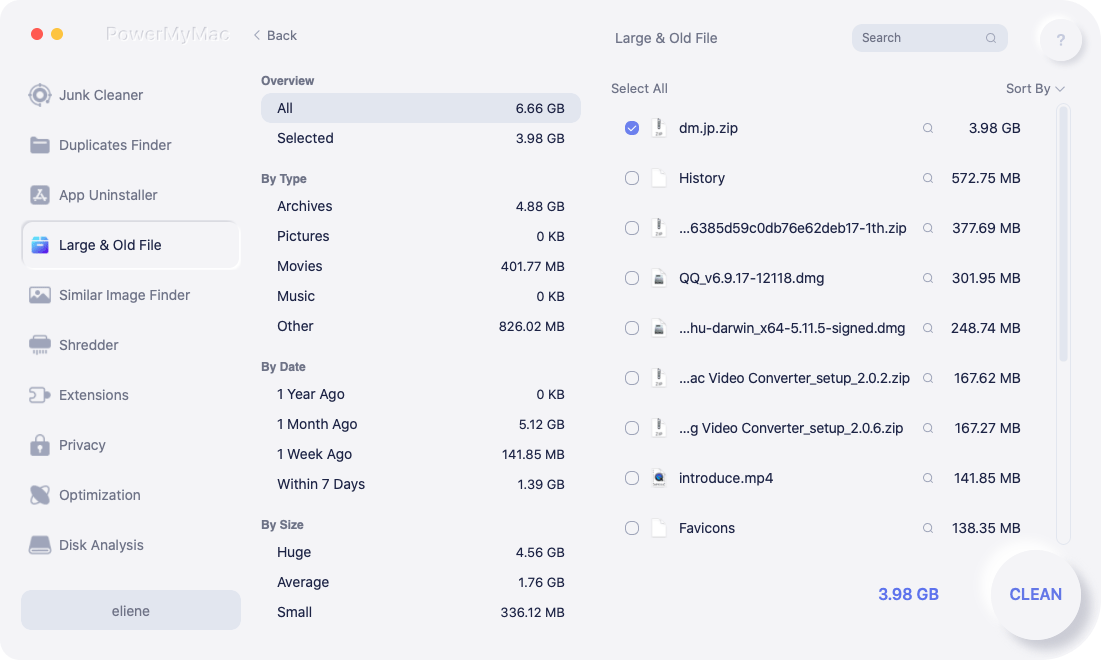
För att minska utrymmet på "andra volymer i containern på Mac" kan du använda PowerMyMacs Duplicate Finder, Similar Image Finder och Large&Old Files för att ta bort onödiga filer. Detta bör minska utrymmet på andra volymer.
Del 2. Hur tar man bort andra volymer i en container på en Mac?
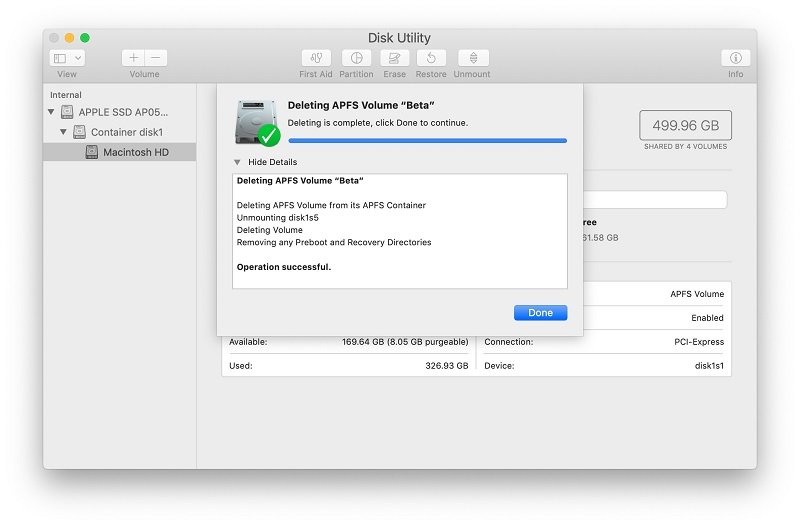
Det här avsnittet kommer att dela metoder som har visat sig vara effektiva för vissa Mac-användare. Du kan ta bort APFS-volymen med enkla steg för Macintosh-hårddiskar och externa hårddiskar. Anropa Skivverktyg för att ta bort en APFS-volym.
- Bege dig till Program > Verktyg > Diskverktyg och ange den APFS-volym som du vill radera.
- Högerklicka på APFS-volymen och välj "Ta bort APFS-volym".
- Slå "Radera”-alternativet när du uppmanas att återigen “Ta bort APFS-volym”.
- Vänta tills borttagningsprocessen är klar.
Ta bort en APFS-behållare/partition på Macintosh HD
Till skillnad från att radera en APFS-volym får du inte ett alternativ att radera när du högerklickar på APFS-partitionen eller behållaren via Skivverktyg. Att radera din APFS-partition tar olika tillvägagångssätt för Macintosh HD och externa hårddiskar. Eftersom en APFS-partition eller behållare för Macintosh HD innehåller systemdata, innebär manipulering av filerna att Mac-datorn inte är startbar.
- Gå till Apple-menyn, välj Starta om på Mac.
- När datorn startar om trycker du på
Command + Rdirekt när startsignalen hörs. Släpp knapparna tills du ser Apple-varumärket. - När du växlar till återställningsläge, klicka på "Verktyg" i den övre menyn och välj "Terminal" i rullgardinsmenyn.
- Fyll i kommandot
diskutil listoch tryck på Retur för att visa alla dina monterade enheter. - Typ
diskutil apfs deleteContainer disk0s2och ersätt disk0s2 med den befintliga APFS-behållarens identitet.
Ta bort APFS-partition/behållare på externa hårddiskar
Med en extern APFS-hårddisk kan du slå samman APFS-partitioner med följande steg:
- Klicka på Program > Verktyg > Diskverktyg.
- Välj "Visa" i den vänstra menyraden och välj "Visa alla enheter".
- Högerklicka på APFS-behållaren i den vänstra panelen och tryck på "Mata ut" i menyn.
- När du har matat ut APFS-behållaren måste du starta Terminal (Applikation > Verktyg > Terminal).
- Skriv sedan in kommandot
diskutil list - När du väl känner till dess identifierare kan du skriva
diskutil apfs deleteContainer disk2s3(Byta ut disk23s med den befintliga enhetsidentifieraren).
Skapa ett nytt användarkonto
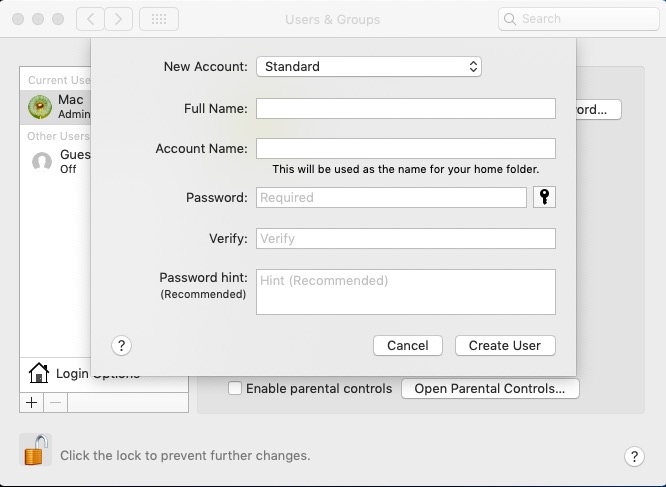
Du kan logga in på din Mac med ett nytt konto för att minska andra volymer i containern på Mac. Så här gör du:
- Välj Användare och grupper under Systeminställningar.
- Klicka på låsikonen och ange Mac-lösenordet efter behov.
- Klicka på knappen "+" under inloggningsalternativet för att lägga till ett nytt konto som administratör.
- Slutligen, logga in på din Mac med det nya kontot och kontrollera om det fortfarande visas "andra volymer i containern".
Stäng av innehållscachelagring
Innehållscachning sparar uppdateringar för synkroniserade enheter på din Macs lokala nätverk så att du inte behöver ladda ner dem online. Dessa är dock rymdhämnare som är hungriga efter värdefulla platser på Mac. Gå till Apple-menyn och välj Systeminställningar, klicka på Delningspanelen och avmarkera rutan nära Innehållscachning om det behövs. Starta om din Mac.
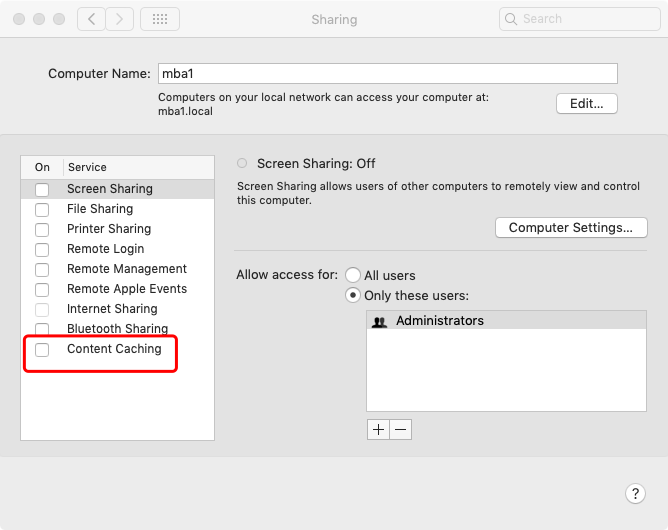
Mac-tipsOm inget av dessa steg fungerar kan du försöka rensa startdisken i återställningsläge och sedan installera om macOS.
Del 3. Slutsats
macOS har sett en mängd framsteg inom lagringsutrymme eftersom SSD-diskar har lägre kapacitet än fysiska diskar. Du måste vara extra försiktig för att undvika dataförlust när du tar bort en APFS-behållare, volym eller partition. I ett mardrömsscenario där data går förlorade, använd APFS-dataåterställningsprogramvara för att återställa förlorade filer.
Mac-rensaren rensar upp din maskin med ett verktyg mot "andra volymer i containern på Mac" för att skydda mot att utrymmet tar slut.
Fungerade det? Snälla ge andra i samma sits en känsla av glädje.



Lar2022-11-20 18:22:23
20.11.22 Är det möjligt att ta bort macOS "Nätverk"-rullgardinsmenyn (innehåller en fjärrbackupenhet, används inte) som finns under rullgardinsmenyn för Mac-datorns hårddisk? Hoppas att detta är begripligt... Det är en fjärrvolym, och jag skulle vilja ta bort den helt. Tack.
Ilya2022-11-12 20:41:46
Спасибо друг! Ты меня выручил! Эти бесконечные разделы, которые невозможно было стереть без терминала. Твоя команда указанная здесь - Супер!
Alex2022-01-12 21:03:51
Я так снёс нужную диск. И теперь незнаю как быть
Kamil2021-11-10 12:03:12
Fantastiskt! Działa!!!! Szanuję!
iMyMac2021-11-11 01:50:22
Cieszę się że mogę pomóc!
Yuvraj2021-04-17 10:28:53
Tack så mycket kära du, äntligen efter att ha kämpat i 3 år med att köpa externa hårddiskar trots att jag hade 70 GB fast på andra volymer, kunde jag radera och frigöra utrymme efter att ha läst din artikel. Tack för att du hjälpte mig.
iMyMac2021-04-17 14:42:29
Kul att kunna hjälpa dig!
Michelle2021-04-07 00:58:07
Tack så hemskt mycket! Jag har lagt ner alldeles för mycket tid på att lista ut det här och du gjorde det så enkelt! Jag har tömt mitt förråd! Tack!
iMyMac2021-04-07 02:40:45
Glad att höra det!
Algiz2021-03-14 17:19:50
Ваша статья реально помогла.
iMyMac2021-03-14 23:03:36
Hjälp oss!
Ängel2021-02-23 21:43:57
Muchísimas gracias acabo de liberar 90GB
iMyMac2021-02-24 10:19:38
Jag mår bra!
LeonardoGS2021-02-22 00:15:11
Mycket tack!, llevaba días buscando una solución
iMyMac2021-02-22 06:03:30
Jag är glad att jag kan hjälpa dig.
paul2021-01-27 09:59:56
Tack så mycket!
iMyMac2021-01-28 01:39:37
Kul att kunna hjälpa dig!