


 Mac Uninstaller


Säger din Mac att det är systemet har slut på programminne och har varit trög sedan dess? Då kan du behöva åtgärda det så snart som möjligt eftersom det börjar bli irriterande. Det betyder bara att du använder för mycket av din Macs minne. Du kan enkelt åtgärda det genom att följa våra tips som kan hjälpa dig att minska minnesanvändningen.
Innehåll: Del 1. Vad gör jag när min Mac säger att systemet har slut på programminne?Del 2. Varför säger min Mac hela tiden att datorn har ont om minne?Del 3. Hur man åtgärdar problemet med att systemet har slut på programminne?Del 4. Slutsats
Del 1. Vad gör jag när min Mac säger att systemet har slut på programminne?
Tar det lång tid för din Mac att starta appar och öppna filer? Ser du det snurrande regnbågshjulet mycket oftare nu? Det är helt enkelt tydliga tecken på att din Mac snart börjar få slut på minne. Det mer uppenbara tecknet är ett felmeddelande som säger att din systemet har slut på programminne.
För att din Mac ska fungera effektivt och låta dig multitaska behöver den utrymme på hårddisken. Då bör du ta bort rensbart utrymme på Mac eller gör andra saker. Detta kommer att minska belastningen på ditt RAM-minne och göra det möjligt för din Mac att köras utan prestandaproblem.

Hur kontrollerar jag mitt programminne på en Mac?
Som med alla typer av problem kan du bara åtgärda det om du vet orsaken. Hur kontrollerar man minnet på en Mac? I din Macs fall måste du åtkomst till Aktivitetsmonitor för att kontrollera dess minnesanvändning. Det är helt enkelt en aktivitetshanterare som visar dig vilka appar och processer som körs och hur de använder din Macs minne, processor och energi.
Gå bara till mappen Program > Verktyg > Aktivitetsmonitor. Du kommer att se 5 flikar i fönstret. Du behöver bara titta på 2 flikar, CPU och Minne. Då kan du se hur appar och bakgrundsprocesser påverkar din CPU och hur din Macs minne används. Om du ser gult och rött till höger i grafen betyder det att du börjar få slut på utrymme.

Människor Läs också:Hur man rensar upp Macbook-lagringOptimera Mac-lagring – Hur kan jag göra det?
Del 2. Varför säger min Mac hela tiden att datorn har ont om minne?
När din Mac anger att den har ont om minne betyder det att systemet har slut på programminne eller RAM. Detta kan hända på grund av:
- Att köra flera appar samtidigt kan förbruka mycket minne.
- Vissa appar, särskilt de för videoredigering, spel eller virtuella maskiner, använder mycket minne.
- Dolda processer eller appar som körs i bakgrunden kan förbruka RAM-minne.
- Vissa appar kanske inte frigör minne ordentligt efter användning, vilket leder till ökad förbrukning över tid.
Del 3. Hur man åtgärdar problemet med att systemet har slut på programminne?
Följ dessa användbara tips för att hantera problemet "Mac, ditt system har slut på programminne":
Fix 1. Rensa upp skrivbordet
Att hålla skrivbordet rent och organiserat ser inte bara bra ut. Att hålla skrivbordet rörigt och fullt av ikoner skulle faktiskt bara leda till mer minnesanvändning. Mac betraktar varje ikon som ett aktivt fönster, så detta lägger en onödig belastning på din dator.
Åtgärd 2. Frigör diskutrymme på din Mac
Hur minskar man minnesanvändningen på en Mac? Att bli av med filer och appar som upptar startdisken ger RAM-minnet lite mer luft och ger mer programminne på en Mac. Det hjälper också din Mac att köra snabbare.
Börja med följande filer:- Oanvända filer, särskilt stora
- Gamla iOS- och iTunes-säkerhetskopior
- Cachefiler och webbläsarcache
- Duplicera foton och filer
- Oanvända appar
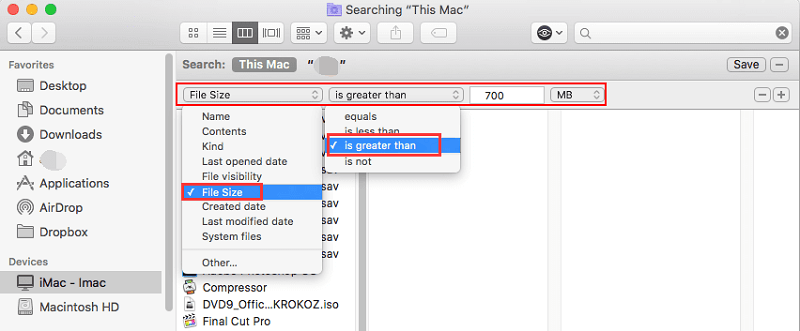
Om du inte har någon aning om hur du letar efter dem på din Mac kan du använda PowerMyMac istället. Det skannar din Mac efter skräpfiler och tar bort dem åt dig med bara några få klick. Det hjälper dig hitta foton som är lagrade på din Mac och ta bort dubbletterna. Appar tar normalt upp en stor del av diskutrymmet, så att avinstallera dem skulle hjälpa mycket.
Fix 3. Avinstallera onödiga appar
Att avinstallera appar är ett sätt att åtgärda om ditt system har slut på programminne på din Mac. Det finns appar som vi sällan använder och som bara tar upp värdefull plats.
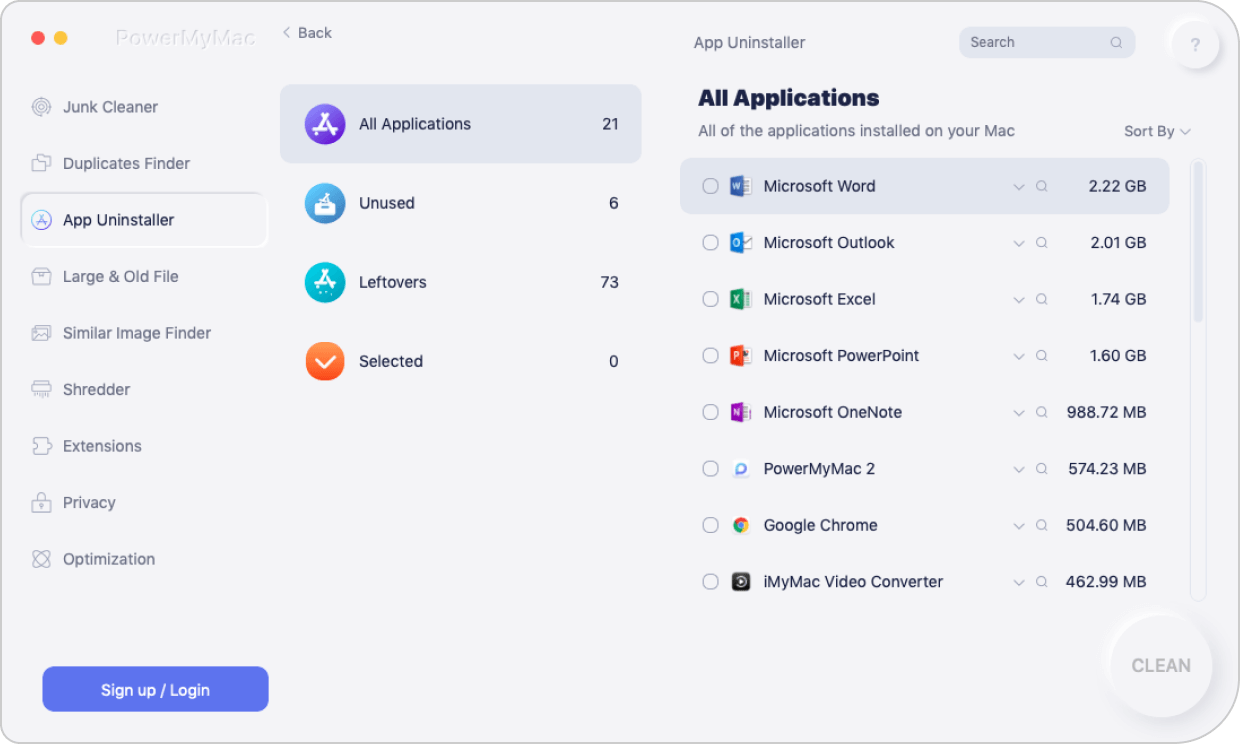
Appar har oftast dolda filer som du inte kan ta bort. Med avinstallationsverktyget iMyMac PowerMyMac, kan du radera alla spår av en app med några få klick. På så sätt kan du frigöra diskutrymme med så liten ansträngning som möjligt.
Här är stegen för hur du rensar programminnet på din Mac med hjälp av PowerMyMac:
- Ladda ner och installera PowerMyMac gratis på din Mac. Du kan njuta av den kostnadsfria provperioden med 500 MB.
- Kör PowerMyMac och välj App Uninstaller från vänster sida av gränssnittet.
- Tryck på SCAN för att uppmana programvaran att söka efter appar på din Mac.
- Markera rutan bredvid de appar som du vill avinstallera. När du har gjort alla dina val trycker du på RENSA.
Fix 4. Bli av med webbläsartillägg
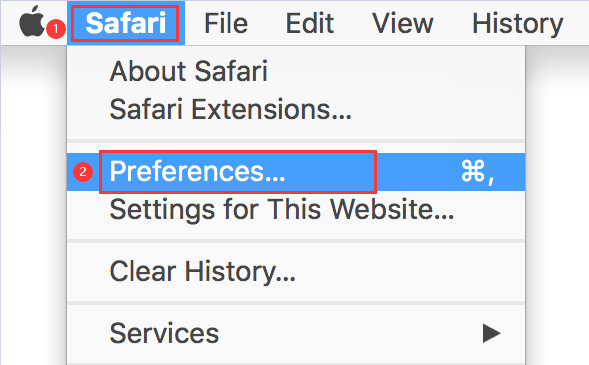
Webbläsartillägg finns i många former och kan vara ganska användbara för oss. Det kommer inte som någon överraskning om du har ett antal av dem installerade på din Mac. Du kanske dock märker att du har några som du inte ens installerade från början. Dessa tillägg kan ta upp en del av ditt RAM-minne och minska kapaciteten. Du kan kanske klara dig utan många tillägg. Att ta bort dem själv är helt enkelt. För Safari och Chrome behöver du bara starta webbläsaren och gå till Inställningar.
Fix 5. Öppna färre fönster
Att köra många fönster samtidigt kommer garanterat att öka RAM-användningen. Detta gäller även Finder-fönster. Ibland är de för många att de är staplade på varandra. För att förhindra att det händer kan du slå samman alla fönster till ett. Starta Finder, klicka på Fönster och välj Sammanfoga alla fönster. Detta minskar minnesanvändningen och låter dig använda Finder utan förvirring.
Detsamma gäller för att köra flera appar på din Mac. Du bör bara öppna de appar som du behöver använda. Utöver det skulle det också hjälpa att öppna färre flikar i din webbläsare.
Åtgärd 6. Minska Finders minnesanvändning
Som standard söker Finder efter dina filer i alla mappar på din Mac. Särskilt om du har ett stort antal filer gör den här processen att Finder tar upp en avsevärd mängd RAM. Vi kan åtgärda det genom att göra några ändringar i dess inställningar. För att göra det, starta Finder och klicka på Inställningar. Klicka på rullgardinsmenyn under "Nya Finder-fönster visar:". Välj något av alternativen förutom Alla mina filer.
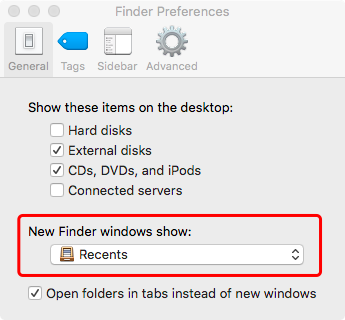
Avsluta Finder och starta den igen. Att öppna Finder på vanligt sätt kommer inte att återspegla de ändringar du har gjort. Du bör dubbelklicka på Finder-ikonen i Dock medan du håller ner alternativtangenten. Klicka på Starta om.
Efter dessa åtgärder kommer problemet med att Mac-datorn får slut på programminne att vara löst och du får mer programminne på din Mac.
Fix 7. Uppdatera macOS-system och appar
Så här uppdaterar du macOS och appar på din Mac:
Uppdatering av macOS:
- Klicka på Apple-menyn och välj "Systeminställningar" (eller "Systeminställningar").
- I systeminställningarna klickar du på "Programuppdatering".
- Systemet kommer att söka efter tillgängliga uppdateringar. Klicka på "Uppdatera nu" för att installera.
- Klicka på App Store-ikonen i Dock eller använd Spotlight-sökning.
- Klicka på fliken "Uppdateringar" i App Store.
- Klicka på "Uppdatera" bredvid varje app eller "Uppdatera alla" för att uppdatera alla appar.
Fix 8. Uppgradera RAM-minnet på Mac
Att uppgradera RAM-minnet på en Mac innebär olika steg beroende på modell. Här är allmänna riktlinjer:
-
Ta reda på om din Mac tillåter RAM-uppgraderingarMånga nyare Mac-modeller, särskilt MacBooks och iMac-datorer, har fastlödda RAM-minnen och kan inte uppgraderas. Kontrollera din modells specifikationer på Apples webbplats.
-
Köp kompatibelt RAM-minneAnvänd exakt de RAM-specifikationer som din Mac stöder. Webbplatser som Crucial och OWC kan hjälpa till att identifiera kompatibelt minne.
-
Installera RAM-minne (för modeller som stöder uppgraderingar, som äldre MacBook Pro eller iMac):
- Stäng av och koppla ur din Mac.
- Åtkomst till RAM-facketDetta sitter vanligtvis bakom en avtagbar panel på baksidan av iMac eller under den bärbara datorns undersida.
- Byt ut RAM-minnetTa bort befintligt RAM-minne och installera de nya modulerna.
- Stäng facket och starta om din Mac.
Del 4. Slutsats
Att minska minnesanvändningen är ett måste för att din Mac ska fungera smidigt. Se till att kontrollera Aktivitetsmonitorn regelbundet för att se vad du kan göra för att förbättra din Macs prestanda. Om du känner att din Mac körs långsamt, starta om den. Det kan hjälpa till att uppdatera RAM-minnet och kontrollera minnesanvändningen.
Om det inte räckte, använd PowerMyMacs App Uninstaller för att få mer minne på din Mac. Din Mac kommer att tacka dig för det!
 Få en gratis provperiod nu!
Hoppas att det här inlägget är användbart för att åtgärda om din Mac har slut på programminne. Om du har andra sätt att lösa problemet får du gärna lämna en kommentar nedan.




John2022-02-14 14:15:49
Apples silikon-Mac använder det som kallas enhetligt RAM, vilket i princip innebär att CPU, Neural Engine, GPU etc. använder samma minnespool. När minnet tar slut används swap-minne som skriver och läser från lagringsenheten. Problemet är att SoC-designen förhindrar alla typer av RAM-uppgraderingar om du bestämmer dig för att behöva mer. Antingen måste du minska användningen av det du har, eller hantera det långsammare swap-minnet. Omstart är åtminstone en tillfällig lösning, men om du går tillbaka till att använda mycket RAM-minne återkommer problemen. Jag såg mindre av det här problemet med Intel-Mac-modeller, men Apples ARM SoC-design ställer definitivt lite högre krav på RAM-minnet. Alla som köper Apples silikon-Mac bör överväga att köpa extra RAM-minne nu.
John2021-06-29 22:14:59
Verkar vara ett pRAM-problem ... stäng av maskinen. Tryck sedan på startknappen på maskinen och håll omedelbart ner OP+CMD+P+R samtidigt. Låt det ljuda och släpp sedan knapparna.
Vasily2021-03-26 12:40:02
Хорошая работа... В дополнение для своего Мас'а держу запасной диск HDD med чистой Mac OS X... быстро вставил новый диск и всё видно... при полной замене перенёс нужные файлы...a старый диск на полнуию 7-кратного...благо это есть только у Мас'ов...Успехов!
iMyMac2021-03-27 03:22:46
Спасибо, что поделились.
roman2021-01-17 12:27:18
Вроде по делу, но пункт 5 вообще не понятен. У меня нет строчки: Nya Finder-fönster visas. И даже после перевода: Новое отображение окон Finder. Такого у меня тоже нет. Приложили бы скрин или указали категорию: Основные или Дополнения. Вроде самый полезный совет, т.к. программами большинство пользуется и так. А как его реализовать-не понятно. Про кнопку Alternativ я вообще афигел. Они вроде был на маках лет 10 назад, разве нет? Я о неё только читал. У меня старичок 14го года и тут нет такой. Fn, Ctrl, Alt, Cmd. Возможно вы скопипастили тему из очень старых источников, поменяли название программы, och inga проверили сами?
Vasily2021-03-26 12:46:57
Alt - это и есть opt ...Аlt (alternativ - альтернативная, другая)...opt (alternativ - дополнительная, другая)...а то что человек "скопипиэн", скопипиэн возбраняется...во-вторых, это перевод с иносми, довольно хороший и нужный...Успехов!
iMyMac2021-01-18 08:47:25
Flera funktioner för Mac. Какую версию вы используете?
Tyrone2020-01-02 13:06:02
Finns det några andra lösningar för att åtgärda detta problem?
Shena2020-01-06 07:10:39
Jag fick felmeddelandet "Systemets programminne har slut på" och åtgärdade det genom att återställa NVRAM/PRAM: Stäng av datorn och slå sedan på den igen, tryck på Kommando/Alternativ/P/R på alla fyra tangenterna samtidigt innan den grå skärmen visas. Håll tangenterna nedtryckta tills du hör att den startar en andra gång. Jag var tvungen att göra det två gånger, en direkt efter den andra, och nu fungerar min maskin bra.
Sinaby2020-01-03 08:02:46
Jag var nervös när det här problemet uppstod på min Mac, jag uppskattar verkligen att du har gett mig dessa användbara tips för att åtgärda problemet, nu fungerar min maskin bra.
iMyMac2020-01-03 10:05:08
Tack för ditt stöd!
Larissa2019-11-20 08:13:31
Två lösningar som fungerar för mig: Tips 2 och Tips 3.
iMyMac2019-11-20 14:09:15
Tack för ditt stöd!
Joseph2019-11-06 08:08:49
Coolt! Jag har provat tips 2 för att avinstallera massor av onödiga appar, det fungerar bra! Jag uppskattar verkligen det.
iMyMac2019-11-20 14:08:10
Tack för ditt stöd!