


 Mac Cleaner


Vet du hur man lösenordsskydd a zip-fil on MacKolla in hur du skyddar din information i det här helt nya inlägget!
Innehåll: Del 1. Kryptera diskmappar på MacDel 2. Lösenordsskydda en zip-fil på Mac med hjälp av TerminalDel 3. Varför behöver du komprimera och lösenordsskydda en fil?Del 4. Tips innan du säljer din Mac
Del 1. Kryptera diskmappar på Mac
Dina e-postmeddelanden, chattar, kreditkortsuppgifter och annan personlig information som lagras i din dator är mycket viktig och sårbar för datastöld. Vi kan inte bara lita på antivirusprogram för dessa uppgifter, särskilt inte när du inte har... omfattande skydd mot skadlig kod.
För att uppnå datasäkerhet kan kryptering av den här typen av filer hjälpa dig att skydda dig själv och andra viktiga dokument. Apple har inbyggda funktioner som kan hjälpa dig att kryptera filer och mappar på ett bekvämt sätt. Det finns två grundläggande metoder för att kryptera filer på en Mac och vi kommer att diskutera båda alternativen.
Apple har utmärkt trovärdighet när det gäller säkerhet; vi kan dock inte bara vara säkra på att komprimerade filer är tillräckligt säkra. För att bättre garantera skyddet kan du säkert lösenordsskydda en zip-fil på Mac närsomhelst.
skiv~~POS=TRUNC
Hur lägger jag in ett lösenord på en zippad mapp? Den enklaste metoden är att använda gratisverktyget på Mac, Skivverktyg. Följ dessa steg för att använda den här funktionen;
- Öppna Skivverktyg. Du kan också trycka på
Command + Shift + Aför att öppna mappen Program och klicka på Diskverktyg. - Gå till Arkiv och bläddra till ny bild klicka sedan på Bild från mapp
- Hitta mappen du vill kryptera och klicka på Öppna
- Välj alternativmenyn Bildformat och klicka på läs / skrivVälj 128-bitars AES-kryptering som krypteringsmetod.
- Du kommer att bli ombedd att ange ett lösenord för den nya krypterade diskavbildningen. Ange lösenordet två gånger för att bekräfta.
- Gör inte Markera rutan under vilken du kan välja "Kom ihåg lösenordet i min nyckelring", annars omintetgörs krypteringsfunktionen.
- Välj ett starkt lösenord som krävs av krypteringen. Klicka på OK.
- Ange ett mappnamn på den låsta diskavbildningen och spara.
Det var allt! Du har krypterat dina mappar via Skivverktyg. Du kan nu radera den gamla mappen och använda den nya lösenordsskyddade mappen.
Skriv ut till PDF
Nästa metod som finns tillgänglig för att kryptera filer och mappar på en Mac är alternativet Skriv ut till PDF. Vi kanske inte har märkt det tidigare, men ja, det finns ett alternativ där du kan ange ett lösenord för en fil när du använder inställningen Skriv ut till PDF.
Det här alternativet fungerar på alla filtyper så länge du har möjlighet att "skriv ut till PDF".
I grund och botten kan du se "Skriv ut till PDF" under utskriftsfönstret. Så här gör du:
- Gå till Arkiv och sedan Skriv ut.
- Leta reda på PDF-knappen i utskriftsfönstret och välj "Spara som PDF".
- Klicka Säkerhet Montering
- Välj önskat lösenordsskydd. Ange lösenordet du vill använda för den typ av skydd du vill använda. Klicka på OK för att spara ändringarna.
Hur man kommer åt lösenordsskyddade filer på Mac
För att komma åt de krypterade filerna, öppna helt enkelt önskad fil och ange lösenordet när du blir tillfrågad. När du har angett lösenordet, se till att rutan är avmarkerad för "Kom ihåg mitt lösenord i min nyckelring".
Kom ihåg:
Kryptering ensamt är svagt när det gäller att skydda din personliga information, och det är därför det starkt rekommenderas att du använder AES-256-kryptering.
För Mac-användare finns det tredjepartsappar som ger sömlöst skydd för dina personuppgifter. En av dessa fungerande appar är Keka, som är macOS-filarkiveringsprogrammet som låter dig lagra mer och dela filer med integritet.
Den här programvaran låter dig enkelt utföra filkomprimering och dekomprimering för Mac; den använder dock inte AES för att kryptera Zip-filer som standard.
Människor Läs också:Hur man enkelt hittar dubbletter av filer på sin MacHur organiserar du filer och mappar på din Mac-enhet
Del 2. Lösenordsskydda en zip-fil på Mac med hjälp av Terminal
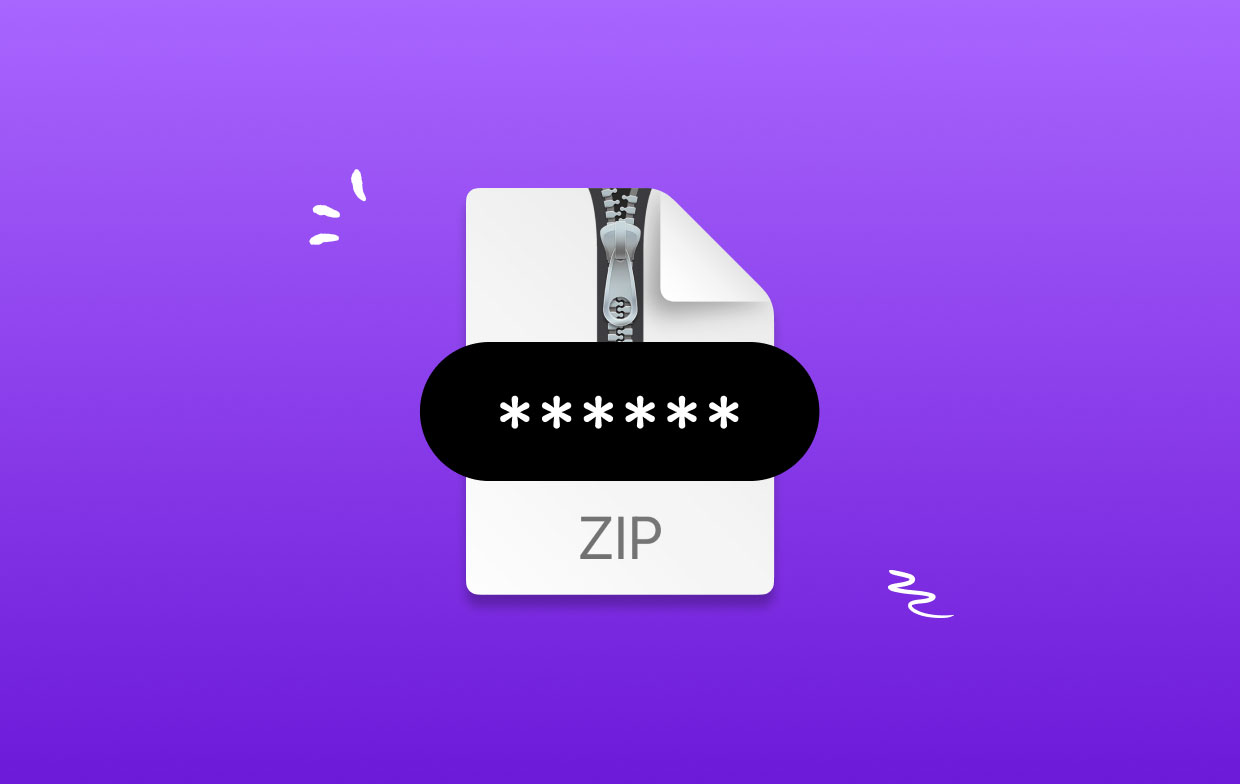
En annan säker och gratis metod för att säkra zip-filer är att använda terminalen eller kommandoraden.
- Starta terminalen från Applikationer> Verktyg mapp
- Skriv följande kommando:
zip -e archivename.zip filetoprotect.txt - Ange lösenordet och verifiera
Du kommer nu att se filen med namnet "archivename.zip”. Den är nu krypterad med det angivna lösenordet. Se till att komma ihåg ditt lösenord eftersom du behöver det varje gång du behöver öppna den arkiverade filen.
För att komprimera flera filer i en mapp kan du helt enkelt ändra kommandot med -er-flaggan så att det blir: zip -er archive.zip /path/to/directory/
Det här kommandot är viktigt för att kryptera zip-filer för flera filer under OS X Mavericks.
- Hur man öppnar en lösenordsskyddad zip-fil
För att dekomprimera filerna kan du ange dessa kommandon i terminalen: unzip filename.zip.
Du behöver dock inte använda Terminal när du öppnar en lösenordsskyddad zip-fil. Om du inte är särskilt skicklig på att använda Terminal kan du enkelt öppna den komprimerade filen från Mac OS X Finder eller i Windows med hjälp av vanliga uppackningsappar.
Dubbelklicka bara på den komprimerade filen och ange sedan lösenordet du har angett, så kommer filerna att dekomprimeras.

Del 3. Varför behöver du komprimera och lösenordsskydda en fil?
I alla dessa fall nedan kan du komprimera och arkivera filerna av säkerhetsskäl. Den här metoden har dock ingen djupare säkerhet.
- Dela eller skicka känsliga filer över ett okänt och osäkert nätverk
- Skicka känsliga uppgifter via e-post till en Windows-användare
- Säkerhetskopieringsskydd förutom att använda Time Machine. Du kan också lösenordsskydda
- Skydda enskilda filer eller kataloger
- Lägga till ett extra säkerhetslager i en dold mapp
Del 4. Tips innan du säljer din Mac
Även när vi raderar filer på våra enheter lämnar dessa filer fortfarande spår och fotavtryck i systemet. Det kan innebära att filerna inte tas bort helt utan snarare överförs till en annan mapp i väntan på att data ska överskrivas.
Så om du planerar att sälja din Mac, se till att helt ta bort all viktig information som du lagrat inuti. Hur ser du till att du har fått allt rensat?
Använd en filförstörare och rengöringsprogramvara som t.ex. iMyMac PowerMyMacDen hittar enkelt och bekvämt viktiga filer och strimlar dem säkert från din Mac och ersätter fotavtrycken med oläsliga koder så att ingen programvara kan hämta dess innehåll.
 Få en gratis provperiod nu!
Äntligen har du lärt dig hur man gör lösenordsskydd a zip-fil på en MacFörhoppningsvis kan du öva på dessa metoder för att säkra och säkerställa att ingen data tas från dig.
Dela dessa tips med dina vänner så att de också kan vara säkra!



