


 Mac Cleaner


Mac-produkten är känd för att säljas i olika länder runt om i världen. På grund av detta har Mac över 150 språk. Detta beror på att Apple vill rikta sig till fler människor runt om i världen och det är därför de också skulle behöva ha fler språk utöver att bara ha den på engelska. Detta är den främsta anledningen till att de tillhandahöll andra lokaliserade språk lagrade på Mac.
Men eftersom Mac innehåller många språk är detta också en anledning till att din Mac förlorar en del av sitt lagringsutrymme. Så du behöver lära dig hur du... ta bort språkfiler från Mac till få tillbaka ditt lagringsutrymmeDessa språkfiler tar upp gigabyte utrymme på din Mac och du behöver uppenbarligen inte alla dessa språk.
I den här artikeln ska vi visa dig sätt att ta bort språkfiler från Mac så att du kan få mer utrymme på din Mac för att spara nya filer och program.
Hur tar man bort språkfiler på en Mac?
- Ladda ner och starta PowerMyMac på din Mac.
- Välj "Skräprensare" och Skannar språkfiler.
- Visa resultat och välj språkfiler som ska tas bort.
- Klicka på knappen RENSA för att radera språkfiler.
Innehåll: Del 1. Vad är språkfiler?Del 2. Hur man tar bort språkfiler manuellt på Mac?Del 3. Ta bort språkfiler du inte behöver automatisktDel 4. Slutsats
Del 1. Vad är språkfiler?
Flera program på din Mac innehåller faktiskt många språk och även specifika språkfiler. Eftersom du inte behöver de andra språken som du har i dessa program är det definitivt okej att du bara raderar dessa språkfiler helt. Detta skulle inte skada programmens funktioner. Detta är för att du ska frigöra mycket utrymme på din Mac eftersom dessa språkfiler verkligen tar upp ditt utrymme. Så hur tar man bort språkfiler från Mac? Fortsätt läsa för att lära dig några enkla sätt nedan.

Del 2. Hur man tar bort språkfiler manuellt på Mac?
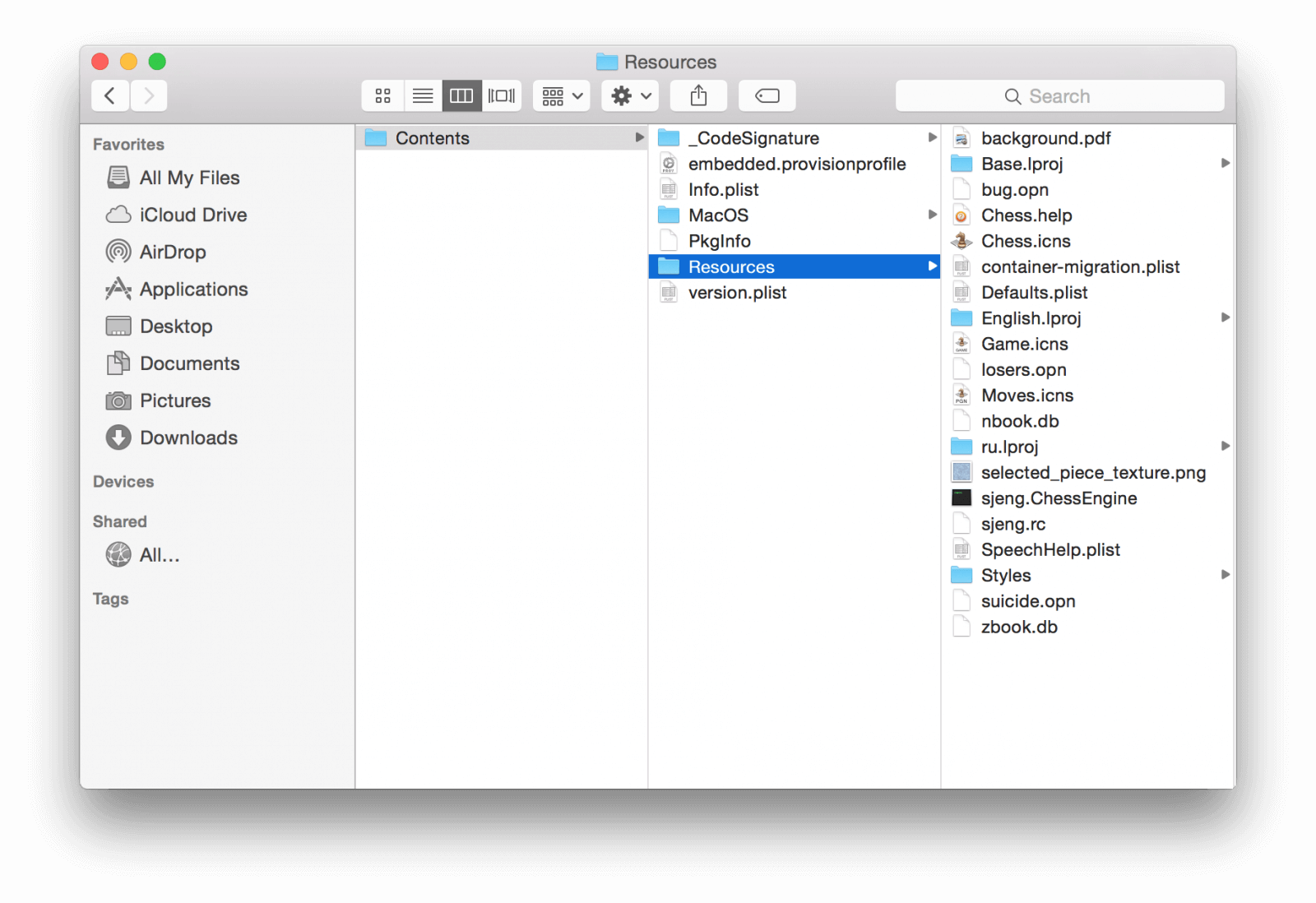
Språkfilerna på din Mac finns intakta i ett paket med de program som du har på din Mac. Du kommer att kunna se dem när du har tillgång till mappen Resurser och filmapparna. Dessa filer slutar med formatet ".lproj". Var och en av dessa mappar innehåller också en språkfil som är specifik för ett språk.
I vanliga fall, om du vill ta bort alla språkfiler som du inte längre behöver på din Mac, kan du helt enkelt slänga den. Du kan göra detta genom att gå igenom alla program du har på din Mac ett efter ett. Men finns det någon automatisk metod för att ta bort språkfiler från Mac? Kolla in det i nästa del!
Del 3. Ta bort språkfiler du inte behöver automatiskt
De flesta Mac-användare har inte mycket tid att manuellt ta bort alla språkfiler som de inte behöver. Så vi rekommenderar att du använder PowerMyMac för att enkelt ta bort alla språkfiler på din Mac som du inte längre behöver utan att lägga ner för mycket tid på det. Allt du behöver är bara några få klick och voilà!
PowerMyMac tar inte bara bort språkfiler från din Mac utan även andra skräpfiler. På så sätt kan du frigöra utrymme på din Mac. Det kan också hjälpa dig att hitta alla e-postbilagor och iTunes-säkerhetskopior som du inte längre använder och få dem borttagna från din Mac. Det kan också hjälpa dig att skanna alla dina röriga filer och stora och gamla filer från din Mac och radera dem.
Här är riktlinjerna för hur man tar bort språkfiler på Mac med PowerMyMac.
Steg 1. Ladda ner och starta PowerMyMac på din Mac
Ladda ner PowerMyMac från den officiella webbplatsen på www.imymac.comInstallera och starta det sedan på din Mac så att du kan börja ta bort oönskade språkfiler på din Mac.
 Få en gratis provperiod nu!
Steg 2. Skanna språkfiler
Du kommer också att se en uppsättning moduler på vänster sida av skärmen. Från den listan väljer du "Skräpstädare". Klicka sedan på “SCAN”-knappen. PowerMyMac börjar sedan skanna alla skräpfiler som du har på din Mac, inklusive dina språkfiler. Vänta tills programmet har slutfört skanningsprocessen.

Steg 3. Välj språkfil att ta bort
Efter skanningsprocessen visas alla skräpfiler som du har på din Mac per kategori. Du kommer att se deras mappar som Programcache, Systemloggar, Systemcache, Fotocache, E-postcache och mer. Från den listan med kategorier, välj kategorin där din språkfil finnsEfter det kommer du att kunna se de objekt eller språk som den innehåller. Välj sedan det språk du inte längre behöver och klicka sedan på “REN"-Knappen.

Steg 4. Rensa språkfiler är klart
När PowerMyMac är klar med rengöringsprocessen ser du en indikation som säger "Rengöring slutförd”. Du måste få dessa enkla steg för hur du tar bort språkfiler på Mac nu! Oroa dig inte om mappen inte har denna indikation eftersom det bara betyder att det är en automatiskt återskapad mapp.

Del 4. Slutsats
Språkfiler som du inte använder eller behöver på din Mac är uppenbarligen bara slöseri med utrymme. Det är därför det bästa du kan göra är att ta bort språkfiler från din Mac. Det bästa sättet att ta bort språkfiler på en Mac är genom att gratis provning d iMyMac PowerMyMacDetta beror på att det enkelt och snabbt kan ta bort dem från din Mac utan att det tar för mycket tid.
När du har tagit bort alla språkfiler som du inte längre behöver, kommer du att ha mer lagringsutrymme och du kommer också att få en bättre upplevelse med din Mac eftersom det kan öka dess hastighet och prestanda. Inte bara det, utan du kan också ta bort annat skräp från din Mac, som dina gamla och stora filer, e-postbilagor och mer.



