


 Mac Cleaner


Kaspersky är ett populärt antivirusprogram. En av anledningarna till att det har blivit populärt är att det erbjuder en gratis provperiod. Så det skulle inte vara förvånande att veta att du har Kaspersky installerat på din Mac. Kanske vill du bara prova det för att få hjälp med att ta bort skadlig kod från din Mac från första början.
Här är en fråga till dig. Tänk om tiden har kommit då du behöver avinstallera Kaspersky MacTänk om du tror att den här appen inte är säker att använda? Vet du hur du ska gå tillväga?
Den här artikeln visar riskerna med att ha Kaspersky på din Mac och hur du tar bort det med hjälp av ett automatiskt avinstallationsprogram eller manuella steg.
Innehåll: Del 1. Varför behöver du avinstallera Kaspersky på Mac?Del 2. Hur avinstallerar man Kaspersky på Mac?Del 3. Slutsats
Del 1. Varför behöver du avinstallera Kaspersky på Mac?
kaspersky är en gratis antivirusprogram som har funnits i åratal. Det är helt logiskt att prova det. Det är ett faktum att det ger en bra säkerhetsnivå för din Mac. Det har dock varit i nyheterna på sistone.
Om du inte har sett eller läst några nyheter om det, ja, det har något att göra med integritet och påstådd spionageDet är bara en av anledningarna till varför du skulle vilja avinstallera Kaspersky på Mac.
En annan giltig anledning är att det är känt att sakta ner din MacOm så är fallet, avinstallera det direkt från din Mac.
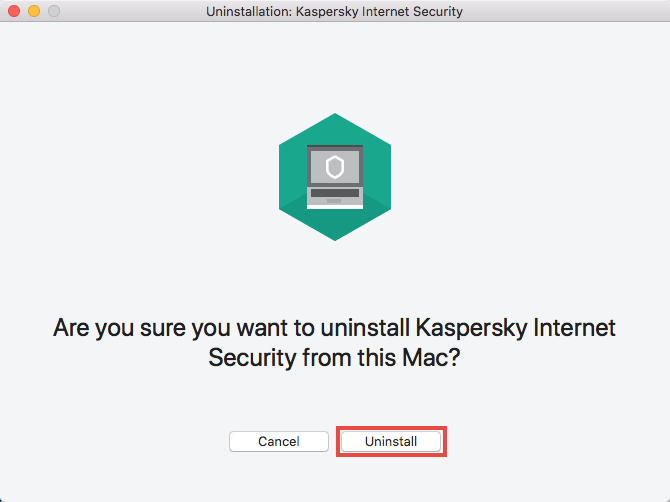
Att avinstallera Kaspersky är inte så enkelt som att dra det till papperskorgen
Hur tar jag bort Kaspersky helt? Om du äntligen har bestämt dig för att avinstallera Kaspersky på Mac måste du inse att det inte är så enkelt som att dra det till papperskorgen.
Varför kan man inte avinstallera Kaspersky helt från Mac? Sanningen att säga finns det dolda filer som skapas av apparna du laddar ner. Dessa dolda filer kan skada din Mac, särskilt om appen inte laddades ner från Mac App Store. Det kan också finnas många cacheminnen lagrade i själva appen. Du skulle behöva rensa ut alla dolda filer för att... avinstallera appen korrekt.

Del 2. Hur avinstallerar man Kaspersky på Mac?
Som tidigare nämnts finns det sätt att avinstallera Kaspersky från Mac. Fortsätt läsa.
Alternativ #1. Använd PowerMyMac för att helt avinstallera Kaspersky på Mac
Om du vill ha det säkraste sättet att helt avinstallera Kaspersky och rensa bort de dolda filer som följer med det, då iMyMac PowerMyMac rekommenderas starkt eftersom det är mycket lätt att använda.
Du behöver inte göra någon komplicerad navigering på din Mac. Du behöver inte söka efter någon fil relaterad till Kaspersky-appen på din Mac. PowerMyMac gör det åt dig.
 Få en gratis provperiod nu!
Stegen nedan visar hur du använder Kasperskys borttagningsverktyg:
- Ladda ner, installera och öppna PowerMyMac på din Mac.
- Klicka bara på App Uninstaller fliken och börja skanna apparna på din Mac genom att trycka på SCAN knapp.
- Efter skanningen visas alla appar på din Mac på huvudskärmen. Granska apparna och välj Kaspersky.app och dess relaterade filer.
- Klicka på REN knappen för att avinstallera Kaspersky helt och rensa bort de dolda filer som medföljer.
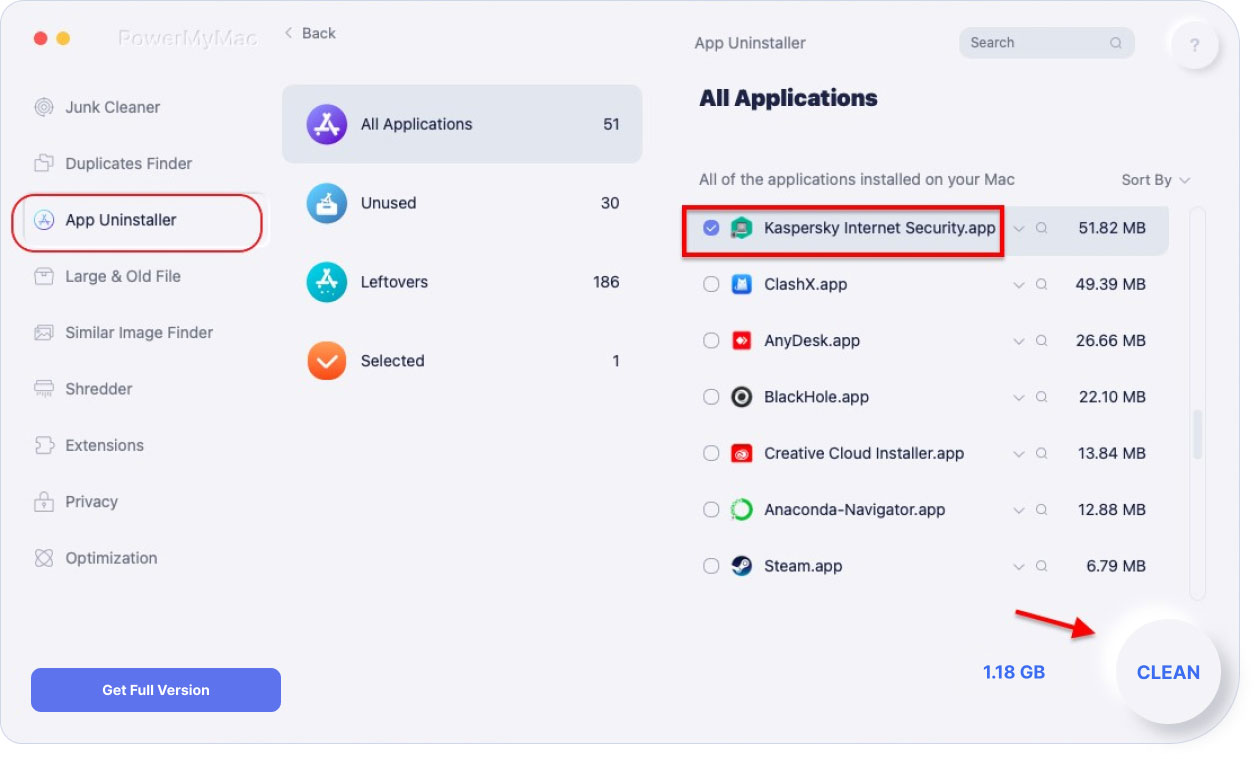
PowerMyMac gör mer än att avinstallera appar. Med sin långa lista med moduler kan den rensa bort alla onödiga filer så att din maskin alltid är i toppskick. Den hjälper dig också att hantera dina webbläsardata för att skydda din integritet etc.
Alternativ #2. Avinstallera Kaspersky manuellt från Mac
Det här alternativet kräver att du avinstallerar Kaspersky på Mac manuellt själv. Tänk på att det här alternativet kan lämna kvar rester av appen:
Steg 1. Se till att avsluta Kaspersky
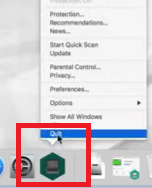
Flytta markören ner till Dock och sök efter Kaspersky. Högerklicka på den och välj AvslutaDetta är det sista alternativet i rullgardinsmenyn.
Steg 2. Gå till Aktivitetsmonitorn
Flytta markören till Dock igen och klicka på Filsökaren. Välj Tillämpningar från vänster sida av skärmen. Klicka på den och sök efter Aktivitetskontroll. Klicka på det.
Steg 3. Leta efter Kaspersky Internet Security
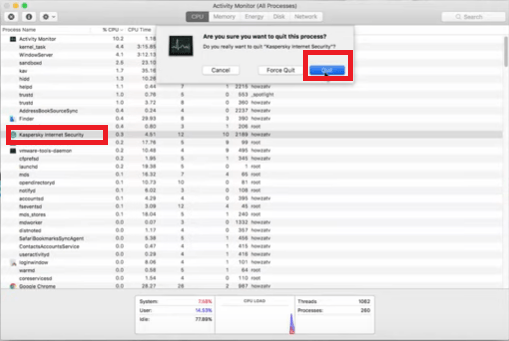
När du är inne i aktivitetsmonitorfönstret letar du efter Kaspersky Internet Security. Klicka sedan på korsikon längst upp till vänster på skärmen. Det avslutar processen.
Steg 4. Auktorisera åtgärd
Ett popup-meddelande visas för att bekräfta och godkänna din åtgärd. Klicka bara på Avsluta knappen för att fortsätta.
Steg 5. Flytta till papperskorgen
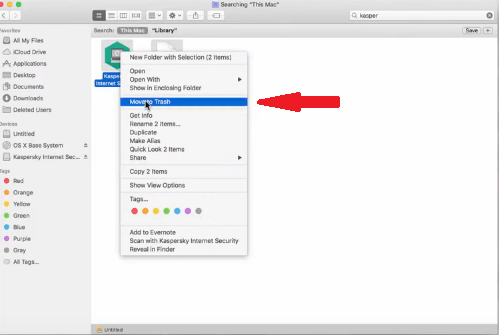
Ta med markören till Go fliken i den övre menyraden och klicka på den. Välj bibliotekNär biblioteksfönstret öppnas skriver du in Kaspersky i sökfältet. Gå sedan till fliken Bibliotek och klicka på den. Högerklicka på filerna och välj Flytta till papperskorgen i rullgardinsmenyn.
Klicka sedan på Den här Mac fliken. Du hittar den här fliken till vänster om fliken Bibliotek. Titta på alla filer och markera dem. Högerklicka sedan på alla filer och välj Flytta till papperskorgen från rullgardinsmenyn.
Del 3. Slutsats
Som du kan se är det ganska enkelt att avinstallera Kaspersky helt på Mac. Detta är inte för att tvinga dig att avinstallera det. Men om du känner behov av att göra det, kom ihåg att PowerMyMac är det enklaste verktyget för att göra det. Det är bekvämare att använda ett borttagningsverktyg från Kaspersky än att avinstallera det manuellt.
Har du ett antivirusprogram installerat på din Mac? Dela gärna dina tankar med oss. Våra läsare vill gärna höra från dig.


