


 Mac Cleaner


Sophos Anti-Virus för Mac erbjuder skydd för Mac-datorer, särskilt mot ransomware. Det är populärt för att erbjuda skydd på företagsnivå där IT-chefer kontrollerar installationer. Du kanske dock vill... avinstallera Sophos Mac en dag. Sedan kanske du känner att det är svårt att ta bort det eftersom du fortfarande får meddelandet från Sophos.
Här kommer vi att lära dig hur du avinstallerar Sophos som kan finnas på Mac-datorer. Vi kommer att lära dig både manuella och enklare automatiska metoder för att göra det. Beroende på vilka metoder du använder kommer du antingen att få kvar tillhörande filer eller ta bort Sophos helt från din dator.
Innehåll: Del 1. Hur avinstallerar jag Sophos helt på Mac?Del 2. Manuell metod för att ta bort Sophos från MacAvinstallera Sophos på Mac framgångsrikt!
Del 1. Hur avinstallerar jag Sophos helt på Mac?
Om du vill avinstallera Sophos på din Mac kan du välja den automatiska, enkla vägen. Den här metoden involverar ett avinstallationsprogram som du kan använda för att ta bort Sophos helt från din Mac.
Vi rekommenderar att du går för iMyMac PowerMyMac och dess modul heter App Uninstaller till ta bort oönskade appar på Mac.
PowerMyMac är ett fantastiskt verktyg med många moduler. Till exempel har det en modul som heter "Stor och gammal fil" där du kan hitta onödig stor och gammal data i ditt system och radera den för att frigöra mer utrymme.
En annan modul heter Duplicates Finder där du kan hitta onödiga dubbletter av originalfiler att radera. Den tar alla nödvändiga steg för att hjälpa dig hitta onödiga filer på din Mac-dator och hjälper dig sedan att ta bort dem.
 Få en gratis provperiod nu!
Så här använder du PowerMyMac för att avinstallera Sophos på Mac:
- Ladda ner PowerMyMac från dess officiella webbplats. Det är möjligt att prova gratis först. Installera och öppna programmet.
- Välj modulen App Uninstaller och klicka på knappen "Skanna" för att hitta alla program som kan tas bort från din Mac.
- Efter skanningen väljer du appen och dess relaterade filer som ska rengöras (i det här fallet Sophos) och klickar sedan på knappen "Rensa" för att starta processen.
- Vänta tills processen är klar och PowerMyMac ger dig en bekräftelse på att rensningen är klar.

Det är viktigt att notera att PowerMyMac och dess App Uninstaller Module hjälper dig att ta bort hela appar från systemet. Rester sparas inte eftersom alla tillhörande filer raderas. Naturligtvis underhålls viktiga systemfiler för att säkerställa att din dator fortfarande fungerar i toppskick.
Del 2. Manuell metod för att ta bort Sophos från Mac
Om du vill avinstallera Sophos på en Mac kan du göra det manuellt. Det skulle ta längre tid. Och det dåliga är att överblivna associerade filer kommer att behållas. Vi rekommenderar inte att du tar bort dessa associerade filer manuellt eftersom du kan råka ta bort viktiga filer som är nödvändiga för att systemet ska fungera.
Här är vad du bör göra för att avinstallera Sophos Mac manuellt:
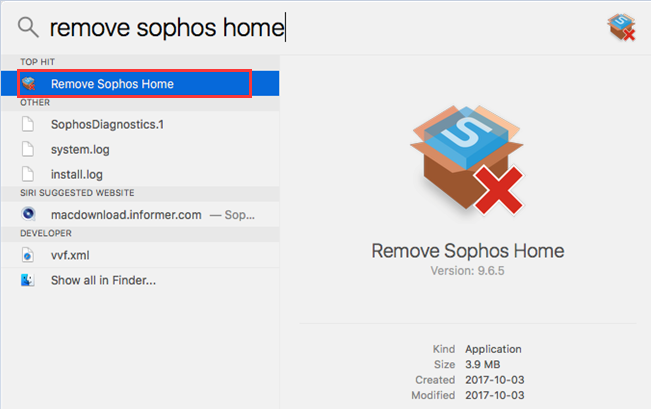
- Du måste ladda ner avinstallationsverktyget Ta bort Sophos Home från Sophos officiella webbplats.
- Sedan måste du trycka på CMD plus mellanslagstangenten samtidigt för att starta Spotlight på din Mac. Skriv "Ta bort Sophos Home" i sökfältet som visas.
- Öppna Ta bort Sophos Home och klicka sedan på knappen "Fortsätt" för att fortsätta med installationen.
- Följ anvisningarna på skärmen för att gå vidare genom varje steg.
- Sedan ska du ange lösenordet för din Mac-dator. Klicka sedan på knappen som heter "Installera hjälpprogrammet".
- Vänta slutligen tills avinstallationsprocessen är klar. När detta är klart kan du också se att dialogrutan Ta bort Sophos Endpoint visar ett meddelande som säger "Borttagningen lyckades".
- Du behöver också leta efter Sophos-relaterade filer en efter en och radera dem. Starta Finder och tryck på Command+Shift+G och skriv sedan dessa sökvägar:
~/Library/Application Scripts
~ / Library / Caches
~/Bibliotek/Cookies
~ / Library / Logs
~/Bibliotek/Behållare
~ / Library / Preferences
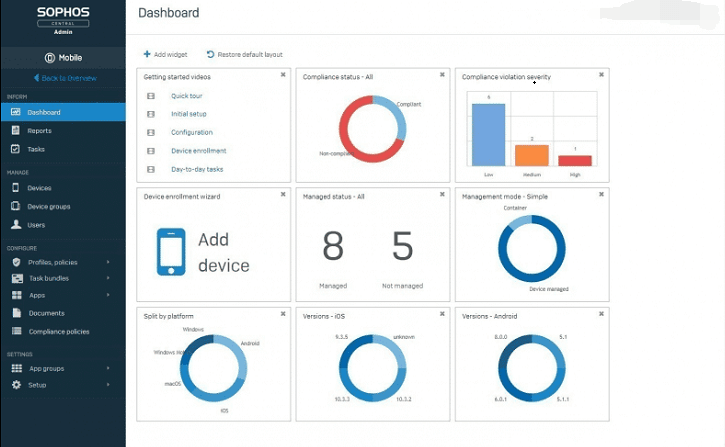
Men tänk om du helt enkelt vill ta bort en enhet från Sophos instrumentpanel? Så här gör du:
- Logga in på Sophos Home-instrumentpanelen.
- Klicka på den specifika enhet du vill ta bort. I det här fallet tar du bort din Mac-dator från Sophos.
- Tryck på knappen "Ta bort" som finns på sidan för den enhet du valt.
- I dialogrutan Ta bort enhet klickar du på OK för att ta bort enheten från Sophos lista över enheter som skyddas.
Så dessa manuella metoder lämnar faktiskt kvar rester på din dator. Dessa tillhörande filer som sparas kommer säkerligen att ta upp mycket plats i ditt system, särskilt om du har avinstallerat många appar. Därför rekommenderar vi att du använder PowerMyMac som ett Sophos-borttagningsverktyg istället för att ta bort onödiga appar och filer från ditt system.
Avinstallera Sophos på Mac framgångsrikt!
Den här artikeln fokuserade på hur man avinstallerar Sophos på Mac-datorer på ett enkelt sätt. Detta innebär att man använder PowerMyMac och det tar bort appar väldigt snabbt och blixtsnabbt.
Efter det visade vi dig den manuella metoden för att avinstallera Sophos Anti-Virus för Mac på din hemdator.
Eftersom den manuella metoden fortfarande lämnar många relaterade filer kvar rekommenderar vi att du använder PowerMyMac istället. Verktyget gör sitt jobb med att rensa upp din Mac för att optimera den. Dessutom säkerställer det att appar inte lämnar kvar filer när de avinstalleras. Skaffa ditt exemplar av PowerMyMac-programvaran idag!



