


 Mac Cleaner


Du kanske redan har sökt på webben efter steg-för-steg-instruktioner om hur du kan avinstallera ubuntu på Mac men inte så många artiklar skrivna om det. Det finns en stor chans att du har hittat några communitysidor med frågor och svar från olika Mac-användare men tvekar att prova det eftersom det bara är personer som använder en Mac. Detta händer alltid när du vill avinstallera appar från din Mac.
I den här artikeln delar vi med oss av alla möjliga sätt att enkelt avinstallera Ubuntu på din Mac, och vi har samlat dem åt dig. Vi delar också med oss av vad vi vet om Ubuntu, samt möjliga anledningar till varför användare som du installerar dem på sin Mac och avinstallerar Ubuntu efteråt.
Innehåll: Del 1. Vad är avinstallationskommandot i Ubuntu?Del 2. Hur avinstallerar jag Ubuntu helt?Del 3. Hur avinstallerar man Ubuntu från terminalen?Del 4. Slutsats
Del 1. Vad är avinstallationskommandot i Ubuntu?
I Ubuntu beror kommandot som används för att avinstallera eller ta bort ett paket på vilken pakethanterare du använder. De vanligaste är APT och Snap. Här är kommandona för varje:
1. Avinstallera med APT (Advanced Package Tool): APT används för att hantera paket installerade via .deb-filer, vilket är vanligt för de flesta program på Ubuntu.
- Så här avinstallerar du ett paket:
sudo apt remove package_name - För att ta bort paketet helt, inklusive konfigurationsfiler:
sudo apt purge package_name - Efter att ha tagit bort paket är det ofta en bra idé att rensa upp oanvända beroenden:
sudo apt autoremove
- Så här avinstallerar du ett Snap-paket:
sudo snap remove package_name
Varför installerar Mac-användare Ubuntu?
Användare kan behöva program eller programvara som de behöver använda, oavsett om det är för personligt bruk, skolbruk eller arbete, som inte är kompatibel med macOS och bara fungerar med Linux. Men de flesta macOS-användare rekommenderar inte alla att använda installerar Ubuntu om det inte finns ett stort behov eftersom det ibland kan påverka din Macs prestanda.
Vi kommer nu att dela med oss av de olika sätten du kan avinstallera Ubuntu på din Mac, du kan välja det du tror fungerar för dig.
Del 2. Hur avinstallerar jag Ubuntu helt?
Att ha Ubuntu på din Mac kan vara lite tungt för din dator eftersom du redan har macOS installerat. Som du säkert har märkt har du upplevt en del driftstopp, fördröjningar och minskad hastighet på din Mac medan Ubuntu är installerat.
Du får använda iMyMac PowerMyMac för att bli av med andra filer som är tunga för din Mac orsakade av Ubuntu för att frigöra utrymme och optimera din Macs prestanda.
 Få en gratis provperiod nu!
Vill du använda PowerMyMac nu? Bara ha en gratis provperiod och installera det på din Mac och se hur det kan ta bort skräpfiler på Mac helt:
- Starta PowerMyMac på din Mac så ser du din Macs systemstatus.
- Välja Skräpstädare i den vänstra kolumnen och klicka på SCAN för att låta PowerMyMac hitta alla dina skräpfiler på Mac.
- Efter skanningen, välj oönskade skräpfiler från listan över skanningsresultat.
- Klicka sedan på RENGÖR och vänta tills rengöringsprocessen är klar.

Del 3. Hur avinstallerar man Ubuntu från terminalen?
Installera ett nytt/annat operativsystem
Om du har använt Ubuntu som ditt huvudsakliga operativsystem kan du installera ett annat eller nytt operativsystem på din Mac. Observera dock att genom att göra detta lägger du bara ett annat operativsystem ovanpå ett annat operativsystem, och bådas vikt ligger fortfarande på din Mac. Detta kan påverka din Macs prestanda eftersom den kommer att ta upp mycket lagringsutrymme, det kan göra din Mac långsammare och uppleva många fördröjningar.
Avinstallera Ubuntu med hjälp av OS-Uninstaller
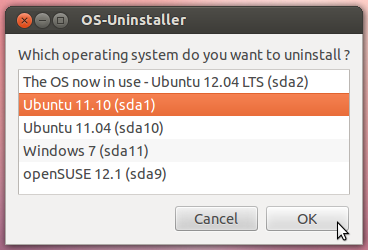
Detta är ett annat sätt att avinstallera Ubuntu på din Mac, det kan också ta bort spår av Ubuntu från din Mac.
ANMÄRKNINGARGenom att ta bort Ubuntu kommer även filer som finns inuti Ubuntu att raderas, du kan behöva gör lite säkerhetskopiering innan du avinstallerar Ubuntu.
- Snabb inloggning på Ubuntu> Tryck
Ctrl + Alt + Tför att starta Terminal-appen - Installera avinstallationsprogrammet genom att trycka på det här kommandot "
sudo add-apt-repository ppa:yannUbuntu/os-uninstaller"> Tryck Enter - Knappa in kommandot "
sudo apt-get update;sudo apt-get install -y -os uninstaller $$os-uninstaller" > Tryck Enter - Välj System > välj sedan Administratör i listan > Klicka på OS-Avinstallerare
- Välj Ubuntu> Välj Verkställ> Starta om din Mac
Vid det här laget borde du redan kunna avinstallera Ubuntu på din Mac, men att ta bort Ubuntu som helhet garanterar ibland inte att du tar bort dess programvara eller applikationer.
Del 4. Slutsats
Genom att samla alla möjliga alternativ för hur man avinstallerar Ubuntu på din Mac, borde ditt problem redan vara löst. Ubuntu är ett fantastiskt system som användare kan använda, särskilt eftersom det är gratis och eftersom det är öppen källkod finns det inga begränsningar.
Att ha Ubuntu på din Mac kan ta upp mycket utrymme och påverka prestandan på din Mac, så när du har tagit bort Ubuntu, se till att även dess programvara och applikationer tas bort. PowerMyMac för att övervaka statusen för din Mac och även för att hjälpa dig att bli av med oönskade filer, skräpfiler och program som du inte längre behöver.



