


 Mac Cleaner


Vi tittar alltid på videor nuförtiden, oavsett om det är för utbildning eller underhållning. YouTube, världens största videostreamingplattform, är en av våra favoritsajter för att titta på video. Och eftersom Google äger videojätten spelar de också in en YouTubes visningshistorik så att du kan se den vid ett senare tillfälle. Den här YouTube-tittarhistoriken kan vara användbar eller inkräkta på din integritet beroende på hur du ser den. Därför kanske du vill visa din historik eller rensa den helt och hållet. Beslutet är upp till dig beroende på vad du vill uppnå. Dessutom kan du pausa inspelningen av YouTube-tittarhistoriken när du vill.
Med det sagt kommer den här guiden att lära dig hur du visar, pausar eller rensar din historik på YouTube-plattformen. Detta gör att du kan kontrollera dina register online och till och med skydda din integritet. Lär dig hur du hanterar din YouTube-historik nu!
Innehåll: Del 1. Vad är YouTubes visningshistorik?Del 2. Hur man visar YouTubes visningshistorik?Del 3. Hur tar man bort YouTubes visningshistorik?Del 4. Bonus: Hur rensar man sin webbhistorik?Del 5. Vanliga frågor (FAQ)Del 6. Slutsats
Del 1. Vad är YouTubes visningshistorik?
Youtube Titningshistorik hänvisar till listan över videor du har tittat på tidigare. Detta gör att du kan gå tillbaka till de videor du har tittat på tidigare. Om du till exempel vill dela en informativ video om trading och du har glömt länken (eller inte hittar den). Du kan helt enkelt gå till din YouTube-tittningshistorik för att kolla in de tidigare videor du har streamat.
När du är inloggad på YouTube registreras din tittarhistorik direkt. Och du kan se den här historiken från vilken enhet som helst där du är inloggad på samma konto. Förutom att hjälpa dig att hitta videor du har tittat på tidigare, hjälper den här historiken dig också att hitta andra videor du eventuellt kan titta på i framtiden. Flödet du har i din YouTube-tidslinje ger dig rekommendationer baserade på din tittarhistorik.
Det är viktigt att notera att om du inte är inloggad kommer din historik inte att sparas. Därför kan listan över videor du tittat på inte kontrolleras när du vill. Det är möjligt att rensa hela din visningshistorik för att återställa de faktiska rekommendationerna som YouTube ger dig. Videostreamingjätten rekommenderar att du loggar in för att kunna spara visningshistorik. På så sätt kan de rekommendera videor som är i linje med dina intressen eller dina favoritämnen.
Del 2. Hur man visar YouTubes visningshistorik?
Det finns olika sätt att visa YouTubes visningshistorik. Nedan följer några av dem:
Metod 01 – Använda Google Min aktivitet
Ett sätt att kontrollera din YouTube-tittarhistorik är att logga in på ditt Google-konto med någon av Googles tjänster. Det kan vara via Gmail eller YouTube. Besök sedan webbplatsen myactivity.google.com. Nästa steg är att se till att det är ditt konto genom att markera det i det övre högra hörnet av gränssnittet. Klicka sedan på alternativet "Filtrera efter datum och produkt". Under avsnittet "Filtrera efter Google-produkt" skrollar du ner i gränssnittet och väljer sedan "YouTube". Klicka sedan på "Verkställ".
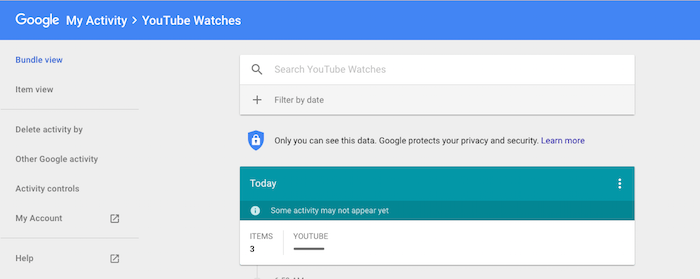
I det här fallet kan du se hela din YouTube-tittarhistorik. Du kan till och med kolla in de sökningar du har gjort via den nämnda plattformen. Detta gör att du kan se historiken efter datum och tidpunkt då du gjorde det.
Metod 02 – Använda YouTube-skrivbordswebbplatsen
Det finns ett annat sätt att visa historiken på YouTubes datorsajt. För att göra detta måste du gå till YouTubes webbplats och sedan logga in på ditt konto. Sedan måste du se den vänstra sidofältet som är fyllt med många alternativ, inklusive Hem, Trendar, Prenumerationer, Bibliotek och Historik, bland annat. På sidan som dyker upp kan du gå till den högra sidofältet för att filtrera alternativen. Historiktyp kan filtreras i olika kategorier, inklusive visningshistorik, sökhistorik, kommentarer, community och livechatt.
Om du vill se din YouTube-tittarhistorik klickar du såklart på alternativet "Tittarhistorik". Och om du vill se sökhistoriken klickar du på just det alternativet. Precis som i Google Min aktivitet är visningshistoriken uppdelad efter vilken dag du tittade på den. Den visar dock inte exakt vilken tid du besökte sidan.
Metod 03 – Använda YouTubes mobilwebbplats
Först måste du ladda ner och installera YouTube-appen på din mobila enhet. Nedan följer information om hur du visar din YouTube-tittarhistorik beroende på din mobila enhets operativsystem.
För Android
För Android-användare behöver du helt enkelt logga in på ditt konto med YouTube-appen. Gå sedan till fliken Bibliotek som finns längst ner till höger i gränssnittet. Klicka på Historik för att se din visningshistorik på YouTube. Denna kommer att delas upp baserat på det faktiska datumet du tittade på videon på en enhet som är inloggad på kontot.
För iOS-användare
För iOS-användare bör du logga in på ditt konto med YouTube-appen. Gå sedan till fliken bibliotek genom att trycka på den. Tryck sedan på Historik. Detta visar din visningshistorik och kommer också att vara uppdelad baserat på datumet du tittade på videon.
Här är de olika sätten du kan se din visningshistorik på videostreamingjätten. Härnäst ska vi titta på hur du pausar eller tar bort din visningshistorik helt och hållet. Kolla in följande avsnitt i den här artikeln.
Del 3. Hur tar man bort YouTubes visningshistorik?
Det finns olika sätt att radera din visningshistorik på YouTube. Alla dessa metoder innebär att du är inloggad på det konto du vill radera historiken för. Kolla in dem nedan.
Metod 01 – Använda din stationära eller bärbara dator
När du väl är på sidan Tittarhistorik på YouTubes webbplats kan du helt enkelt klicka på alternativet Rensa visningshistorik i den högra sidofältet. YouTube kommer att visa en sida som frågar dig om du verkligen vill rensa din historik. Du kan helt enkelt klicka på "Rensa visningshistorik" för att bekräfta.
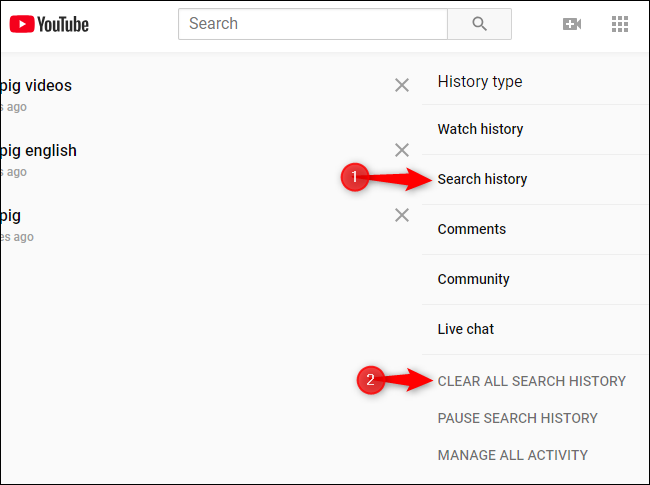
Detta är dock inte det enda steget du måste göra. Du måste fortfarande besöka MyActivity.Google.Com och se till att du är inloggad på samma konto. Filtrera sedan till YouTube under sökfältet. Du kan ta bort dem en efter en om du vill.
Du kan dessutom gå till vänster sidofält och klicka på "Radera aktivitet efter". Du kan välja att radera aktivitet efter senaste timmen, senaste dagen, hela tiden och anpassningsintervall. Observera att om du gör detta kommer all din Google-aktivitet under den specifika tidsperioden att raderas. Dessa inkluderar aktivitet på YouTube-plattformen.
Metod 02 – Använda din mobilapp
Det finns sätt att radera din YouTube-tittarhistorik med hjälp av mobilappen på Android eller iOS. Låt oss kolla in dem nedan.
För Android-användare
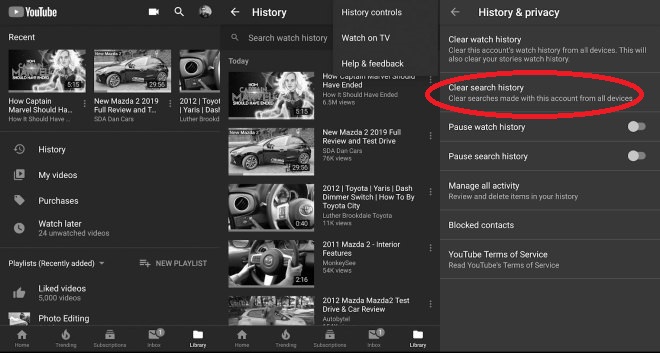
I ditt konto i YouTube-mobilappen går du till fliken Bibliotek och klickar sedan på Historik. Du kan ta bort en video genom att klicka på knappen "Mer" som ser ut som tre punkter som är uppradade vertikalt. Klicka sedan på "Rensa sökhistorik". Detta tar lång tid eftersom du måste välja varje video du har tittat på från historiken.
För iOS-användare
Detsamma gäller för iOS-användare. Gå till fliken Bibliotek i YouTube-mobilappen på ditt konto och klicka sedan på Historik. Du kan ta bort en video genom att klicka på knappen "Mer" som ser ut som tre punkter som är uppradade vertikalt. Klicka sedan på "Rensa sökhistorik". Detta tar lång tid eftersom du måste välja varje video du har tittat på från historiken.
Metod 03 – Använda mobil webbläsare
För mobila webbläsare kan du helt enkelt gå till YouTube och sedan trycka på fliken för Bibliotek. Gå sedan till Historik. För att ta bort en video kan du bara trycka på ikonen Mer och sedan klicka på "Ta bort visningshistorik". Eller så kan du helt enkelt klicka på "Rensa all visningshistorik" för att ta bort allt i några få steg.
Del 4. Bonus: Hur rensar man sin webbhistorik?
Det är också möjligt att rensa din historik med PowerMyMac. tar bort cookies, historik och cache från dina webbläsare. På så sätt skyddar det din integritet och säkerställer att du är 100 % säker mot skadlig programvara och andra hot.
PowerMyMac är också ett utmärkt sätt att snabba upp din Mac. Det beror på att det låter dig ta bort onödiga filer från din dator som täpper till ditt lagringsutrymme. Med mer ledigt utrymme på din hårddisk kan du vara säker på att få mer optimerad och snabbare prestanda.
Här är stegen för att skydda din integritet med PowerMyMac:
- Ladda ner och installera PowerMyMac. Öppna sedan helt enkelt programvaran på din Mac.
- Du kan helt enkelt välja en av modulerna på vänster sida av programvaran. I det här fallet väljer du bara modulen "Sekretess" för din webbläsare.
- Skanna dina webbläsardata. Vänta sedan tills processen är klar. Resultaten visas. Du kan välja vilka du vill ta bort och vilka du vill behålla.
- Klicka på knappen RENSA för att radera de filer du inte behöver.
Nu har du raderat mycket av din historik i din Macs webbläsare. Detta kommer att snabba upp din Mac direkt.

Del 5. Vanliga frågor (FAQ)
Fråga 01 - Hur pausar man YouTubes visningshistorikloggar?
Det är också möjligt att pausa inspelningen av din YouTube-tittarhistorik. För att göra detta går du helt enkelt till en webbläsare på din mobila enhet eller stationära dator. Logga sedan in på YouTube.com och logga in på ditt konto. Gå till historiksidan och klicka sedan på alternativet "Pausa visningshistorik". Det var allt! Processen är ganska likartad för både mobila webbläsare och stationära webbläsare. Du kan också pausa din visningshistorik med hjälp av mobilappen på iOS- och Android-enheter.
Fråga 02 – Är YouTubes tittarhistorik samma sak som sökhistorik?
YouTubes visningshistorik är faktiskt inte detsamma som sökhistorik. Den förra syftar på de videor du har tittat på eller streamat. Den senare syftar på de sökningar du har gjort på YouTube (ungefär som att söka på Google). Så, för att sammanfatta, nej, de två är inte identiska och syftar på olika saker.
Del 6. Slutsats
Den här guiden har gett dig detaljerad information om hur du hanterar din YouTube-tittarhistorik. Vi började med att definiera vad din visningshistorik är. Sedan lärde vi dig hur du visar, tar bort och pausar din visningshistorik. Allt detta kan göras via dator, mobil webbläsare och via YouTube-appar för Android eller iOS.
Vi har också gett en bonus om hur du snabbar upp din Mac och skyddar din integritet online genom att använda iMyMac PowerMyMacDetta är ett utmärkt verktyg för att ta bort cookies, cache och historik i dina webbläsare för att göra din identitet 100 % säker. PowerMyMac har också andra moduler som hjälper dig att ta bort onödiga filer i ditt system och få det att fungera optimalt.
Efter det besvarade vi två av de vanligaste frågorna om YouTubes visningshistorik. Vi lärde dig hur du pausar loggar över din visningshistorik. Dessutom förklarade vi skillnaden mellan visningshistorik och sökhistorik. Vi har sett till att du förstår att de två är olika. Med allt detta sagt bör du veta att förutom att rensa din YouTube-visningshistorik bör du också sträva efter att rensa dina webbläsare. Därför måste du välja PowerMyMac och dess moduler för att hålla dig skyddad hela tiden.



